
Konfigurieren der Sortierung in einem Tabellendiagramm
Letzte Aktualisierung: 20.10.2026Sie können die Sortierung eines Tabellendiagramms auf unterschiedliche Arten anpassen:
Spaltensortierung
Standardmäßig wird die Reihenfolge, in der Spalten sortiert werden, durch die Reihenfolge bestimmt, in der Dimensionen und Kennzahlen zur Tabelle hinzugefügt werden. Wenn Sie als Erstes die Kennzahl Sales hinzufügen, wird sie in der Tabelle als Erstes (ganz links) angezeigt. Die nächste Dimension oder Kennzahl, die hinzugefügt wird, wird in der zweiten Spalte angezeigt, usw. Die Spaltensortierreihenfolge kann im Eigenschaftsfenster unter Spalten geändert werden.
Zeilensortierung
Standardmäßig werden Zeilen nach der zuerst hinzugefügten Dimension oder Kennzahl sortiert, numerische Werte und Textwerte in aufsteigender Reihenfolge. Ein kleiner Pfeil unter der Spaltenüberschrift zeigt, nach welcher Spalte die Tabelle sortiert ist.
Sie können die Zeilensortierung im Eigenschaftsfenster unter Sortieren ändern. Ziehen Sie die Dimensionen und Kennzahlen, um die Sortierreihenfolge zu ändern. In vielen Fällen wird die Sortierung nicht nur von der ersten Dimension oder Kennzahl unter Sortierung, sondern auch von den darauffolgenden beeinflusst.
Beispiel:
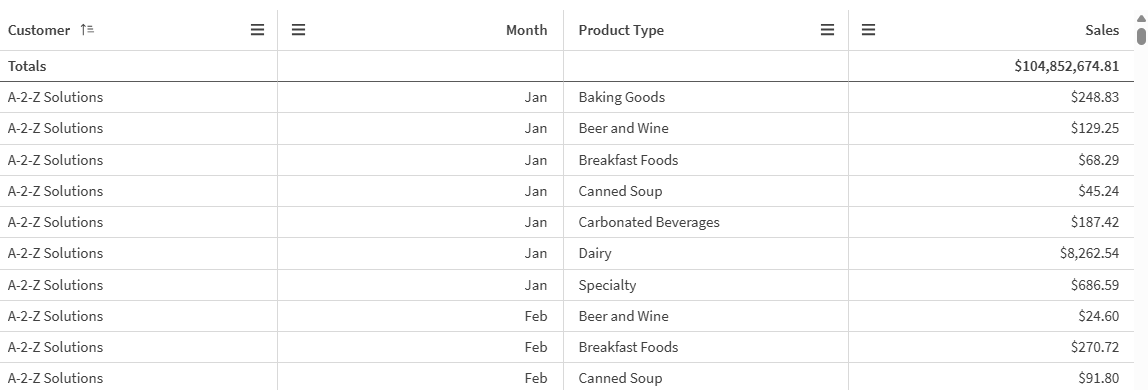
Im folgenden Screenshot sind die Zeilen zuerst nach Customer, dann nach Month und dann nach Product Type sortiert. Wie Sie sehen, haben die Spalten Customer und Month mehrere Zeilen mit denselben Werten (A-2-Z Solutions und Month). Die Zeilen in Product Type sind alphabetisch geordnet, es werden jedoch nur diejenigen, die im Januar dem Kunden A-2-Z Solutions verkauft wurden, angezeigt.
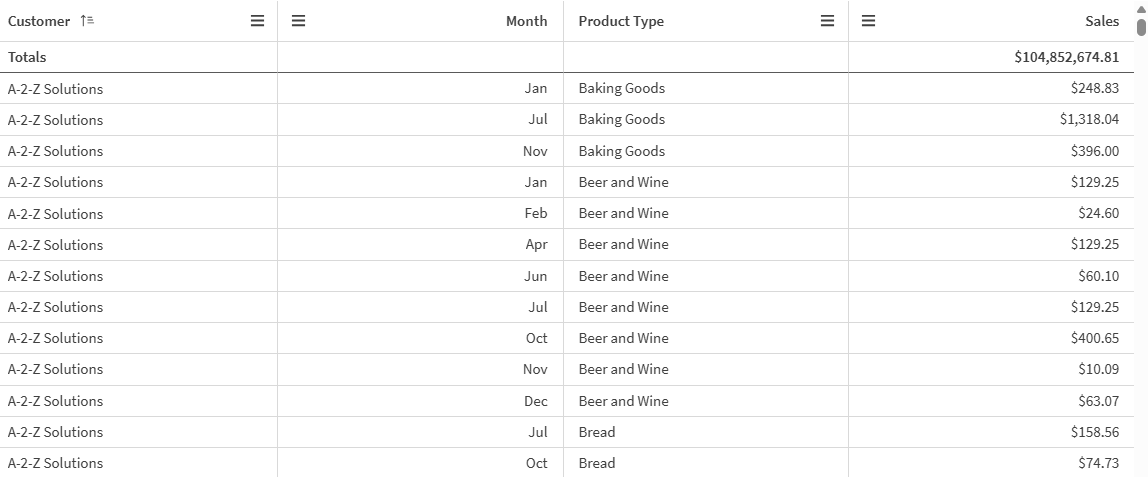
Indem die Sortierreihenfolge so geändert wird, dass die sekundäre Sortierung nach Product Type, gefolgt von Month, erfolgt, werden alle Product Type-Elemente, die dem Kunden A-2-Z Solutions verkauft wurden, in alphabetischer Reihenfolge angezeigt. Unter Month werden hingegen nur die Monate angezeigt, in denen sie verkauft wurden.
Interne Sortierung
Jede Dimension und Kennzahl weist eine standardmäßige (Auto) interne Sortierreihenfolge auf, die geändert werden kann. Klicken Sie unter Sortierung auf das Element, das Sie ändern möchten, und klicken Sie dann auf die Schaltfläche, um zur Sortierfolge Benutzerdefiniert zu wechseln. Änderungen an der internen Sortierung eines Elements haben möglicherweise keine Auswirkung, wenn die Sortierung im Konflikt zu einem Element mit höherer Priorität steht.
Interaktive Sortierung
Während einer Analyse können Sie festlegen, nach welcher Spalte sortiert wird.
Führen Sie eine der folgenden Aktionen aus, je nach den Einstellungen für die Barrierefreiheit des Diagramms:
-
Klicken Sie mehrmals auf eine Spaltenüberschrift, um zwischen aufsteigender und absteigender Sortierreihenfolge zu wechseln.
-
Klicken Sie in der Spaltenüberschrift auf
 und wählen Sie dann Aufsteigend sortieren oder Absteigend sortieren aus.
Die interaktive Sortierung ist sitzungsbasiert und wird nicht gespeichert. Wenn Sie möchten, dass Ihre Änderungen an der Sortierung dauerhaft sind, müssen Sie die Änderungen im Eigenschaftsfenster vornehmen.
Benutzer mit der Berechtigung Kann bearbeiten können anhand der Diagrammprüfung interaktiv sortieren, auf Arbeitsblatt bearbeiten klicken und die Änderungen an der Originaltabelle speichern.