
Configurazione dell'ordinamento in una tabella lineare
Ultimo aggiornamento: 09/10/2026È possibile regolare l'ordinamento di una Tabella lineare in diversi modi:
Ordinamento delle colonne
Per impostazione predefinita, l'ordinamento delle colonne viene impostato in base all'ordine in cui le dimensioni e le misure vengono aggiunte alla tabella. Se la misura Sales viene aggiunta per prima, verrà presentata per prima (all'estrema sinistra) all'interno della tabella. La dimensione o la misura che verrà aggiunta successivamente verrà presentata nella seconda colonna e così via. L'ordinamento delle colonne può essere modificato nel pannello delle proprietà, in Colonne.
Ordinamento delle righe
Per impostazione predefinita, la righe vengono ordinate in base alla dimensione o alla misura aggiunta per prima, con i valori numerici in ordine decrescente e i valori di testo in ordine ascendente. Una piccola freccia sotto l'intestazione della colonna mostra la colonna in base alla quale è stata ordinata la tabella.
È possibile modificare l'ordinamento delle righe nel pannello delle proprietà, in Ordinamento. Trascinare le dimensioni e le misure per modificare la priorità di ordinamento. In diversi casi l'ordinamento non viene influenzato solo dalla prima dimensione o dalla prima misura in Ordinamento, ma anche da quelle seguenti.
Esempio:
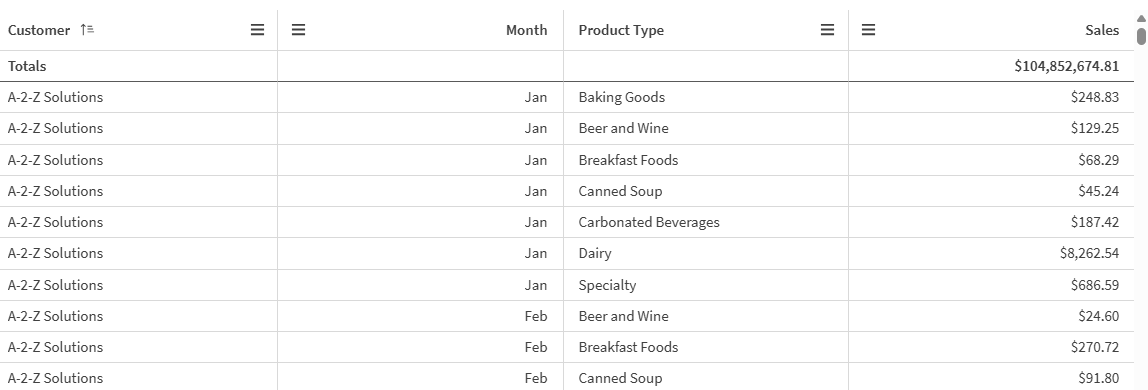
Nella seguente schermata le righe vengono ordinate innanzitutto in base alla voce Customer, quindi in base a Month e in seguito in base a Product Type. Come si può vedere, le colonne Customer e Month presentano diverse righe con gli stessi valori (A-2-Z Solutions e Month). Le righe in Product Type vengono ordinate in ordine alfabetico, ma vengono visualizzate solo quelle corrispondenti alle vendite effettuate in gennaio al cliente A-2-Z Solutions.
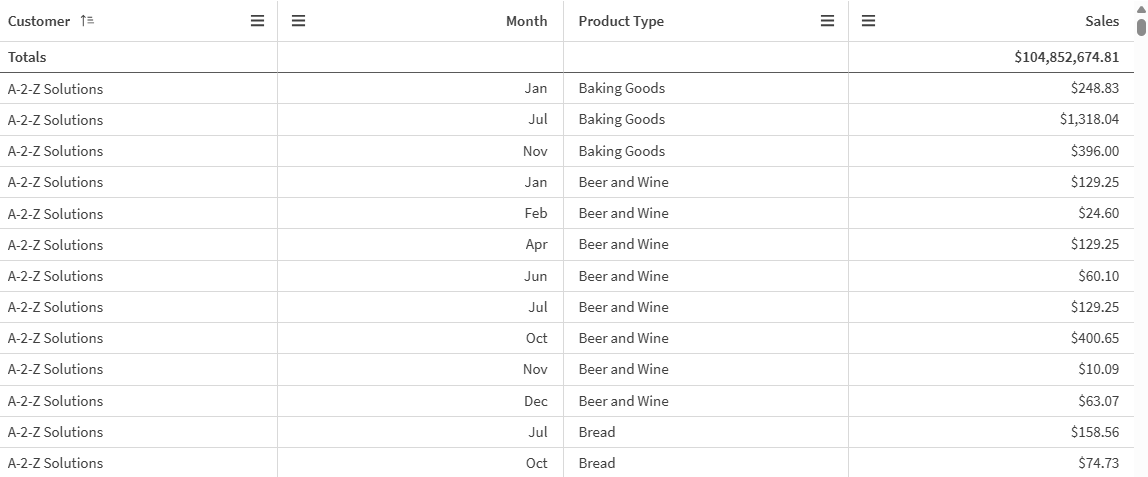
Modificando l'ordinamento in modo che l'ordinamento secondario venga eseguito in base a Product Type e in seguito in base a Month, tutte le voci Product Type vendute al cliente A-2-Z Solutions vengono presentate in ordine alfabetico, mentre in Month vengono visualizzati solo i mesi in cui sono state effettuate le vendite.
Ordinamento interno
Ogni dimensione e ogni misura presentano un ordinamento interno predefinito (Automatico) modificabile. In Ordinamento fare clic sulla voce da modificare, quindi fare clic sul pulsante per passare all'ordinamento Personalizza. Le modifiche apportate all'ordinamento interno di una voce potrebbero non avere alcun effetto se l'ordinamento è in conflitto con una voce con una priorità maggiore.
Ordinamento interattivo
Durante l'analisi è possibile impostare la colonna da ordinare.
Esegui una delle seguenti operazioni, a seconda delle impostazioni di accessibilità del grafico:
-
Fare clic più volte su un'intestazione di colonna per alternare tra l'ordine di ordinamento crescente e decrescente.
-
Fare clic su
 nell'intestazione della colonna e selezionare Ordina in ordine crescente o Ordina in ordine decrescente.
L'ordinamento interattivo si basa sulle sessioni e non viene salvato. Per poter rendere permanenti le modifiche apportate all'ordinamento, è necessario effettuare le modifiche nel pannello delle proprietà.
Gli utenti con autorizzazione È possibile modificare possono ordinare in modo interattivo i dati utilizzando la funzione di esplorazione dei grafici, quindi facendo clic su Modifica foglio e salvando tali modifiche nella tabella originale.