
Konfigurera sortering i en enkel tabell
Senast uppdaterad: 2026-10-20Det finns flera sätt att anpassa hur en Enkel tabell sorteras:
Kolumnsortering
Sorteringsordningen anges normalt av den ordning i vilken dimensioner och mått läggs till i tabellen. Om du lägger till måttet Salesförst, presenteras det först (till vänster) i tabellen. Nästa dimension eller mått som läggs till presenteras i den andra kolumnen och så vidare. Sorteringsordningen för kolumner kan ändras i egenskapspanelen, under Kolumner.
Radsortering
Sorteringsordningen för rader styrs normalt av den dimension eller det mått som lades till först, stigande numeriska värden och stigande textvärden. En liten pil under kolumnens rubrik visar utifrån vilken kolumn tabellen sorteras.
Du kan ändra sorteringen i egenskapspanelen, under Sortering. Dra i dimensionerna och måtten för att ändra prioriteringsordningen för sorteringen. I många fall påverkas sorteringen inte bara av den första dimensionen eller det första måttet i Sortering, utan också av dem som följer.
Exempel:
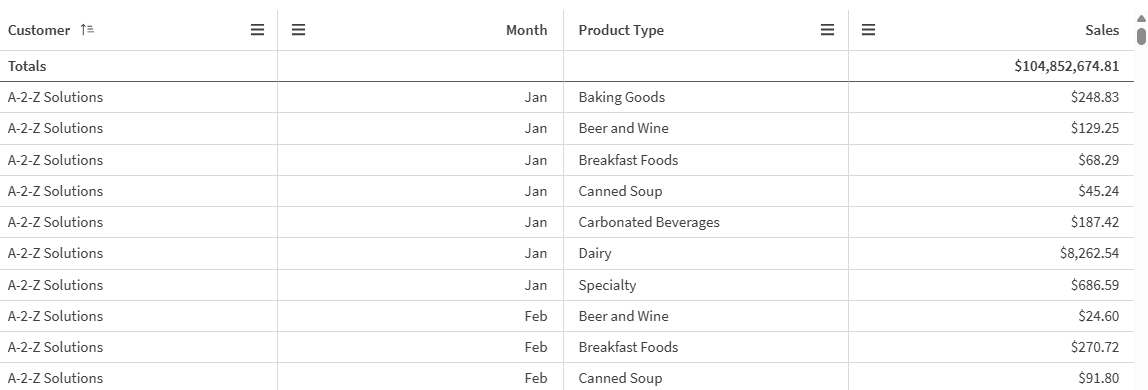
I skärmdumpen nedan sorteras raderna först efter Customer, sedan efter Month och sedan efter Product Type. Som du kan se, innehåller kolumnerna Customer och Month flera rader med samma värden (A-2-Z Solutions och Month). Raderna i Product Type är sorterade alfabetiskt, men endast försäljningen i januari till kunden A-2-Z Solutions visas.
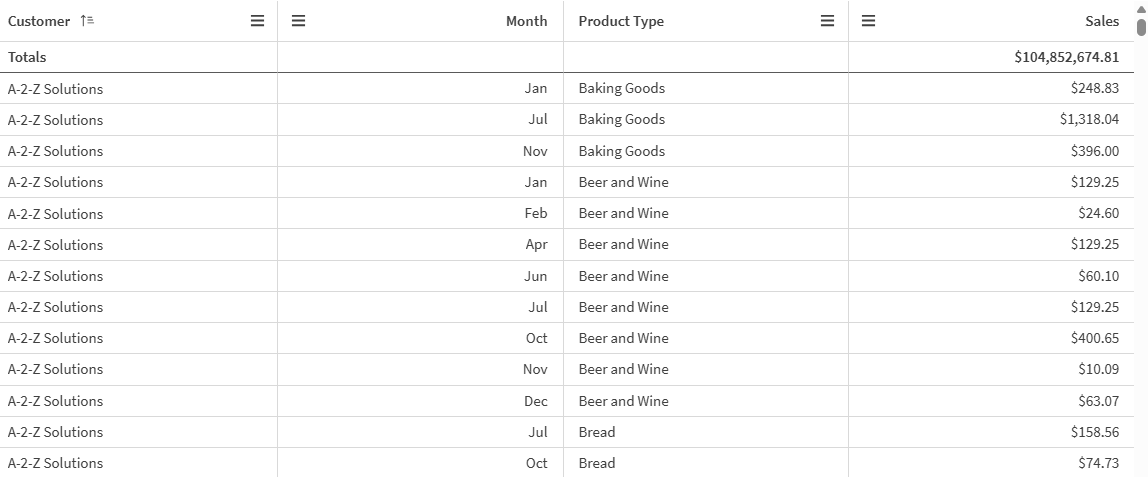
Om du ändrar sorteringsordningen så att den sekundära sorteringen sker på Product Type, följt av Month, kommer alla Product Type-poster som visar försäljning till kunden A-2-Z Solutions att presenteras i alfabetisk ordning. Månaderna då de såldes visas däremot under Month.
Intern sorteringsordning
Varje dimension och mått har en standardsorteringsordning (Auto) som kan ändras. Under Sortering klickar du på den post du vill ändra och klickar på knappen för att växla till anpassad sortering, Anpassa. Ändringar du gör i den interna sorteringsordningen för ett objekt får ingen effekt om sorteringen står i motsats till ett objekt med högre prioritet.
Interaktiv sortering
Under analysens gång kan du ange vilken kolumn dina data ska sorteras efter.
Gör något av följande, beroende på diagrammets tillgänglighetsinställningar:
-
Klicka på en kolumnrubrik flera gånger för att växla mellan stigande och fallande sorteringsordning.
-
Klicka på
 i kolumnrubriken och välj Sortera stigande eller Sortera fallande.
Interaktiv sortering sparas inte efter sessionens slut. Om du vill göra varaktiga sorteringsinställningar gör du ändringarna i egenskapspanelen.
Användare med behörigheten Kan redigera kan sortera interaktivt med diagramutforskning. Klicka på Redigera ark och spara ändringarna till originaltabellen.