
Configuration du tri dans un tableau simple
Dernière mise à jour : 20/10/2026Vous pouvez ajuster le tri du Tableau simple de plusieurs manières :
Tri des colonnes
Par défaut, l'ordre dans lequel les colonnes sont triées est défini par l'ordre dans lequel les dimensions et les mesures sont ajoutées à la table. Si vous ajoutez la mesure Sales en premier, elle est présentée en premier (à l'extrémité gauche) dans la table. La dimension ou mesure ajoutée ensuite est présentée dans la deuxième colonne, et ainsi de suite. Il est possible de modifier l'ordre de tri des colonnes dans le panneau des propriétés, sous Colonnes.
Tri des lignes
Par défaut, les lignes sont triées selon la première dimension ou mesure ajoutée, les valeurs numériques dans l'ordre croissant, les valeurs de texte dans l'ordre croissant. Une petite flèche située sous l'en-tête de colonne indique la colonne selon laquelle la table est triée.
Vous pouvez modifier l'ordre de tri des lignes dans le panneau des propriétés, sous Tri. Pour modifier l'ordre de priorité du tri, faites glisser les dimensions et les mesures. Dans la plupart des cas, le tri est affecté par la première dimension ou mesure sous Tri, mais aussi par les suivantes.
Exemple :
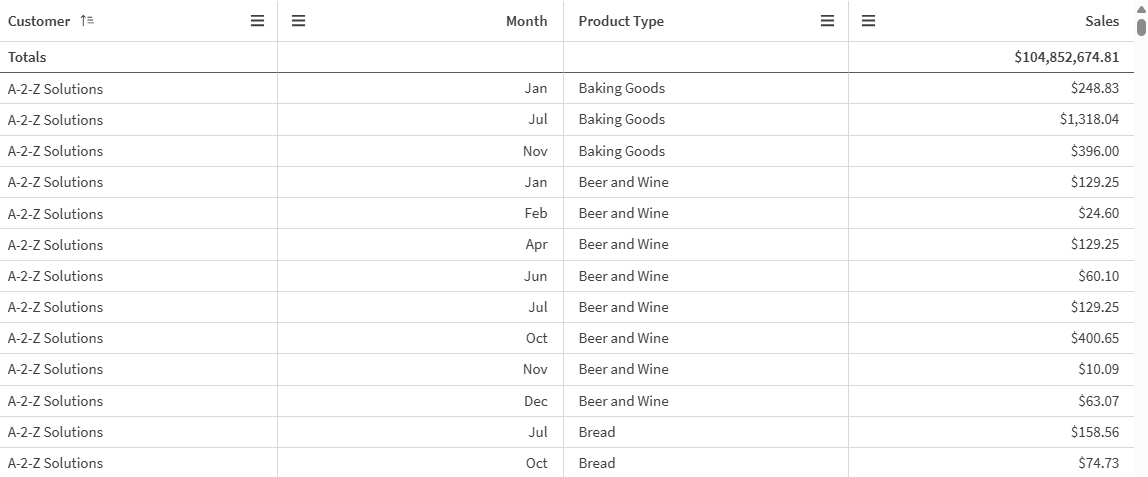
Dans la capture d'écran suivante, les lignes sont d'abord triées par client (Customer), ensuite par mois (Month) et enfin par type de produit (Product Type). Comme vous pouvez le constater, les colonnes Customer et Month comportent plusieurs lignes dotées des mêmes valeurs (A-2-Z Solutions et Month). Les lignes sous Product Type sont triées par ordre alphabétique, mais seuls les articles vendus en janvier au client A-2-Z Solutions sont affichés.

En modifiant l'ordre de tri de façon à effectuer le tri secondaire selon la colonne Product Type, puis Month, tous les articles sous Product Type vendus au client A-2-Z Solutions sont présentés par ordre alphabétique tandis que seuls les mois au cours desquels ils ont été vendus sont affichés sous Month.
Tri interne
Chaque dimension et chaque mesure possèdent un ordre de tri interne (Auto) par défaut, modifiable. Sous Tri, cliquez sur l'élément à modifier, puis cliquez sur le bouton pour passer au tri Personnalisé(es). Il est possible que les modifications apportées au tri interne d'un élément n'aient aucun effet si le tri est en conflit avec un élément ayant un niveau de priorité plus élevé.
Tri interactif
Pendant l'analyse, vous pouvez définir la colonne à laquelle le tri s'applique.
Effectuez l'une des opérations suivantes, selon les paramètres d'accessibilité du graphique :
-
Cliquez à plusieurs reprises sur un en-tête de colonne pour alterner entre l'ordre de tri croissant et l'ordre de tri décroissant.
-
Cliquez sur
 sur l'en-tête de colone et sélectionnez Trier par ordre croissant ou Trier par ordre décroissant.
Le tri interactif est basé sur la session et n'est pas enregistré. Si vous souhaitez que les modifications apportées au tri soient permanentes, vous devez réaliser les modifications dans le panneau des propriétés.
Les utilisateurs titulaires des droits Accès en écriture peuvent effectuer un tri interactif via l'exploration de graphique, cliquer sur Modifier la feuille et enregistrer ces modifications dans la table d'origine.