
Configurar la clasificación en una tabla simple
Última actualización: 20/10/2026Puede ajustar el orden de una tabla simple de varias maneras:
Ordenación de columnas
De forma predeterminada, el orden de las columnas se establece en función del orden en que se añaden las dimensiones y las medidas a la tabla. Si añade la medida Sales en primer lugar, se presentará la primera (más a la izquierda) en la tabla. La siguiente dimensión o medida que se añada aparecerá en la segunda columna y así sucesivamente. El orden de las columnas puede cambiarse en el panel de propiedades, en Columnas.
Ordenación de filas
De manera predeterminada las filas se ordenan por la primera dimensión o medida añadida, valores numéricos ascendentes, valores de texto ascendentes. Una pequeña flecha debajo de la cabecera de la columna muestra la columna por la que se ha ordenado la tabla.
Puede cambiar el orden de prioridad en el panel de propiedades, en Ordenar. Arrastre las dimensiones y medidas para cambiar el orden de prioridad. En muchos casos, la ordenación no solo se ve afectada por la primera dimensión o medida en Ordenar, sino también las siguientes.
Ejemplo:
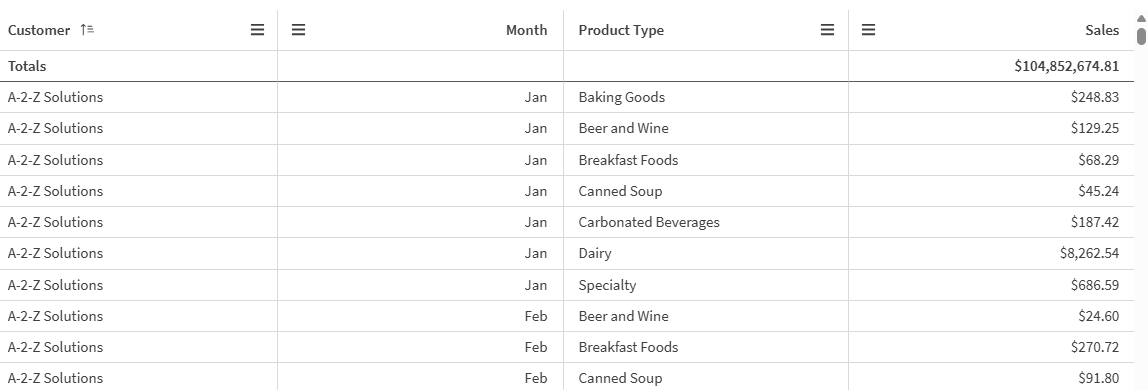
En la siguiente captura de pantalla, las filas primero se ordenan por Customer, luego por Month y finalmente por Product Type. Como puede ver, las columnas Customer y Month tienen varias filas con los mismos valores (A-2-Z Solutions y Month). Las filas de Product Type se ordenan alfabéticamente, pero solo se muestran las que se vendieron en enero al cliente A-2-Z Solutions.
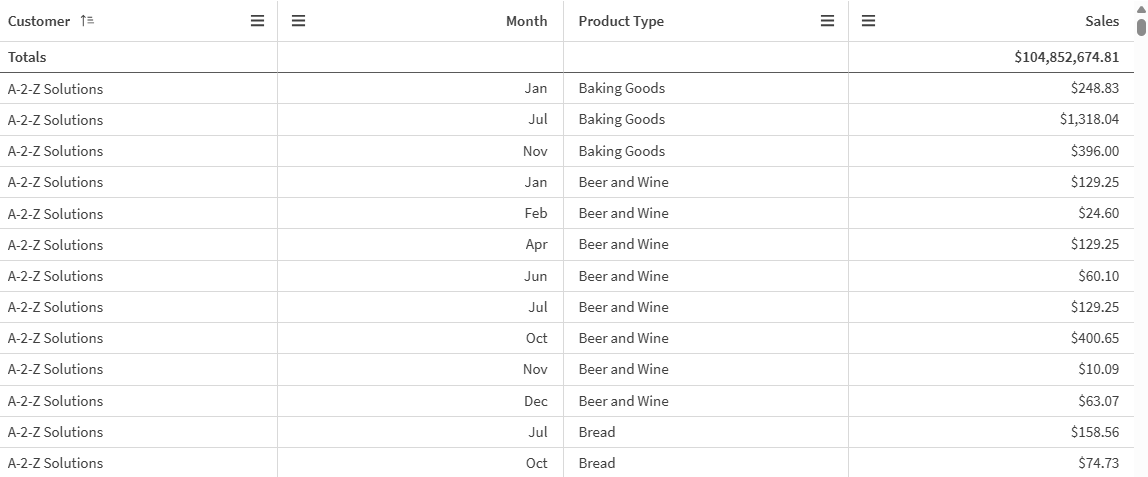
Cambiando el criterio de ordenación, de modo que el orden secundario sea por Product Type, seguido de Month, todos los artículos Product Type vendidos al cliente A-2-Z Solutions se presentan por orden alfabético, mientras que solo los meses en que se vendieron se muestran en Month.
Ordenación interna
Todas las dimensiones y medidas tienen un orden interno (Automático) predeterminado que se puede cambiar. En Ordenar, haga clic en el elemento que desee cambiar y haga clic en el botón para utilizar el orden Personalizado. Es posible que los cambios realizados en el orden interno de un elemento no tengan ningún efecto si el orden entra en conflicto con un elemento con una prioridad superior.
Orden interactivo
Durante el análisis, puede definir la columna por la que se deba ordenar.
Realice una de las siguientes acciones, dependiendo de la configuración de accesibilidad del gráfico:
-
Haga clic varias veces en la cabecera de una columna para alternar entre el orden ascendente y descendente.
-
Haga clic en
 en la cabecera de la columna y seleccione Orden ascendente u Orden descendente.
La ordenación interactiva se basa en la sesión y no se guarda. Si desea que los cambios de orden sean persistentes, deberá realizar los cambios en el panel de propiedades.
Los usuarios con derechos Puede editar pueden ordenar de forma interactiva mediante la exploración de gráficos, hacer clic en Editar hoja y guardar esos cambios en la tabla original.