
일반표에서 정렬 구성
마지막 업데이트: 2026. 10. 20.일반표의 정렬은 여러 가지 방법으로 조정할 수 있습니다.
열 정렬
기본적으로 열이 정렬되는 순서는 테이블에 차원 및 측정값이 추가된 순서에 따라 설정됩니다. 측정값 Sales를 가장 먼저 추가하면 테이블에 첫 번째(가장 왼쪽)로 표시됩니다. 그 다음에 추가된 차원 또는 측정값은 두 번째 열에 표시되며, 그런 식으로 계속됩니다. 열 정렬 순서는 속성 패널의 열에서 변경할 수 있습니다.
행 정렬
기본적으로 행은 첫 번째로 추가된 차원이나 측정값을 기준으로 정렬되며, 숫자 값은 오름차순, 텍스트 값은 오름차순으로 정렬됩니다. 열 헤더 아래의 작은 화살표는 테이블 정렬에 사용된 기준 열을 나타냅니다.
속성 패널의 정렬에서 행 정렬 순서를 변경할 수 있습니다. 차원 및 측정값을 끌어서 정렬 우선 순위를 변경합니다. 많은 경우, 정렬은 정렬의 첫 번째 차원 또는 측정값뿐 아니라 다음 항목들에 의해서도 영향을 받습니다.
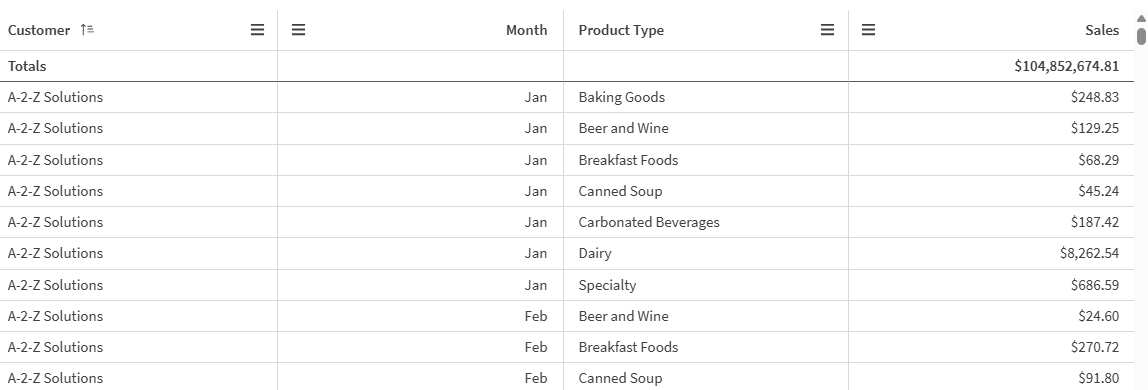
다음 스크린샷에서 행은 우선 Customer에 의해 정렬되고, 다음으로 Month에 의해 정렬되며, 그 다음에 Product Type에 의해 정렬됩니다. 표시된 대로 Customer 및 Month 열에는 동일한 값(A-2-Z Solutions 및 Month)을 가진 여러 행이 있습니다. Product Type의 행은 사전순으로 정렬되지만 1월에 고객 A-2-Z Solutions에 판매된 것만 표시됩니다.
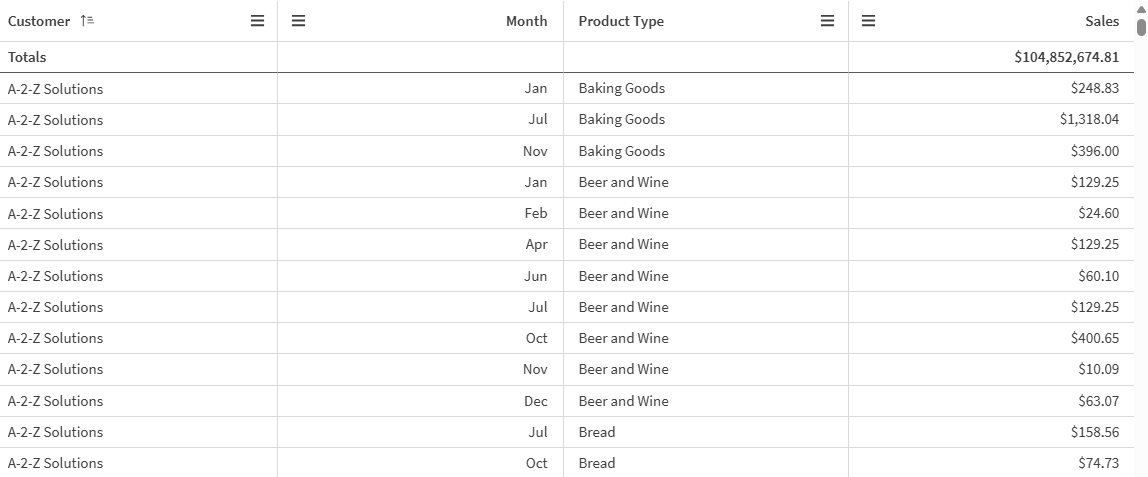
정렬 순서를 변경하여 두 번째는 Product Type에 의해 정렬되고 그 다음은 Month에 의해 정렬되도록 하면 고객 A-2-Z Solutions에 판매된 모든 Product Type 항목이 사전순으로 표시되지만 판매한 달만 Month 아래에 표시됩니다.
내부 정렬
각 차원 및 측정값에는 기본(자동) 내부 정렬 순서가 있으며 변경할 수 있습니다. 정렬에서 변경할 항목을 클릭하고 버튼을 클릭하여 사용자 지정 정렬로 전환합니다. 항목의 내부 정렬을 변경해도 정렬이 높은 우선 순위를 가진 항목과 충돌하면 아무런 영향도 주지 않습니다.
대화형 정렬
분석 중에 정렬 기준으로 삼을 열을 설정할 수 있습니다.
차트 접근성 설정에 따라 다음 중 하나를 수행합니다.
-
오름차순과 내림차순 정렬 순서를 번갈아 가며 전환하려면 열 헤더를 여러 번 클릭합니다.
-
열 헤더에서
 을(를) 클릭한 다음 오름차순 정렬 또는 내림차순 정렬을(를) 클릭합니다.
대화형 정렬은 세션 기반이며 저장되지 않습니다. 정렬 순서를 영구적으로 변경하고 싶으면 속성 패널에서 변경해야 합니다.
편집할 수 있음 권한이 있는 사용자는 차트 탐색을 사용하여 대화형으로 정렬하고, 시트 편집을 클릭하고 해당 변경 내용을 원본 테이블에 저장할 수 있습니다.