
在垂直表中配置排序
上次更新日期:2026/10/20您可以通过不同方式对垂直表进行排序:
列排序
默认情况下,列排序顺序按在表格中添加维度和度量的顺序设置。如果先添加 Sales 度量,则会在表格中(最左边)先显示此度量。添加的下一个维度或度量显示在第二列,依此类推。在属性面板的列下,可以更改列排序顺序。
行排序
默认情况下,行按首先添加的维度或度量,使用数值升序、文本值升序进行排序。列标题下的小箭头表示按哪列对表格排序。
可以在属性面板的排序下更改行排序。拖动维度和度量可更改排序优先顺序。在许多情况下,排序不仅受排序中的第一个维度或度量影响,而且受后续维度或度量影响。
示例:
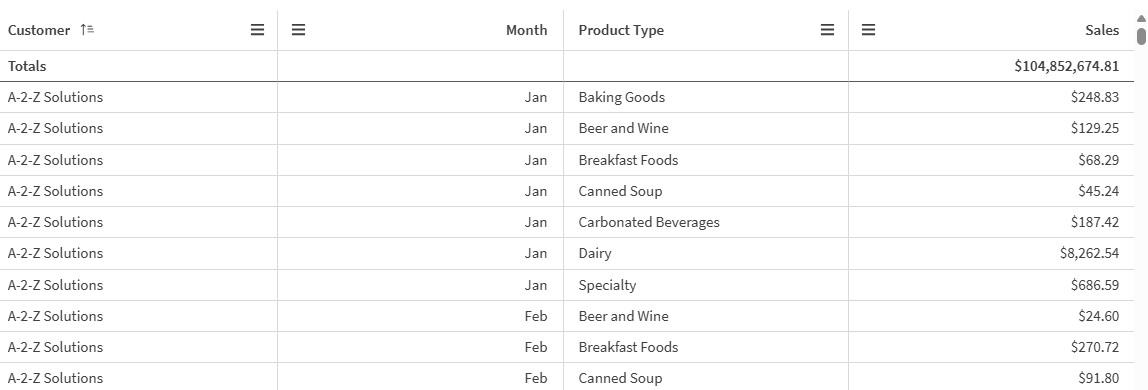
在以下屏幕截图中,这些行首先按 Customer 排序,然后依次按 Month 和 Product Type 排序。正如您所看到的,Customer 列和 Month 列包含几个值相同的行(A-2-Z Solutions 和 Month)。Product Type 中的行按字母顺序排序,但仅显示一月向 A-2-Z Solutions 客户销售的产品类型。
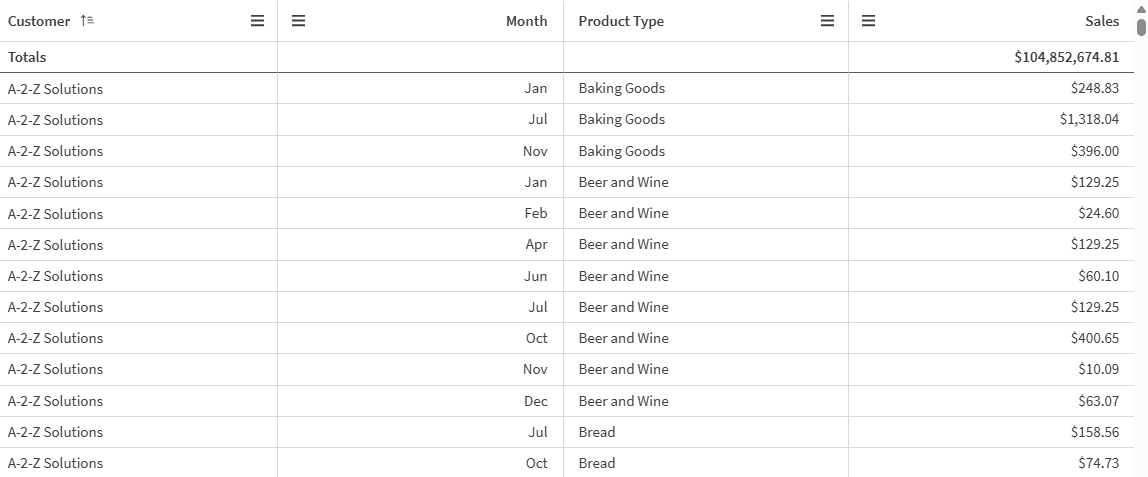
通过更改排序顺序,以便依次按 Product Type 和 Month 二次排序,向 A-2-Z Solutions 客户销售的所有 Product Type 项目都会按字母顺序显示,但仅在 Month 下显示销售产品时的月份。
内部排序
每个维度和度量都有默认的(自动)内部排序顺序,这种顺序可以更改。在排序下,单击要更改的项目,然后单击切换至自定义排序的按钮。如果对项目内部排序做出的更改与某优先级更高的项目冲突,则此排序可能没有效果。
交互式排序
在分析期间,您可以设置要排序的列。
根据图表可访问性设置,执行以下操作之一:
-
多次单击列标题可在升序和降序排序顺序之间切换。
-
单击列标题中的
 ,然后选择 升序排序 或 降序排序。
交互式排序基于会话,不能保存。如果您想让排序更改成为永久内容,则需要在属性面板中进行更改。
具有可以编辑权限的用户可以使用图表探索进行交互排序,单击编辑工作表,然后将这些更改保存到原始表。