
Düz bir tabloda sıralamayı yapılandırma
Son güncelleme: 20.10.2026Düz tablonun sıralamasını farklı yollarla yapabilirsiniz:
Sütun sıralama
Varsayılan olarak, sütunların sıralanma sırası boyutların ve hesaplamaların tabloya eklenme sırasıyla ayarlanır. Önce Sales hesaplamasını eklerseniz, tabloda ilk (en solda) bu hesaplama sunulur. Eklenen sonraki boyut veya hesaplama ikinci sütunda sunulur ve sıralama bu şekilde devam eder. Sütun sırası, özellikler panelinde Sütunlar seçeneğinin altında değiştirilebilir.
Satır sıralama
Varsayılan olarak satırlar, ilk eklenen boyuta veya hesaplamaya göre sıralanır; sayısal değerler ve metin değerleri artan şekilde sıralanır. Sütun üst bilgisinin altındaki küçük bir ok, tablonun hangi sütuna göre sıralandığını gösterir.
Satır sıralamasını, özellikler panelinde Sıralama seçeneğinin altında değiştirebilirsiniz. Sıralama önceliği düzenini değiştirmek için boyutları ve hesaplamaları sürükleyin. Çoğu durumda, sıralama hem Sıralama seçeneğindeki ilk boyut veya hesaplamadan hem de aşağıdakilerden etkilenir.
Örnek:
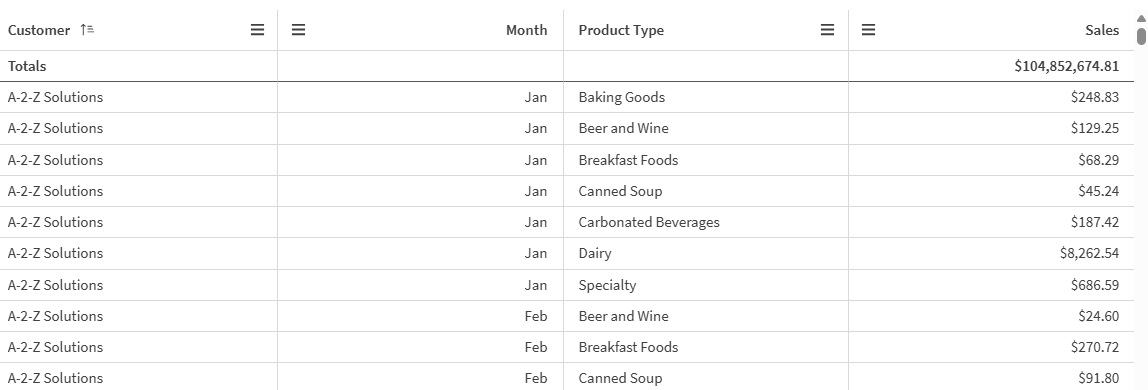
Aşağıdaki ekran görüntüsünde, satırlar önce Customer, ardından Month ve son olarak da Product Type seçeneğine göre sıralanır. Sizin de gördüğünüz gibi, Customer ve Month sütunlarında aynı değerlere (A-2-Z Solutions ve Month) sahip birkaç satır bulunur. Product Type seçeneğindeki satırlar alfabetik olarak sıralanır ancak yalnızca Ocak ayında A-2-Z Solutions adlı müşteriye satılanlar görüntülenir.
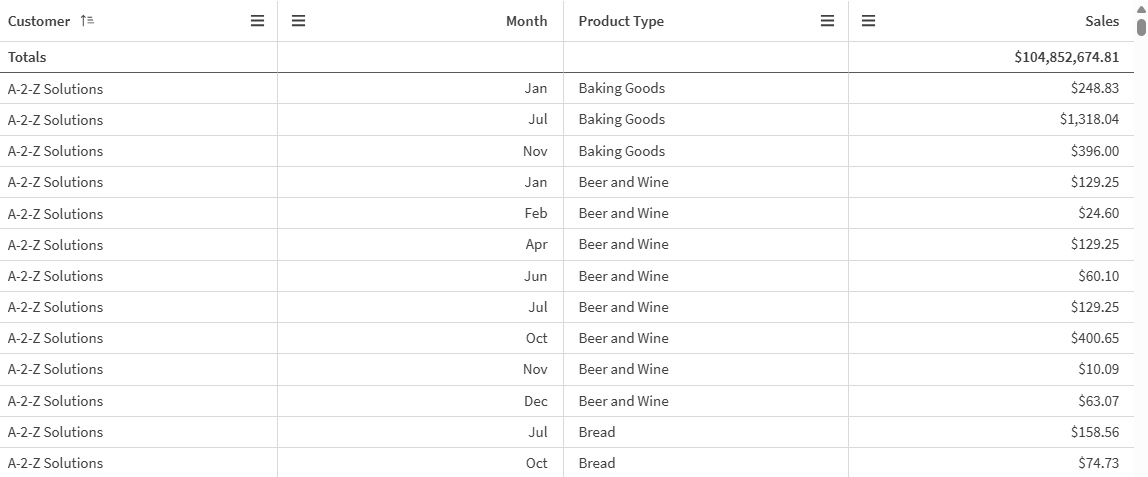
Sıralama düzeni ikinci sıralama sırasıyla Product Type ve Month seçeneğine göre olacak şekilde değiştirildiğinde, A-2-Z Solutions adlı müşteriye satılan tüm Product Type öğeleri alfabetik olarak sunulur, Month altında ise yalnızca satıldıkları aylar görüntülenir.
Dahili sıralama
Her boyut ve hesaplamada, değiştirilebilecek varsayılan (Otomatik) bir dahili sıralama düzeni bulunur. Sıralama altında, değiştirmek istediğiniz öğeye tıklayın ve Özel sıralamaya geçmek için düğmeye tıklayın. Herhangi bir öğenin dahili sıralamasında yapılan değişiklikler, sıralama daha yüksek öncelikli bir öğeyle çakışırsa etkili olmaz.
Etkileşimli sıralama
Analiz sırasında, hangi sütunun sıralanacağını ayarlayabilirsiniz.
Grafik erişilebilirlik ayarlarına bağlı olarak aşağıdakilerden birini yapın:
-
Artan ve azalan sıralama düzeni arasında geçiş yapmak için bir sütun üst bilgisine birden çok kez tıklayın.
-
Sütun üst bilgisindeki
 öğesine tıklayın ve Artan düzende sırala veya Azalan düzende sırala öğesini seçin.
Etkileşimli sıralama, oturumu temel alır ve kaydedilmez. Sıralama için yaptığınız değişikliklerin kalıcı olmasını isterseniz, özellikler panelinde değişiklikler yapmanız gerekir.
Düzenleyebilir haklarına sahip kullanıcılar grafik keşfini kullanarak etkileşimli olarak sıralama yapabilir, Sayfayı düzenle seçeneğine tıklayabilir ve bu değişiklikleri orijinal tabloya kaydedebilir.