
Anpassen der Datendarstellung in einem Tabellendiagramm
Letzte Aktualisierung: 20.10.2026Für die Formatierung und Darstellung von Daten in Ihrem Tabellendiagramm steht eine Reihe von Einstellungen zur Verfügung.
Gesamtwert anzeigen
Unter Darstellung > Präsentation können Sie konfigurieren, ob eine Zeile mit Gesamtwerten im Diagramm angezeigt wird. Verwenden Sie den Schalter Gesamtwerte, um zwischen den folgenden Optionen auszuwählen:
- Automatisch: Wenn die Tabelle Gesamtwerte enthält, werden diese automatisch oben in der Tabelle eingefügt.
- Benutzerdefiniert: Wählen Sie aus, ob und wo Gesamtwerte angezeigt werden sollen (oben oder unten).
Wenn Sie ausgewählt haben, dass Gesamtwerte angezeigt werden sollen, können Sie die Bezeichnung für die Gesamtwertezeile konfigurieren, indem Sie einen Wert oder eine Formel für die Gesamtwerte-Bezeichnung eingeben.
Konfigurieren von Gesamtwertberechnungen
Wenn Sie ausgewählt haben, eine Gesamtwertzeile anzuzeigen, können Sie eine benutzerdefinierte Aggregierung festlegen, die für einen numerischen Kennzahlgesamtwert verwendet werden soll. Diese Aggregierung überschreibt die Berechnung, die von der Kennzahl verwendet wird.
Gehen Sie folgendermaßen vor:
-
Erweitern Sie im Eigenschaftsfenster den Eintrag Daten und klicken Sie auf eine numerische Kennzahl.
Die Kennzahleneigenschaften werden geöffnet.
-
Verwenden Sie unter Felder das Dropdown-Menü Gesamtwerte-Funktion, um eine der folgenden Optionen auszuwählen:
-
Automatisch:
-
Durchschn.
-
Anzahl
-
Max.
-
Min.
-
Summe
-
Keine (Gesamtwerte für die Kennzahl werden mit - angezeigt)
InformationshinweisDiese Einstellungen sind spaltenbezogen, sodass sie überschrieben werden können, wenn die Gesamtwertzeile im Diagramm vollständig ausgeblendet ist. Siehe Gesamtwert anzeigen.
-
Anzeigen von Teilsummen für eine Dimension
Sie können Teilsummenzeilen für jede Dimension hinzufügen, um zusammenfassende Werte für jede Gruppe in der Tabelle anzuzeigen.
Gehen Sie folgendermaßen vor:
-
Klicken Sie unter Daten auf eine Dimension, um deren Eigenschaften zu erweitern.
-
Erweitern Sie Feld.
-
Aktivieren Sie Teilsummen anzeigen.
-
Bearbeiten Sie optional die standardmäßige Bezeichnung zu einem benutzerdefinierten Textwert.
Festlegen einer Beschränkung
Sie können definieren, ob die Anzahl der angezeigten Werte beschränkt werden soll oder nicht. Wenn Sie eine Beschränkung vornehmen, werden lediglich Dimensionen angezeigt, deren Kennzahlwert das Beschränkungskriterium erfüllt.
Gehen Sie folgendermaßen vor:
-
Klicken Sie unter Daten auf eine Dimension, um deren Eigenschaften zu erweitern.
-
Wählen Sie unter Feld in den Eigenschaften eine Option in der Dropdown-Liste Einschränkung aus. Die Optionen sind:
-
Keine Beschränkung: der Standardwert.
-
Feste Spaltenzahl: zum Anzeigen der oberen oder unteren Werte. Zum Festlegen der Anzahl der Werte. Zum Festlegen der Zahl können Sie auch eine Formel verwenden.
-
Genauer Wert: zum Festlegen des genauen Werts für die Beschränkung mit den Operatoren. Zum Festlegen der Zahl können Sie auch eine Formel verwenden.
-
Relativer Wert: zum Festlegen des relativen Werts für die Beschränkung in Prozent mit den Operatoren. Zum Festlegen der Zahl können Sie auch eine Formel verwenden.
-
Anwenden einer Anzeigebedingung
Gehen Sie folgendermaßen vor:
-
Wählen Sie unter Daten eine Dimension aus und öffnen Sie in den Eigenschaften die Option Präsentation.
-
Geben Sie unter Spalte anzeigen, wenn eine Formel ein, um zu definieren, wann die Spalte während der Analyse angezeigt wird.
Formatieren der Dimensionsdarstellung
Sie können Dimensionsspalten formatieren, um Werte, Links oder Bilder anzuzeigen, indem Sie im Eigenschaftsfenster die Option Darstellung verwenden. Sie können die folgenden Darstellungen auswählen:
-
Text: Zeigt die Dimensionswerte als Text an. Dies ist der Standardwert.
-
Link: Zeigt Werte als klickbare Links an. Entweder der Dimensionswert oder die URL wird verwendet. Sie können auch weitere URLs zu angezeigten Dimensionswerten hinzufügen.
-
Bild: Zeigt Werte als Bilder an.
Formatieren von Links
Das Zeichen ; wird als Abfrageparameter-Trennzeichen in einer URL nicht unterstützt.
Gehen Sie folgendermaßen vor:
-
Wählen Sie unter Daten eine Dimension aus und öffnen Sie in den Eigenschaften die Option Präsentation.
-
Wählen Sie unter Darstellung die Option Link aus.
-
Wählen Sie unter Link-Einstellung eine der folgenden Optionen aus:
-
Bezeichnung hinzufügen: Die Dimension enthält die Ziel-URL entweder in der Dimensionsformel oder in der Datentabelle. Die Links werden nach URL-Zielformel angezeigt und sortiert.
Geben Sie unter Link-Bezeichnung eine Bezeichnung mit beschreibendem Text für die Ziel-URL ein. Klicken Sie zum Öffnen des Formel-Editors auf
 .
. -
URL hinzufügen: Die Dimensionswerte werden zu auswählbaren Text-Links, die Bezeichnungen für die URLs sind.
Geben Sie unter Link-URL die URL-Zielformel ein. Klicken Sie zum Öffnen des Formel-Editors auf
.
-
Formatieren von Bildern
Auf Bilder in Tabellendiagrammen und Schreibtabellen kann nur über Server und Domänen zugegriffen werden, die auf die sichere Liste gesetzt wurden. Administratoren können diese Ressourcen in Verwaltung bereitstellen, indem sie für jeden Server bzw. jede Domäne Content-Security-Policies (CSP) hinzufügen. CSP tragen zur Verhinderung von siteübergreifenden Skripting-Angriffen bei, indem kontrolliert wird, welche Ressourcen ein Browser von einem Server anfordern kann.
Das Zeichen ; wird als Abfrageparameter-Trennzeichen in einer URL nicht unterstützt.
Gehen Sie folgendermaßen vor:
-
Wählen Sie unter Daten eine Dimension aus und öffnen Sie in den Eigenschaften die Option Präsentation.
-
Wählen Sie unter Darstellung die Option Bild aus.
-
Wählen Sie unter Bildeinstellung eine der folgenden Optionen aus:
-
Bezeichnung hinzufügen: Die Dimension enthält die absolute URL zum Bild entweder in der Dimensionsformel oder in der Datentabelle. Die Links werden nach URL-Formel angezeigt und sortiert.
Geben Sie unter Bildbezeichnung einen beschreibenden Text für die Bezeichnung des Bildes ein, die als alternativer Text angezeigt wird, wenn der Benutzer den Mauszeiger über das Bild hält. Klicken Sie zum Öffnen des Formel-Editors auf
. -
URL hinzufügen: Die Dimensionswerte werden zu Bezeichnungen für den alternativen Text, der angezeigt wird, wenn der Benutzer den Mauszeiger über das Bild hält.
Geben Sie unter Bild-URL die URL-Zielformel ein. Klicken Sie zum Öffnen des Formel-Editors auf
.
-
-
Wählen Sie unter Größe anpassen eine der folgenden Größenoptionen aus:
-
Immer anpassen
-
Auf Breite anpassen
-
Auf Höhe anpassen
-
Auf passende Größe strecken
-
Originalgröße
-
-
Wählen Sie unter Position die Bildposition innerhalb der Zelle aus.
Formatieren der Kennzahldarstellung
Sie können Kennzahlenspalten formatieren, indem Sie im Eigenschaftsfenster die Option Darstellung verwenden. Sie können die folgenden Darstellungen auswählen:
- Text: Zeigt Kennzahlenwerte als Text an. Dies ist der Standardwert.
-
Bild: Zeigt Kennzahlenwerte als Bilder an.
-
Indikator: Zeigt anpassbare Indikatorsymbole in Kennzahlenzellen an. Textdarstellungen für jeden Wert können neben diesen Indikatoren wie gewünscht ein- oder ausgeblendet werden.
-
Mini-Diagramm: Zeigt ein kleines Diagramm für jeden Kennzahlenwert an. Jedes Mini-Diagramm zeigt die Änderungen für die Kennzahl entlang einer bestimmten Dimension, die getrennt von den anderen Dimensionen in der Tabelle konfiguriert ist.
Weitere Informationen zu den Darstellungsoptionen finden Sie weiter unten.
Formatieren von Bildern
Auf Bilder in Tabellendiagrammen und Schreibtabellen kann nur über Server und Domänen zugegriffen werden, die auf die sichere Liste gesetzt wurden. Administratoren können diese Ressourcen in Verwaltung bereitstellen, indem sie für jeden Server bzw. jede Domäne Content-Security-Policies (CSP) hinzufügen. CSP tragen zur Verhinderung von siteübergreifenden Skripting-Angriffen bei, indem kontrolliert wird, welche Ressourcen ein Browser von einem Server anfordern kann.
Das Zeichen ; wird als Abfrageparameter-Trennzeichen in einer URL nicht unterstützt.
Gehen Sie folgendermaßen vor:
-
Wählen Sie unter Daten eine Kennzahl aus und öffnen Sie in den Eigenschaften die Option Präsentation.
-
Wählen Sie unter Darstellung die Option Bild aus.
-
Wählen Sie unter Bildeinstellung eine der folgenden Optionen aus:
-
Bezeichnung hinzufügen: Die Kennzahl enthält die absolute URL zum Bild entweder in der Kennzahlenformel oder in der Datentabelle. Die Links werden nach URL-Formel angezeigt und sortiert.
Geben Sie unter Bildbezeichnung einen beschreibenden Text für die Bezeichnung des Bildes ein, die als alternativer Text angezeigt wird, wenn der Benutzer den Mauszeiger über das Bild hält. Klicken Sie zum Öffnen des Formel-Editors auf
. -
URL hinzufügen: Die Kennzahlenwerte werden zu Bezeichnungen für den alternativen Text, der angezeigt wird, wenn der Benutzer den Mauszeiger über das Bild hält.
Geben Sie unter Bild-URL die URL-Zielformel ein. Klicken Sie zum Öffnen des Formel-Editors auf
.
-
-
Wählen Sie unter Größe anpassen eine der folgenden Größenoptionen aus:
-
Immer anpassen
-
Auf Breite anpassen
-
Auf Höhe anpassen
-
Auf passende Größe strecken
-
Originalgröße
-
-
Wählen Sie unter Position die Bildposition innerhalb der Zelle aus.
Hinzufügen eines Trendindikators zu einer Kennzahl
Sie können einen Trendindikator zu einer Kennzahlenspalte hinzufügen. Damit wird ein Symbol neben dem Kennzahlenwert angezeigt. Sie können die Bereiche definieren, die festlegen, welches Symbol angezeigt wird und welche Farbe es aufweist. Sie aktivieren den Indikator, indem Sie Darstellung in den Kennzahleneigenschaften auf Indikator festlegen.
Gehen Sie folgendermaßen vor:
-
Erweitern Sie im Eigenschaftsfenster den Eintrag Daten und klicken Sie auf eine Kennzahl.
Die Kennzahleneigenschaften werden geöffnet.
-
Legen Sie unter Präsentation die Option Darstellung auf Indikator fest.
-
Klicken Sie auf das Rechteck unter der Schaltfläche Grenze hinzufügen, das eine Farbe und ein Symbol enthält. Sie können die Farbe und das Symbol für den Indikator festlegen.
Wenn Sie eine oder mehrere Grenzen hinzufügen, können Sie die Farbe und das Symbol für jeden Bereich anpassen, indem Sie auf den Bereich in diesem Rechteck klicken.
-
Legen Sie zusätzliche Eigenschaften für die Indikatoren fest, die in den folgenden Abschnitten erläutert werden.
Festlegen der Indikatorgrenzen
Sie müssen die Grenzen für die Bereiche, die Sie zum Anzeigen der Indikatoren verwenden, mithilfe von Grenze hinzufügen hinzufügen. Sie haben drei Möglichkeiten zum Festlegen eines Grenzwerts.
- Verwenden Sie den Schieberegler.
- Geben Sie einen Wert in das Textfeld ein.
- Legen Sie eine Formel fest, die den Grenzwert zurückgibt.
Nachdem Sie die Grenzen hinzugefügt haben, können Sie die Farbe und das Symbol für den Indikator in jedem definierten Bereich auswählen.
Formatieren von Indikatoren
Sie können formatieren, wie Indikatoren angezeigt werden.
-
Sie können sowohl den Indikator als auch den Kennzahlenwert anzeigen, indem Sie Werte anzeigen auswählen.
-
Sie können die Wertefarbe auf die Indikatorfarbe festlegen, indem Sie Farbe auf Wert anwenden auswählen.
InformationshinweisWenn diese Einstellung aktiviert ist, überschreibt die Indikatorfarbe die Farbe des aktuellen Zellenwerts, wenn diese in anderen Eigenschaften des Diagramms definiert ist. -
Mit Indikatorposition können Sie den Indikator rechts oder links neben dem Wert anzeigen.
-
Wenn Sie eine oder mehrere Grenzen haben, schalten Sie die Option Farbverlauf ein, um die Indikatoren mit Farbverläufen zu färben.
Beispiel:
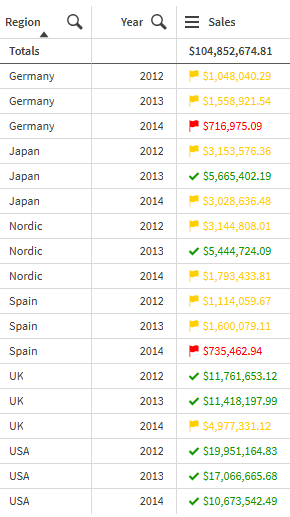
In diesem Beispiel wurde ein Trendindikator zur Kennzahl Sales hinzugefügt, um anzugeben, welche Werte unter dem Zielwert liegen. Die Indikatorgrenzen sind:
- Für Werte unter 1.000,000,00 $ wird eine rote Flagge angezeigt.
- Für Werte von 1.000,000,01 $ bis 4.999.999,99 $ wird eine gelbe Flagge angezeigt.
- Für Werte über 5.000.000,00 $ wird ein grünes Häkchen angezeigt.
Tabelle mit Trendindikatoren
Formatieren von Kennzahlenwerten als Mini-Diagramme
Sie können eine Kennzahl als eine Reihe von Mini-Diagrammen statt einer Reihe von Textwerten darstellen. Die Mini-Diagramme visualisieren die Kennzahlenwerte im Kontext der Daten in der Tabelle sowie einer zusätzlichen Dimension, die Sie auswählen.
Mit Mini-Diagrammen können Sie mehr Kontext zu wichtigen oder verwandten Dimensionen bereitstellen. In einer Tabelle, die eine Dimension Product und eine Kennzahl Sum(Sales) enthält, könnten Sie die Kennzahl beispielsweise als eine Reihe von Mini-Diagrammen darstellen, die die Umsätze der einzelnen Produkte nach Monaten aufschlüsseln.
Gehen Sie folgendermaßen vor:
-
Erweitern Sie im Eigenschaftsfenster den Eintrag Daten und klicken Sie auf eine Kennzahl.
Die Kennzahleneigenschaften werden geöffnet.
-
Legen Sie unter Präsentation die Option Darstellung auf Mini-Diagramm fest.
-
Wählen Sie unter Dimension auswählen die Dimension aus, die für die Visualisierung der Daten in jedem Mini-Diagramm verwendet werden soll.
-
Wählen Sie unter Typ einen Diagrammtyp aus. Balken, Punkte, Sparkline, und Positiv/negativ sind verfügbar.
-
Legen Sie zusätzliche Eigenschaften für die Mini-Diagramme fest, die in den folgenden Abschnitten erläutert werden.
Konfigurieren des Aussehens von Mini-Diagrammen
Sie können die zu verwendenden Farben festlegen und bestimmen, ob Punkte in den Mini-Diagrammen angezeigt werden sollen oder nicht.
Erweitern Sie Farben, um auf alle Optionen für die Farben des Mini-Diagramms zuzugreifen. Jeder Mini-Diagrammtyp verfügt über unterschiedliche Einstellungen.
Aktivieren oder deaktivieren Sie die Einstellung Punkte anzeigen, um Datenpunkte in den Mini-Diagrammen ein- oder auszublenden.
Konfigurieren der Daten von Mini-Diagrammen
Mit den folgenden Einstellungen können Sie die in den Mini-Diagrammen verwendeten Daten weiter anpassen:
-
Legen Sie fest, ob Nullwerte in Mini-Diagramme eingeschlossen werden sollen oder nicht, indem Sie die Einstellung Nullwerte einschließen aktivieren.
-
Mini-Diagramme können Daten für bis zu 100 eindeutige Werte für die von Ihnen gewählte Mini-Diagrammdimension anzeigen. Standardmäßig werden zusätzliche Dimensionswerte nicht angezeigt. Aktivieren Sie Andere anzeigen, um alle zusätzlichen Dimensionswerte darzustellen, indem Sie sie am Ende eines jeden Mini-Diagramms zu einem einzigen Dimensionswert zusammenfassen.
-
Unter Y-Achse können Sie einstellen, welche Werte für die Y-Achse verwendet werden sollen. Verwenden Sie die Einstellung Lokal, um die Werte der Y-Achse im Vergleich zu den in den Mini-Diagrammen angezeigten Daten festzulegen. Verwenden Sie die Einstellung Global, um die Werte der Y-Achse im Vergleich zu allen Daten festzulegen. Sie können auch die Darstellung positiver und negativer Werte konfigurieren, indem Sie zwischen den Einstellungen Automatisch, Null als Basislinie oder Null als Mitte wählen.
Arbeiten mit Add-Ons
Für Tabellendiagramme stehen die folgenden Optionen unter Add-Ons im Eigenschaftsfenster zur Verfügung:
Datenverarbeitung:
- Null-Werte einschließen: Wenn die Option nicht ausgewählt ist, werden Kennzahlen mit dem Wert '0' in der Präsentation nicht berücksichtigt. Bei mehr als einem Kennzahlwert müssen alle Kennzahlwerte den Wert '0' haben, um aus der Präsentation ausgeschlossen zu werden.
-
Berechnungsbedingung:: Geben Sie in diesem Textfeld eine Formel an, um eine Bedingung festzulegen, die erfüllt (wahr) sein muss, damit das Objekt angezeigt wird. Der Wert kann als berechnete Formel eingegeben werden. Beispiel: count(distinct Team)<3. Wenn die Bedingung nicht erfüllt ist, wird die im Textfeld Angezeigte Meldung eingegebene Meldung oder Formel angezeigt.
Eine Berechnungsbedingung ist nützlich, wenn ein Diagramm oder eine Tabelle aufgrund großer Datenmengen nur langsam reagiert. Sie können die Berechnungsbedingung nutzen, um ein Objekt auszublenden, bis der Anwender die Daten durch die Anwendung von Auswahlen auf eine bestimmte Menge reduziert hat. Verwenden Sie die Eigenschaft Angezeigte Nachricht, um den Benutzer zum Filtern der Daten anzuleiten.