
Sorteren in een strakke tabel configureren
Laatst bijgewerkt: 20-10-2026U kunt het sorteren van een strakke tabel op verschillende manieren aanpassen:
Kolomsortering
De volgorde waarin kolommen worden gesorteerd wordt standaard bepaald door de volgorde waarin dimensies en metingen worden toegevoegd aan de tabel. Als u eerst de meting Sales toevoegt, wordt deze als eerste (uiterst links) in de tabel gepresenteerd. De volgende dimensie of meting die wordt toegevoegd, wordt in de tweede kolom gepresenteerd, enzovoort. De volgorde voor kolomsortering kan worden gewijzigd in het eigenschappenvenster, onder Kolommen.
Rijsortering
Standaard worden rijen gesorteerd op de eerste toegevoegde dimensie of meting, numerieke waarden aflopend, tekstwaarden oplopend. Een kleine pijl onder de kolomkop geef aan op welke kolom de tabel is gesorteerd.
U kunt de rijsortering wijzigen in het eigenschappenvenster, onder Sorteren. Sleep de dimensies en metingen om de prioriteitsvolgorde voor sorteren in te stellen. In veel gevallen wordt sorteren niet uitsluitend beïnvloed door de eerste dimensie of meting in Sorteren, maar ook door de daaropvolgende.
Voorbeeld:
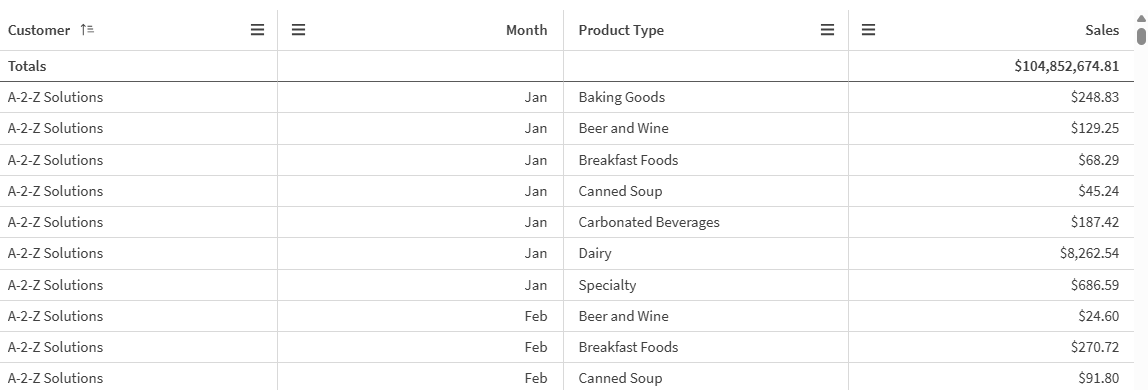
In de volgende schermafbeelding zijn de rijen eerst gesorteerd op Customer, vervolgens op Month en tot slot op Product Type. Zoals u kunt zien, hebben de kolommen Customer en Month verschillende rijen met dezelfde waarden (A-2-Z Solutions en Month). De rijen in Product Type zijn alfabetisch geordend, maar alleen de producten die in januari zijn verkocht aan klant A-2-Z Solutions worden weergegeven.
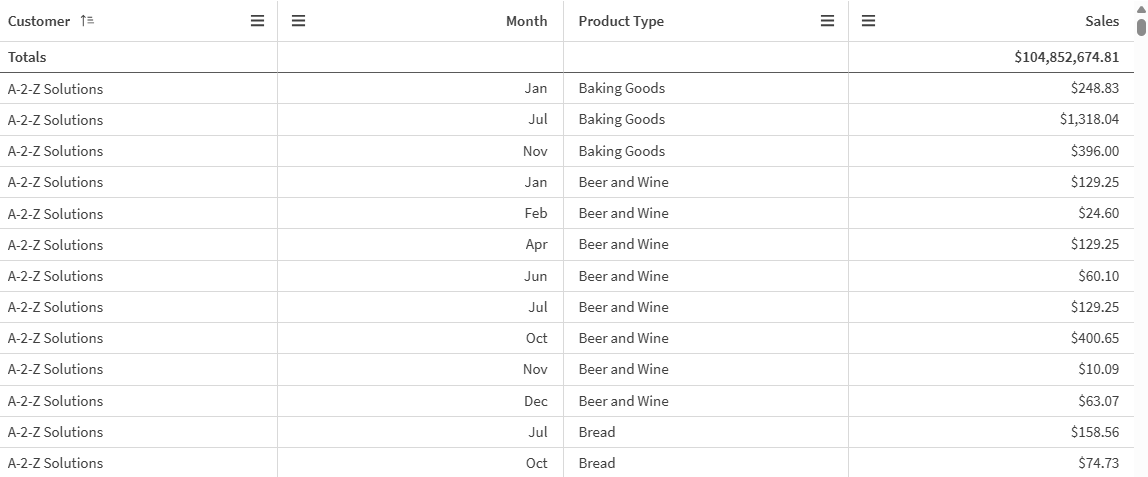
Door de sorteervolgorde te wijzigen, zodat secundaire sortering plaatsvindt op Product Type, gevolgd door Month, worden alle items in Product Type die zijn verkocht aan klant A-2-Z Solutions gepresenteerd in alfabetische volgorde, terwijl alleen de maanden waarin zij zijn verkocht worden weergegeven onder Month.
Interne sortering
Elke dimensie en meting heeft een standaard interne sorteervolgorde (Automatisch), die kan worden gewijzigd. Klik onder Sorteren op het item dat u wilt wijzigen en klik op de knop om over te schakelen naar Aangepaste sortering. Wijzigingen die worden doorgevoerd in de interne sortering van een item hebben mogelijk geen effect als de sortering in conflict is met een item met hogere prioriteit.
Interactieve sortering
Tijdens de analyse, kunt u instellen op welke kolom moet worden gesorteerd.
Voer een van de volgende handelingen uit, afhankelijk van de toegankelijkheidsinstellingen van het diagram:
-
Klik meerdere keren op een kolomkop om te wisselen tussen oplopende en aflopende sorteervolgorde.
-
Klik
 in de kolomkop en selecteer Oplopend sorteren of Aflopend sorteren.
Interactieve sortering vindt plaats per sessie en wordt niet opgeslagen. Als u blijvende wijzigingen wilt aanbrengen in de sortering, moet u de wijzigingen doorvoeren in het eigenschappenvenster.
Gebruikers met het recht Kan bewerken kunnen met de functie Diagram verkennen de tabel op interactieve wijze sorteren, klikken op Werkblad bewerken en de wijzigingen opslaan in de originele tabel.