
Configurando a classificação em uma tabela estática
Última atualização: 09/10/2026Você pode ajustar a classificação de uma Tabela estática de várias maneiras:
Classificação da coluna
Por padrão, a ordem na qual as colunas são classificadas é definida pela ordem na qual as dimensões e medidas são adicionadas à tabela. Se você adicionar a medida Sales primeiro, ela será apresentada primeiro (extrema esquerda) na tabela. A próxima dimensão ou medida adicionada é apresentada na segunda coluna, e assim por diante. A ordem de classificação da coluna pode ser alterada no painel de propriedades, em Colunas.
Classificação de linha
Por padrão, as linhas são classificadas pela primeira dimensão ou medida adicional, valores numéricos ascendentes, valores de texto ascendentes. Uma pequena seta no cabeçalho da coluna mostra por qual coluna a tabela está classificada.
Você pode alterar a classificação da linha no painel de propriedades, em Classificação. Arraste as dimensões e medidas para alterar a ordem de prioridade de classificação. Em muitos casos, a classificação não é apenas afetada pela primeira dimensão ou medida em Classificação, mas também nas seguintes.
Exemplo:
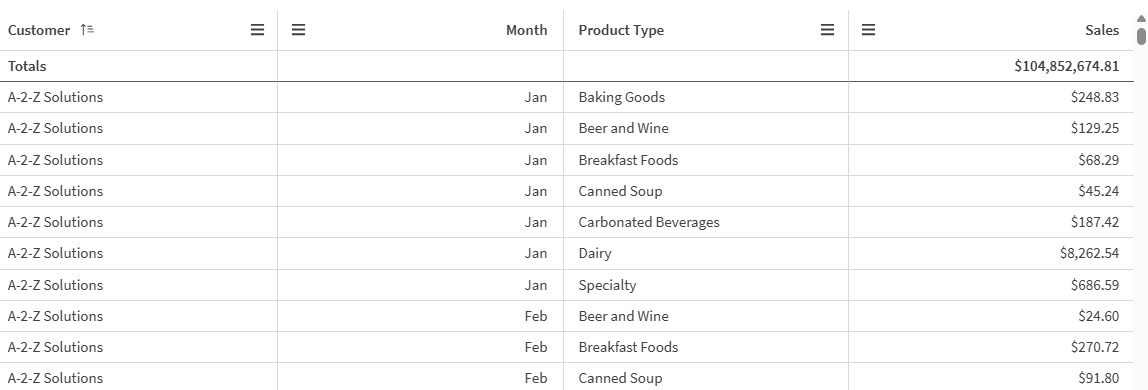
Na captura de tela a seguir, as linhas primeiro são classificadas por Customer, em seguida, por Month e então por Product Type. Como você pode ver, as colunas Customer e Month têm várias linhas com os mesmos valores (A-2-Z Solutions e Month). As linhas em Product Type são classificadas em ordem alfabética, mas apenas aquelas que foram vendidas em janeiro para o cliente A-2-Z Solutions são exibidas.
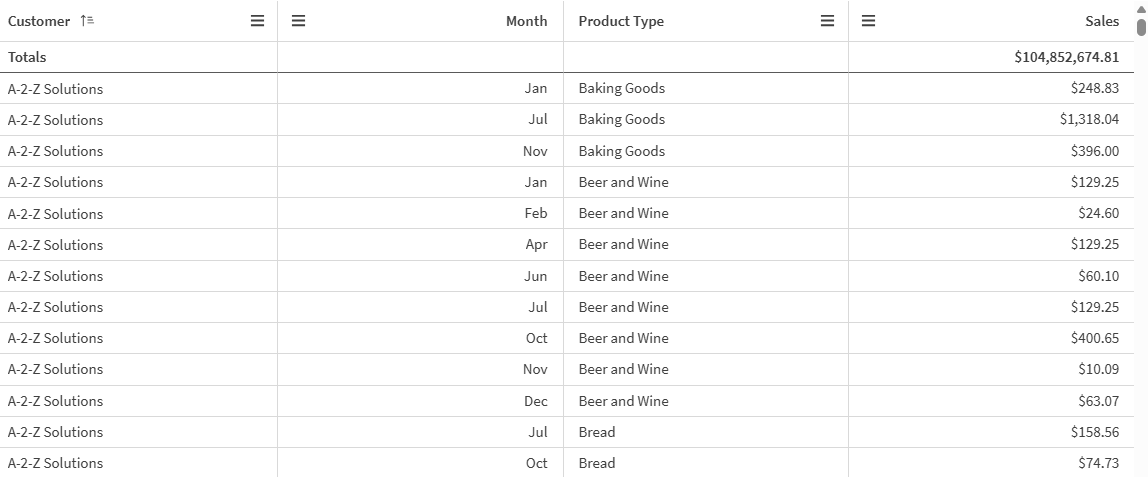
Ao alterar a ordem de classificação, de modo que a classificação secundária seja por Product Type, seguida de Month, todos os itens de Product Type vendidos ao cliente A-2-Z Solutions são apresentados em ordem alfabética, onde apenas os meses em que foram vendidos são exibidos em Month.
Classificação interna
Cada dimensão e medida tem uma ordem de classificação interna padrão (Auto), que pode ser alterada. Em Classificação, clique no item que você deseja alterar e clique no botão para mudar para a classificação Personalizada. As alterações feitas na classificação interna de um item não terão nenhum efeito se a classificação estiver em conflito com um item com maior prioridade.
Classificação interativa
Durante a análise, você pode definir por qual coluna a classificação será feita.
Faça uma das seguintes ações, dependendo das configurações de acessibilidade do gráfico:
-
Clique várias vezes no cabeçalho de uma coluna para alternar entre a ordem de classificação crescente e decrescente.
-
Clique em
 no cabeçalho da coluna e selecione Classificar em ordem crescente ou Classificar em ordem decrescente.
A classificação interativa é baseada em sessão e não é salva. Se você quiser que suas alterações para a classificação sejam persistentes, você precisa fazer as alterações no painel de propriedades.
Usuários com direitos Pode editar podem classificar interativamente usando a exploração do gráfico. Clique em Editar pasta e salve essas alterações na tabela original.