
設定直式表格中的排序
上次更新:2026/10/20您可以透過數種方式調整直式表格排序:
資料行排序
預設情況下,資料行的排序順序是根據維度和量值新增至表格的順序進行設定。如果首先新增量值 Sales,則該量值在表格中會顯示在第一個 (最左側)。下一個新增的維度或量值則會顯示在第二個資料行中,依次類推。可以在屬性面板中的資料行下變更資料行排序順序。
列排序
預設情況下,列會按第一個新增的維度或量值進行排序,數值遞增,文字值遞增。資料行標頭下方的小箭頭會顯示表格排序所依據的資料行。
您可在屬性面板的排序下變更列排序。拖曳維度和量值以變更排序優先順序。在許多情況下,不只是排序中的第一個維度或量值,後續的維度或量值也會影響排序。
範例:
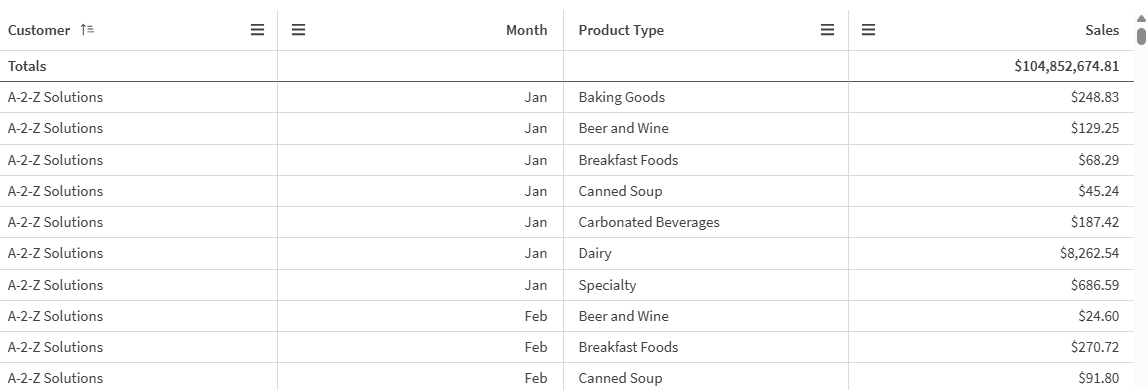
在以下螢幕擷取畫面中,列依次按 Customer、Month 及 Product Type 進行排序。如您所見,資料行 Customer 和 Month 的多個列含有相同值 (A-2-Z Solutions 和 Month)。Product Type 中的列依字母順序排序,但僅顯示一月份中向客戶 A-2-Z Solutions 出售的列。
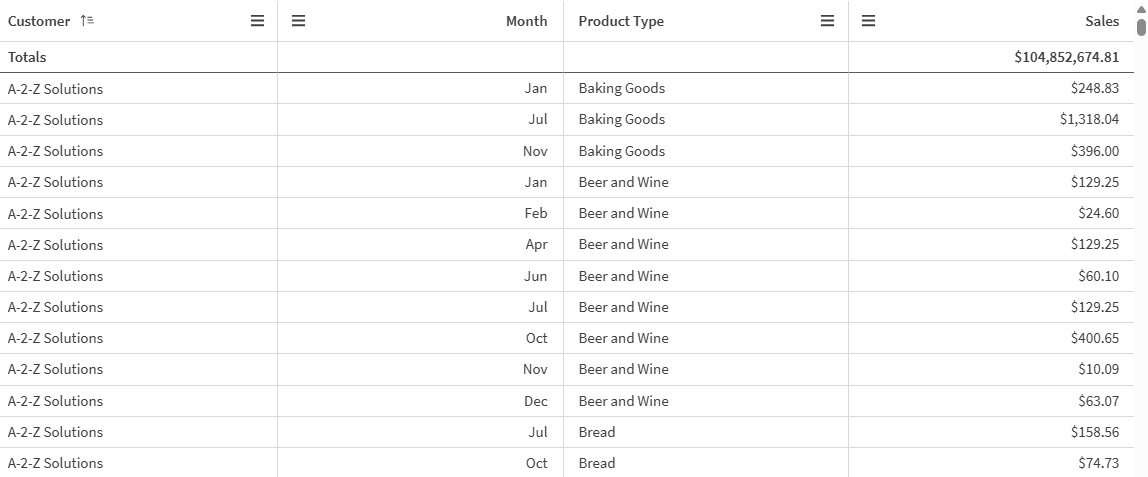
透過變更排序順序,使次要排序按 Product Type,之後再依據 Month 進行,所有向客戶 A-2-Z Solutions 出售的 Product Type 項目均會按照字母順序呈現,而只有出售的月份會在 Month 下顯示。
內部排序
每個維度和量值都有預設的 (自動) 內部排序順序,該順序可以變更。在排序下,按一下要變更的項目,然後按一下按鈕切換至自訂排序。如果排序與具有更高優先級的項目發生衝突,則項目的內部排序變更可能沒有效果。
互動式排序
分析期間,您可以設定要排序的資料行。
執行下列其中一項,視圖輔助使用設定而定:
-
多次按一下資料行標頭,以切換遞增和遞減排序順序。
-
按一下資料行標頭中的
 ,並選取 遞增排序 或 遞減排序。
互動式排序以工作階段為基礎,且不會儲存。如果要保留對排序進行的變更,則需要在屬性面板中進行變更。
具有 可以編輯 權利的使用者可以透過互動方式使用圖表探索排序、按一下 編輯工作表,並將這些變更儲存至原始表格。