
ストレート テーブルでのソートの設定
最終更新日時: 2026/10/20ストレート テーブルのソートはいくつかの方法で調整できます。
列のソート
既定では、列のソート順は軸とメジャーがテーブルに追加された順序に設定されています。最初にメジャー Sales を追加した場合、これがテーブルに最初に表示されます (一番左)。後は、次に追加された軸やメジャーは 2 番目の列にといった具合に、順番に表示されます。列のソート順は、プロパティ パネルの [列] で変更できます。
行のソート
既定では、行は最初に追加された軸またはメジャーによって、数値は昇順、テキスト値は昇順でソートされます。列見出しの下に表示されている小さな矢印は、どの列でテーブルがソートされているかを示しています。
行のソート順は、プロパティ パネルの [ソート] で変更できます。軸とメジャーをドラッグして、ソートの優先順位を変更します。多くの場合、ソート順は [ソート] にある最初の軸やメジャーのみならず、それに続く軸やメジャーの影響も受けます。
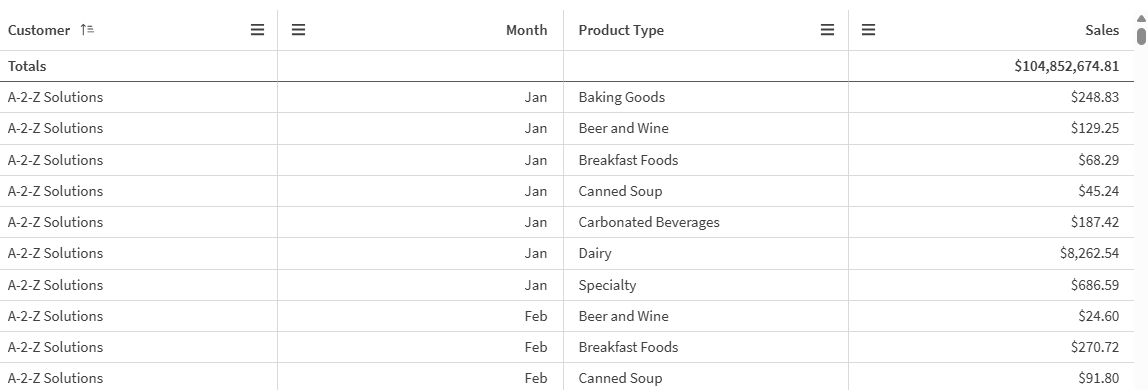
以下のスクリーンショットは、行がまず Customer でソートされ、次に Month、Product Type の順でソートされています。見ての通り、列 Customer と Month には同じ値を持つ複数の行があります (A-2-Z Solutions と Month)。Product Type にある行はアルファベット順ですが、January (1 月) に顧客 A-2-Z Solutions に販売されたものだけが表示されています。
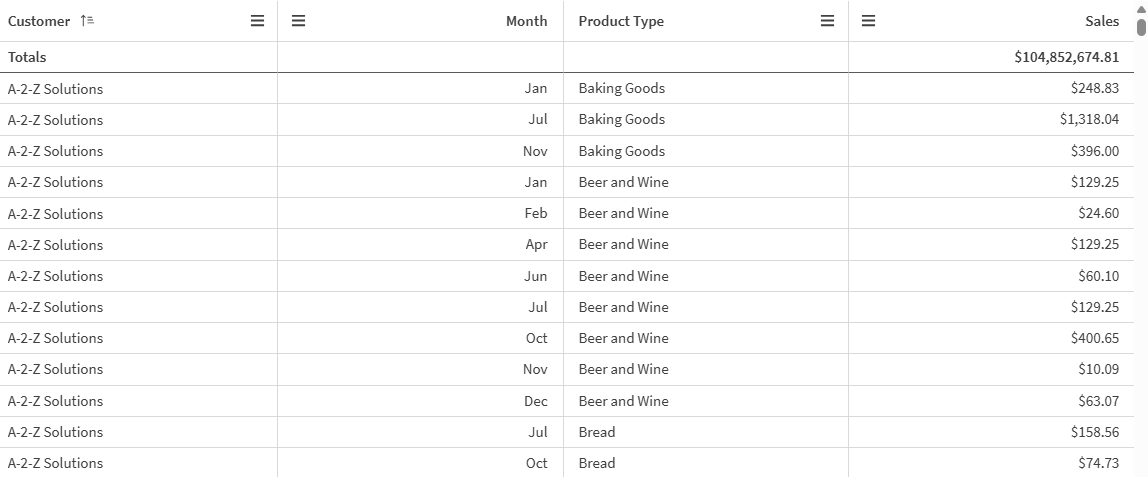
ソート順の二次的なソートを Product Type、次を Month に変更すると、すべての Product Type のうち顧客 A-2-Z Solutions に販売されたアイテムがアルファベット順に表示されます。そして、販売が行われた月のみが Month に表示されます。
内部ソート
各軸とメジャーには、既定で ([自動]) の内部ソート順があります。これは変更可能です。[ソート] にある変更したいアイテムをクリックし、[カスタム] ソートに切り替えるボタンをクリックします。アイテムの内部ソートに対する変更内容が、高い優先順位を持つアイテムと競合するソートであった場合、この変更は有効になりません。
インタラクティブ ソート機能
分析中、ソートを実行する列を設定できます。
チャートのアクセシビリティ設定に応じて、次のいずれかを実行します。
-
列ヘッダーを複数回クリックすると、昇順と降順の並べ替え順序が切り替わります。
-
列ヘッダーの
 をクリックし、 [昇順でソート] または [降順でソート] を選択します。
インタラクティブ ソート機能は、セッションベースで保存されません。ソート順を恒久的に変更したい場合は、プロパティ パネルで変更を行う必要があります。
[編集可能] 権限を持つユーザーは、チャート探索を使用してインタラクティブに並べ替え、 [シートを編集] をクリックして、その変更を元のテーブルに保存できます。