
Tabell för anteckningar
Senast uppdaterad: 2026-09-30I Tabell för anteckningar kan du göra ändringar i redigerbara kolumner under dataanalysen. Dina ändringar kan användas av analysutvecklare för att implementera automatiserade processer i realtid och säkerställa datakvalitet.

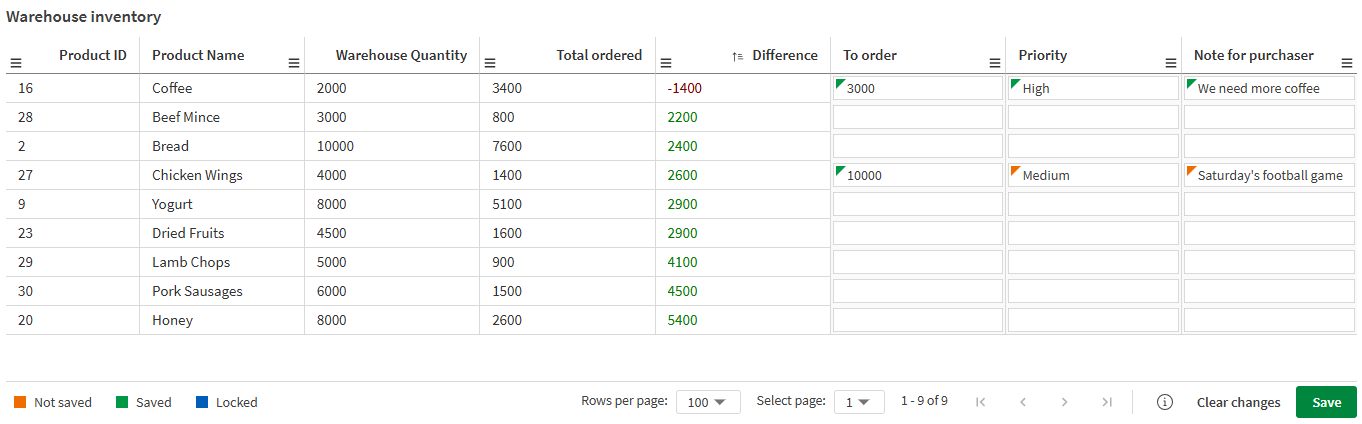
Lägga till data i redigerbara kolumner i en tabell för anteckningar.
Användningsfall
Tabellen för anteckningar snabbar upp processen att samla in, uppdatera och agera på tidskänsliga data. Med tabellen för anteckningar kan du låta din organisation agera snabbare och effektivare som svar på föränderliga data. Det gör det också enkelt för analytiker att lägga till feedback, korrigeringar och ytterligare insikter som kanske ännu inte finns i datamodellen.
Exempel på användningsfall för skrivtabellen inkluderar:
-
Analysera och agera på intern medarbetarfeedback.
-
Analysera och agera på försäljningsmöjligheter, inklusive merförsäljning och förnyelse.
Arbeta med tabeller för anteckningar
Denna process beskriver hur du kan införliva tabeller för anteckningar i din verksamhet, från utveckling till analys till datadrivna åtgärder.
- Skapa en tabell för anteckningar
Applikationsutvecklaren skapar först tabellen för anteckningar. De måste definiera en primärnyckel baserad på en eller flera dimensioner i tabellen för anteckningar och sedan lägga till redigerbara kolumner som kan användas för att samla in ändringar från användare.
- Använd tabellen för anteckningar
Användare interagerar med diagrammet och gör ändringar i redigerbara kolumner. Användare kan till exempel lägga till uppdateringar om orderstatusar, lager eller kundfeedback.
Ändringar sparas i 90 dagar i ändringslager som tillhandahålls av Qlik.
- Extrahera ändringar
Applikationsutvecklare hämtar ändringarna från ändringslagret via API. Ändringarna kan säkerhetskopieras permanent till Qlik Cloud eller till externa system, och användas i automatiserade åtgärder – till exempel, automatiserade lagerinköp med ett knapptryck.
Interagera med en tabell för anteckningar
Du lägger till ändringar i redigerbara kolumner i tabellen för anteckningar. Beroende på hur diagrammet har konfigurerats av applikationsutvecklaren, finns det tre sätt på vilka du lägger till ändringar: manuell inmatning, enskilt urval och datumväljare. När du har gjort dina ändringar, spara ändringarna så att de skickas till ändringslagret och blir synliga för andra.
Manuell inmatning
Vid manuell inmatning skriver du direkt i cellerna i den redigerbara kolumnen.
Gör följande:
-
I en redigerbar kolumn klickar du på en cell som du vill redigera.
-
Ange önskad text.
-
Klicka på Spara.
Ändringarna sparas i ändringslagret.
Redigera celler med manuell inmatning.

Enkelval
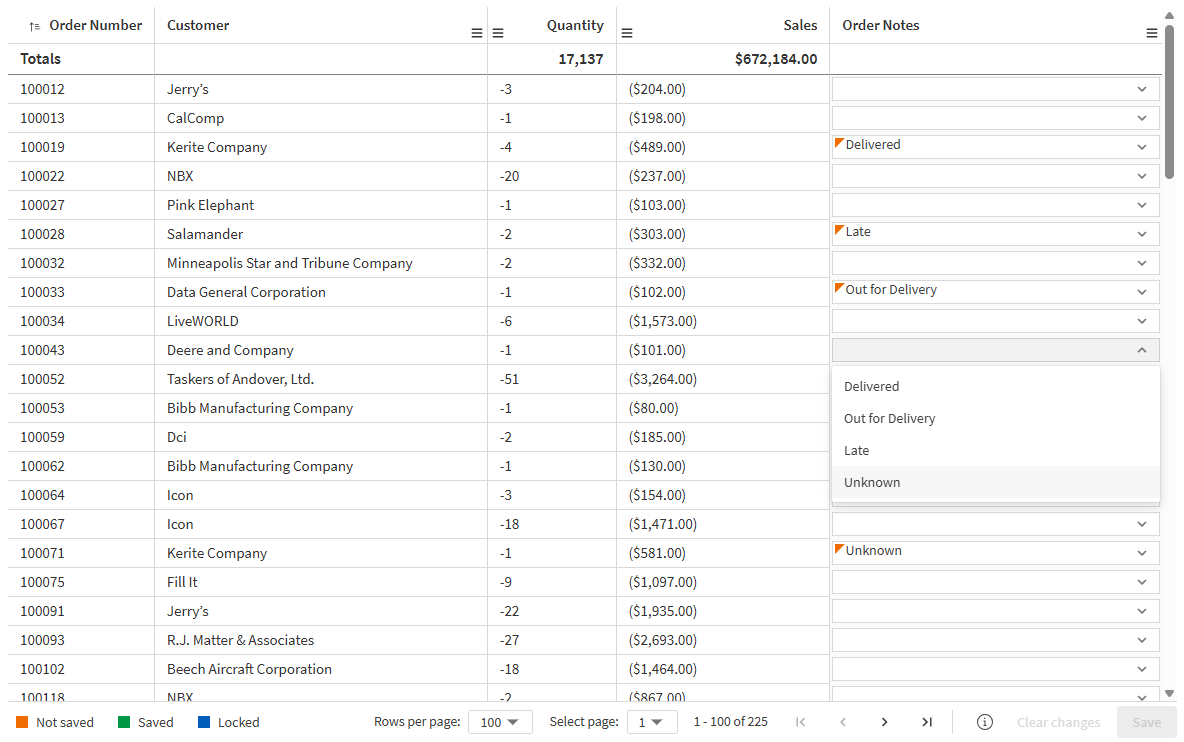
Med enskilt urval använder du en listruta för att välja mellan förkonfigurerade värden.
Gör följande:
-
I en redigerbar kolumn klickar du på en cell som du vill redigera.
-
Välj önskat alternativ.
-
Klicka på Spara.
Ändringarna sparas i ändringslagret.
Redigera celler med enkelt urval.
Datumväljare
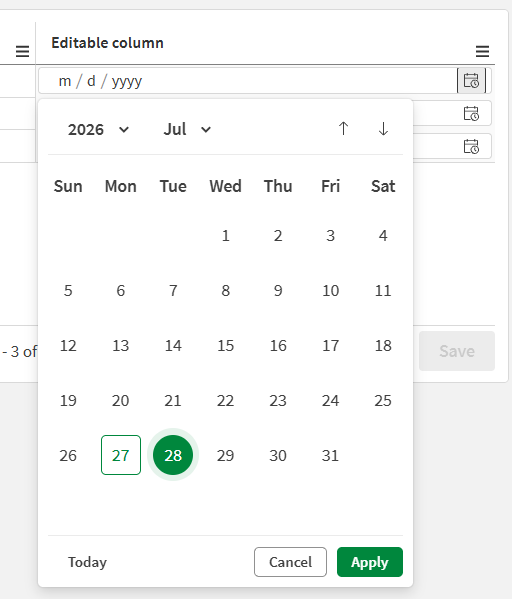
Med datumväljaren väljer du ett datum för den redigerbara cellen.
Gör följande:
-
I en redigerbar kolumn klickar du på en cell som du vill redigera.
-
Välj önskat datum och klicka på Verkställ.
-
Klicka på Spara.
Ändringarna sparas i ändringslagret.
Redigera en cell för en redigerbar kolumn konfigurerad som en datumväljare
Cellstatusar
Celler i en redigerbar kolumn kan ha indikatorer som visar flera olika statusar. Dessa är:
-
Inte sparad (orange): Cellen har uppdaterats av den aktuella användaren men ändringarna är ännu inte sparade. Användaren har möjlighet att avbryta eller spara ändringarna.
-
Sparat (grön): Texten i cellen har sparats i ändringslagret. Dess nya värde är synligt för andra.
-
Låst (blå): En annan användare håller för närvarande på att göra ändringar i raden. Raden är låst under denna tid. Du kan inte göra ändringar i den förrän hen är klar.
Andra interaktioner
För andra åtgärder kan du interagera med en tabell för anteckningar som du gör i andra tabellbaserade diagram.
Göra urval
Du kan göra urval i en tabell för anteckningar genom att klicka på eller rita i dimensionskolumnerna. Det går inte att göra urval i redigerbara kolumner eftersom dessa data inte ingår i applikationens datamodell.
Urval fungerar på samma sätt i tabeller för anteckningar som i enkla tabeller. Mer information finns i dokumentationen för enkla tabeller i Urval i enkla tabeller.
Söka i kolumner
I en tabell för anteckningar kan du söka i dimensionskolumnerna och göra urval i resultatlistan.
Gör följande:
-
Klicka på kolumnrubriken för en dimension som du vill söka i.
-
Klicka på
 Sök.
Sök.Ett popup-fönster för urval visas med en lista över alla värden för fältet. Värden som har uteslutits genom urval ingår här. Uteslutna värden är mörkgrå.
-
Ange din söksträng. Du kan använda vilken av de tillgängliga söktyperna som helst. Se Söka inom urval eller visualiseringar.
Medan du skriver filtreras listan så att enbart matchande element visas.
-
Gör ett urval genom att klicka eller rita.
-
Bekräfta ditt val.
Anteckning om tipsDu kan bekräfta urvalet av alla matchande element genom att trycka på Retur.
Välja aktiva fält från cykliska dimensioner
Om en tabell för anteckningar använder en cyklisk dimension kan analytiker välja de aktiva fälten från den cykliska dimensionen.
Gör följande:
-
Klicka på
 på en cyklisk dimensionkolumn.
 -
Klicka på
 <Dimensionens namn> och välj en dimension från den cykliska dimensionen.
Tangentbordsnavigering
Du kan analysera och göra ändringar i skrivtabeller med hjälp av de tillgängliga tangentbordsnavigeringsalternativen. Mer information finns i Tangentbordsnavigering och snabbkommandon i appar.
Behörigheter för tabeller för anteckningar
Om du kan arbeta med tabeller för anteckningar avgörs av följande behörigheter:
-
Behörigheter som tilldelats dig av en administratör: Styr om du har full, delvis eller ingen åtkomst till att arbeta med tabeller för anteckningar. Om du har delvis snarare än full åtkomst kommer du att kunna visa tabeller för anteckningar och göra ändringar i redigerbara kolumner, men du kommer inte att kunna konfigurera diagrammet. Se:
-
Ställa in behörigheter för skrivtabeller (kapacitetsbaserade prenumerationer)
-
Ställa in behörigheter för skrivtabeller (användarbaserade prenumerationer)
-
-
Behörigheter för utrymmen: styr åtkomst till tabeller för anteckningar i specifika utrymmen. Mer information finns nedan.
Utrymmesbehörigheter
Utöver administratörstilldelade behörigheter styr även utrymmesbehörigheter din åtkomst till tabeller för anteckningar för applikationer i delade och hanterade utrymmen.
Visa och analysera tabeller för anteckningar
Följande utrymmesroller krävs för att visa tabeller för anteckningar och göra ändringar i redigerbara kolumner.
-
I delade utrymme, en av följande:
-
Ägare (till utrymmet)
-
Kan hantera
-
Kan redigera data i applikationer
-
Kan redigera
-
Kan visa
-
-
I hanterade utrymme, en av följande:
-
Ägare (till utrymmet)
-
Kan hantera
-
Kan bidra
-
Kan visa
-
Kan styra (endast )
-
Konfigurera tabeller för anteckningar
Följande utrymmesroller krävs för att skapa, redigera och ta bort konfigurationer för tabeller för anteckningar.
-
I delade utrymme, en av följande:
-
Ägare (till utrymmet)
-
Kan hantera
-
Kan redigera data i applikationer
-
Kan redigera
-
-
I hanterade utrymme, en av följande:
-
Ägare (till utrymmet)
-
Kan hantera
-
Kan bidra
-
Mer information
Mer information om utrymmesbehörigheter i Qlik Cloud finns på:
Scenarier för flyttning, publicering, borttagning och kopiering
Ändra butikens livscykel
För information om livscykeln för skrivtabellsinnehåll, se Ändra lagrets livscykel.
Kopiering
Duplicering sker i något av följande fall:
-
Ett ark eller en applikation som innehåller en tabell för anteckningar kopieras och klistras in, eller kopieras.
-
En visualisering av en tabell för anteckningar kopieras och klistras in.
-
Du exporterar en applikation som innehåller en tabell för anteckningar och importerar sedan applikationen tillbaka till Qlik Cloud.
-
Du kopierar en tabell för anteckningar med hjälp av enigma-js.
Kopiering stöds inte i tabellen för anteckningar. Mer information finns här:
-begränsningar
Data- och konfigurationsgränser
-
Det maximala antalet redigerbara kolumner per ändringslager är 50. Denna begränsning gäller per ändringslager och inte per visualisering av tabeller för anteckningar.
-
Det maximala antalet primärnyckelfält är 20.
-
Alternativa kolumner kan inte läggas till i en tabell för anteckningar.
-
Du kan inte lägga till ett visningsvillkor i en kolumn som används som primärnyckel.
-
Cykliska dimensioner kan inte användas som primärnycklar.
-
Användaren kan ange maximalt 1000 tecken per redigerbar kolumncell.
Ändringslager och datalagring
-
Flera tabeller för anteckningar kan inte anslutas till samma ändringslager. Vid kopiering måste du ta bort den kopierade visualiseringen av tabeller för anteckningar. Mer information finns i Kopiering.
-
När en ändring i en redigerbar kolumn har sparats, lagras den i 90 dagar i ändringslagret. Efter 90 dagar tas den bort och detta kan inte ångras. Om du behöver säkerhetskopiera dessa värden, använd Qlik Automate eller laddningsskript för att extrahera dessa ändringar till externa system eller QVD:er i Qlik Cloud.
Begränsningar för visualisering och interaktion
-
Tabeller för anteckningar kan inte definieras som originalvisualiseringar.
-
Zebraränder och visualiseringsfilter stöds inte i tabellen för anteckningar.
-
Sidnumrering är aktiverat som standard i tabellen för anteckningar. Du kan inte stänga av paginering i den här visualiseringen.
-
Inställningen Radbryt text i celler stöds inte för redigerbara kolumner i en skrivtabell.
-
Flerlinjiga indata stöds inte i redigerbara kolumner.
-
Redigerbara kolumner representerar inte dimensioner eller mått och är inte anslutna till applikationens datamodell. Därför är många av de egenskaper som är tillgängliga för dimensions- och måttkolumner inte tillämpliga på redigerbara kolumner.
-
Funktionen "Klipp ut" stöds inte av tabeller för anteckningar.
-
Tabeller för anteckningar kan inte dras in i flikbehållare eller layoutbehållare.
-
Skrivtabellen stöder anpassade teman. Du kan inte använda anpassade teman för att ändra färgerna som definierar cellstatusar (orange, grön och blå).
-
Du kan inte hämta en skrivtabell som data.
Applikation och plattformstillgänglighet
-
Visualiseringar av Tabell för anteckningar stöds inte i mallapplikationer på begäran.
-
Tabeller för anteckningar kan inte definieras som dynamiska vyer.
-
Skrivtabellen är inte tillgänglig i Direct Query applikationer.
-
Tabell för anteckningar är inte tillgänglig i För klienthanterat Qlik Sense.
-
Tabellen för anteckningar stöder inte anonym åtkomst och är inte tillgänglig i Qlik Anonymous Access-prenumerationer.
-
Tabell för anteckningar är endast tillgänglig för följande prenumerationsprodukter:
-
Qlik Cloud-analys premium
-
Qlik Cloud Enterprise
-
Qlik Sense Enterprise SaaS
-
-
Inbäddning av Tabell för anteckningar stöds inte.
-
Den skrivtabellen stöder inte finkornig åtkomstkontroll. Om en användare har åtkomst till en applikation utan att vara medlem i utrymmet, kan de inte visa, redigera, analysera eller skapa skrivtabeller på ark i applikationen.
-
Tabeller för anteckningar stöds inte i utvärdering av applikationens prestanda.
Stöd för ögonblicksbilder och storytelling
-
Ögonblicksbilder stöds inte för tabell för anteckningar. Detta inkluderar storytelling-ögonblicksbilder, inbäddade ögonblicksbilder och att skapa ögonblicksbilder från API:er.
Mobil- och visningsbeteende
-
I Qlik Analytics mobilappen visas skrivtabeller i skrivskyddat läge.
-
Tabeller för anteckningar är inte tillgängliga när du öppnar en applikation offline i Qlik Analytics-mobilappen.
-
I småskärmsläge visas tabeller för anteckningar i skrivskyddat läge.
Begränsningar för delavsnittsåtkomst
Delavsnittsåtkomst tillämpas endast på data som används av Qlik -motorn. Dessutom beror posterna som visas i en tabell för anteckningar på primärnyckeln, som konfigureras med motordata. Så om tabellen för anteckningar används i en applikation som använder delavsnittsåtkomst, kommer posterna som visas i tabellen att begränsas av delavsnittsåtkomst.
Däremot lagras interaktionsdata för skrivtabellen – redigeringarna som skapats under analyssessioner – i ett ändringslager, som är separat från motorn. Delavsnittsåtkomst tillämpas inte på ett ändringslager eller på API för ändring av lager. Därför kommer användare med API-behörigheter att kunna läsa all data från ett ändringslager oavsett delavsnittsåtkomstreglerna.