
注释表
上次更新日期:2026/10/9在注释表中,您可以在数据分析期间更改可编辑列。您的更改可供分析开发人员用于实施自动化实时流程并确保数据质量。

向注释表中的可编辑列添加数据。
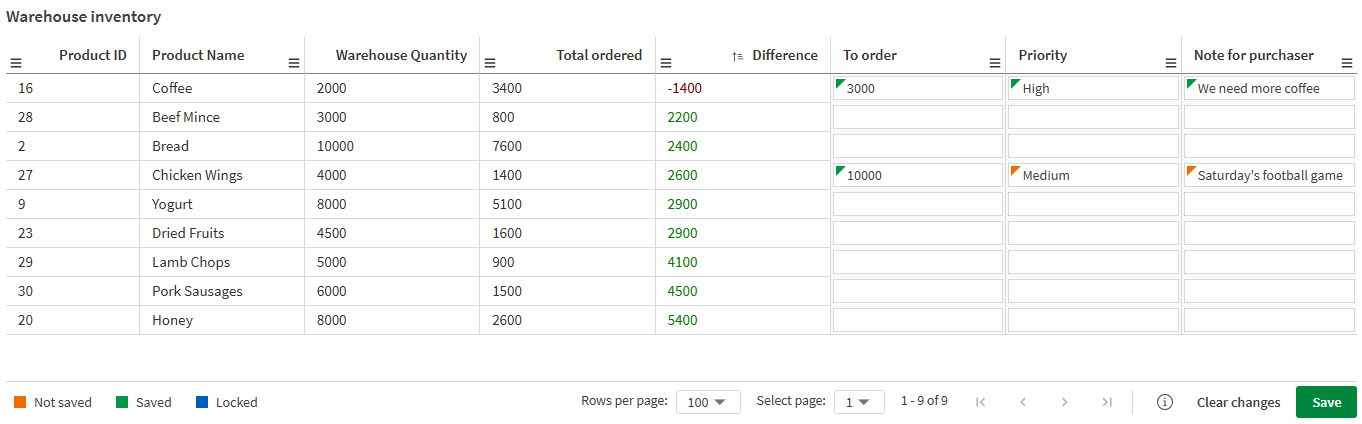
用例
注释表加快了收集、更新和对时间敏感数据采取行动的过程。借助写入表,您可以让您的组织能够更快、更高效地运作,以响应不断变化的数据。它还使分析人员能够轻松添加反馈、更正和额外的见解,这些见解可能尚未在数据模型中。
写入表的用例包括:
使用写入表
此流程概述了如何将写入表整合到您的运营中,涵盖从开发到分析再到数据驱动的行动。
- 创建写入表
应用程序开发者首先创建写入表。他们必须根据写入表中的一个或多个维度定义主键,然后添加可编辑列,用于收集用户的更改。
- 使用写入表
用户与图表交互,并在可编辑列中进行更改。例如,用户可以添加有关订单状态、库存或客户反馈的更新。
更改会在 Qlik 提供的更改存储中保存 90 天。
- 提取更改
应用程序开发者通过 API 从更改存储中检索更改。这些更改可以永久备份到 Qlik Cloud 或外部系统,并用于自动化操作,例如,通过单击按钮实现自动化库存采购。
与写入表交互
您将更改添加到写入表中的可编辑列。根据应用程序开发者配置图表的方式,您可以通过三种方式添加更改:手动输入、单选和日期选择器。进行更改后,保存更改,以便将它们发送到更改存储并对其他人可见。
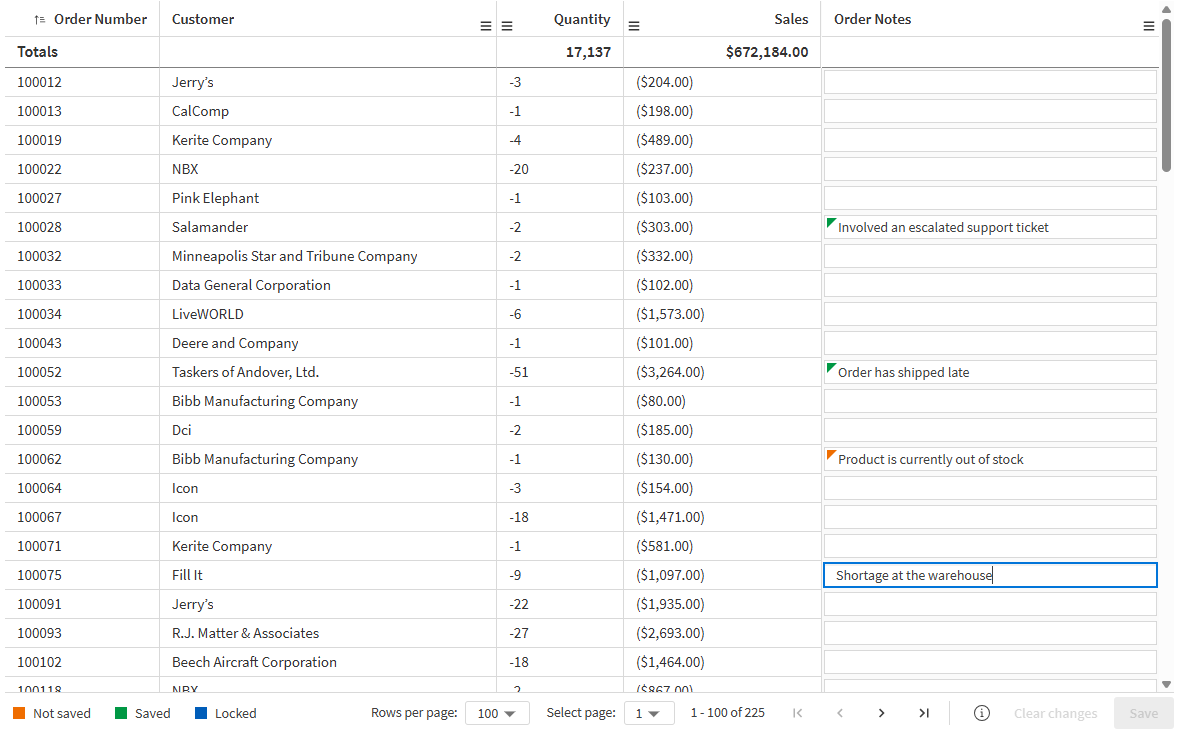
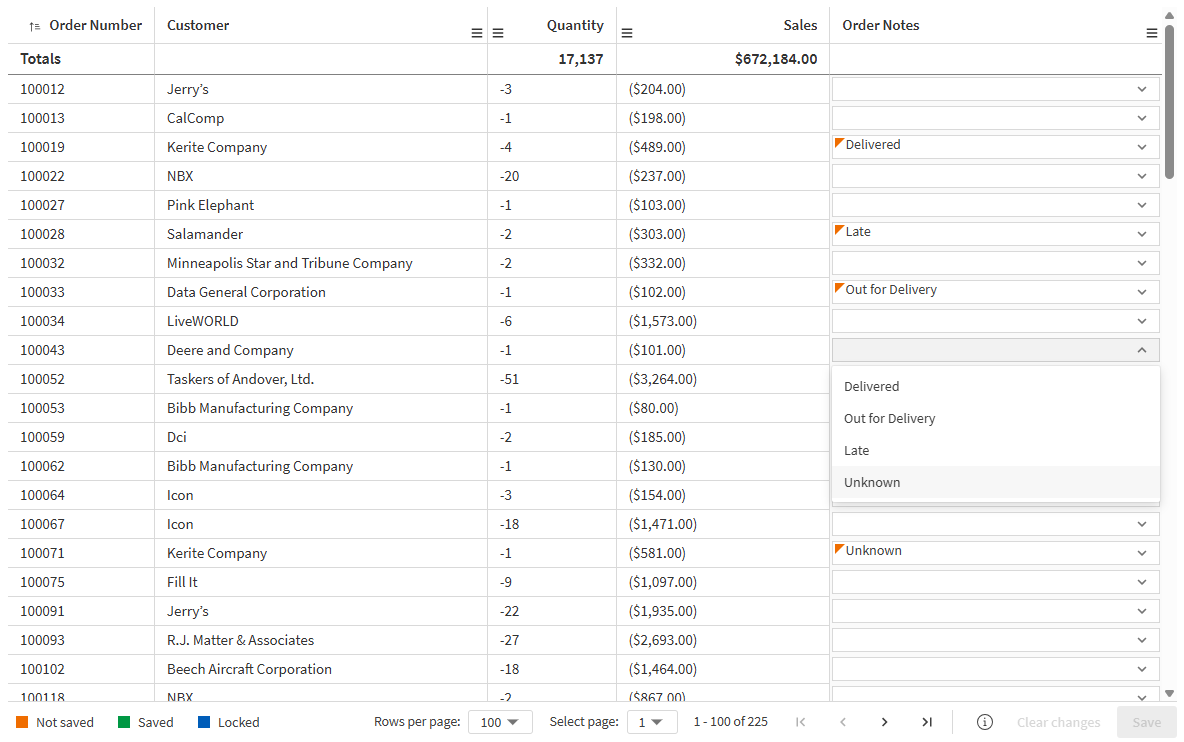
日期选择器
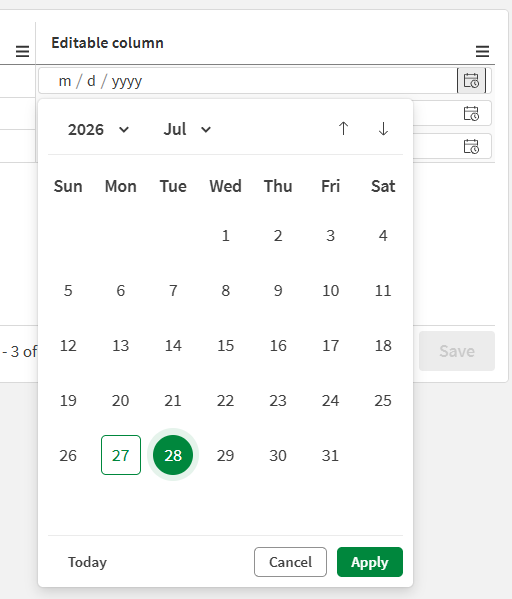
使用日期选择器,您可以为可编辑单元格选择一个日期。
执行以下操作:
-
在可编辑列中,单击要编辑的单元格。
-
选择所需的日期,然后点击 应用。
-
单击保存。
更改已保存到更改存储。
编辑配置为日期选择器的可编辑列的单元格
单元格状态
可编辑列中的单元格可以具有指示器,显示多种不同的状态。这些是:
-
未保存(橙色):单元格已由当前用户更新,但更改尚未保存。用户可以选择取消或保存更改。
-
已保存(绿色):单元格中的文本已保存到更改存储区。其新值对其他人可见。
-
已锁定(蓝色):另一位用户当前正在修改该行。该行在此期间已锁定。您无法对其进行更改,直到他们完成。
其他互动
对于其他操作,您可以与写入表进行互动,就像在其他基于表的图表中一样。
选择选择项
您可以在写入表中做出选择,只需在维度列中单击或绘图。无法在可编辑列上做出选择,因为该数据不属于应用程序的数据模型。
选择在写入表中的工作方式与在垂直表中的工作方式相同。有关更多信息,请参阅垂直表中的选择中的垂直表文档。
在列中搜索
在注释表中,可以搜索维度列,并在结果列表中进行选择。
执行以下操作:
-
单击要搜索的维度的列标题。
-
单击
 搜索。
搜索。选择弹出式窗口连通字段值的列表显示。这包括由选择排除的值。排除的值为暗灰色。
-
输入搜索字符串。您可以使用任何可用的搜索类型。请参阅 在选择项或可视化中搜索。
在键入时,列表进行筛选以便只显示匹配项。
-
通过单击或绘制选择选择项。
-
确认选择项。
提示注释您可以通过按 Enter 键确认所有匹配项的选择项。
从循环维度中选择激活字段
如果注释表使用循环维度,则分析师可以从循环维度中选择激活字段。
执行以下操作:
-
单击
 在周期性维度列上。
 -
单击
 <维度名称> 并从循环维度中选择一个维度。
键盘导航
您可以使用可用的键盘导航选项,对可写入的表进行分析和更改。有关更多信息,请参阅应用程序中的键盘导航和快捷方式。
注释表权限
能否使用写入表由以下权限决定:
-
管理员分配给您的权限:控制您是拥有对写入表的完全访问权限、部分访问权限还是无访问权限。如果您拥有的是部分访问权限而非完全访问权限,您将能够查看写入表并在可编辑列中进行更改,但无法配置图表。请参阅:
-
空间权限:控制对特定空间中写入表的访问。有关详细信息,请参阅下面的。
空间权限
除了管理员分配的权限外,空间权限还能进一步控制您在共享空间和托管空间中应用程序的写入表访问权限。
查看和分析写入表
以下空间角色是查看写入表和在可编辑列中进行更改所必需的。
-
在共享空间中,具有以下其中一项:
-
(空间)所有者
-
可管理
-
可以在应用程序中编辑数据
-
可编辑
-
可查看
-
-
在托管空间中,具有以下其中一项:
-
(空间)所有者
-
可管理
-
可以贡献
-
可查看
-
可操作(仅限 )
-
配置写入表
以下空间角色是创建、编辑和删除写入表配置所必需的。
-
在共享空间中,具有以下其中一项:
-
(空间)所有者
-
可管理
-
可以在应用程序中编辑数据
-
可编辑
-
-
在托管空间中,具有以下其中一项:
-
(空间)所有者
-
可管理
-
可以贡献
-
额外信息
有关 Qlik Cloud 中空间权限的更多信息,可在以下位置找到:
移动、发布、删除和复制的场景
更改商店生命周期
有关写入表内容生命周期的信息,请参阅更改存储生命周期。
重复
重复发生在以下任何一种情况下:
-
包含写入表的工作表或应用程序被复制并粘贴,或复制。
-
写入表可视化被复制并粘贴。
-
您导出一个包含写入表的应用程序,然后将该应用程序重新导入到Qlik Cloud中。
-
您使用enigma-js复制写入表。
写入表不支持重复。有关更多信息,请参阅:
限制
数据和配置限制
-
主键字段的最大数量为 20。
-
备用列无法添加到写入表中。
-
您无法向用作主键的列添加显示条件。
-
循环维度无法用作主键。
-
每个可编辑列单元格最多可输入 1000 个字符。
更改存储和数据保留
-
多个写入表无法连接到同一个更改存储。如果发生重复,您必须删除重复的写入表可视化。有关更多信息,请参阅重复。
-
可编辑列中的更改保存后,它会在更改存储中存储 90 天。90 天后,它将被删除,且此操作无法撤消。如果需要备份这些值,请使用 Qlik Automate 或加载脚本将这些更改提取到外部系统或 Qlik Cloud 中的 QVD。
可视化和交互限制
-
注释表不能定义为主可视化。
-
注释表不支持斑马纹和可视化筛选器。
-
写入表默认开启分页。您无法在此可视化中关闭分页。
-
写入表中的可编辑列不支持单元格中文本换行设置。
-
可编辑列不支持多行输入。
-
可编辑列不代表维度或度量,并且未连接到应用程序数据模型。因此,适用于维度和度量列的许多属性不适用于可编辑列。
-
写入表不支持剪切。
-
注释表无法拖动到选项卡容器或布局容器中。
-
写入表支持自定义主题。您无法使用自定义主题来更改定义单元格状态的颜色(橙色、绿色和蓝色)。
-
您无法将写入表作为数据下载。
应用程序和平台可用性
-
按需模板应用程序不支持注释表可视化。
-
注释表不能定义为动态视图。
-
写入表在 Direct Query 应用程序中不可用。
-
注释表在Qlik Sense Client-Managed中不可用。
-
写入表不支持匿名访问,并且在 Qlik Anonymous Access 订阅内不可用。
-
注释表仅适用于以下订阅产品:
-
Qlik Cloud Analytics Premium
-
Qlik Cloud 企业版
-
Qlik Sense Enterprise SaaS
-
-
不支持嵌入写入表。
-
写入表不支持细粒度访问控制。如果用户有权访问某个应用程序,但不是该空间的成员,他们就无法在该应用程序中的工作表上查看、编辑、分析或创建写入表。
-
应用程序性能评估不支持注释表。
快照和故事讲述支持
-
写入表不支持快照。这包括故事讲述快照、嵌入快照以及从 API 创建快照。
移动和显示行为
-
在 Qlik Analytics 移动应用程序中,写入表以只读模式显示。
-
当您在 Qlik Analytics 移动应用程序中离线打开应用程序时,注释表不可用。
-
在小屏幕模式下,写入表以只读模式显示。
区域权限限制
区域权限仅应用于 Qlik 引擎正在使用的数据。此外,写入表中显示的记录取决于主键,该主键是使用引擎数据配置的。因此,如果写入表在使用了部分访问的应用程序中使用,则表中显示的记录将受部分访问限制。
然而,写入表交互数据——在分析会话期间创建的编辑——存储在更改存储中,该存储独立于引擎。部分访问不应用于更改存储或change-stores API。因此,具有API权限的用户将能够从更改存储中读取所有数据,无论部分访问规则如何。