
Not tablosu
Son güncelleme: 30.09.2026Not tablosu içinde, veri analizi sırasında düzenlenebilir sütunlarda değişiklik yapabilirsiniz. Yaptığınız değişiklikler, analitik geliştiriciler tarafından otomatik, gerçek zamanlı süreçleri uygulamak ve veri kalitesini sağlamak için kullanılabilir.

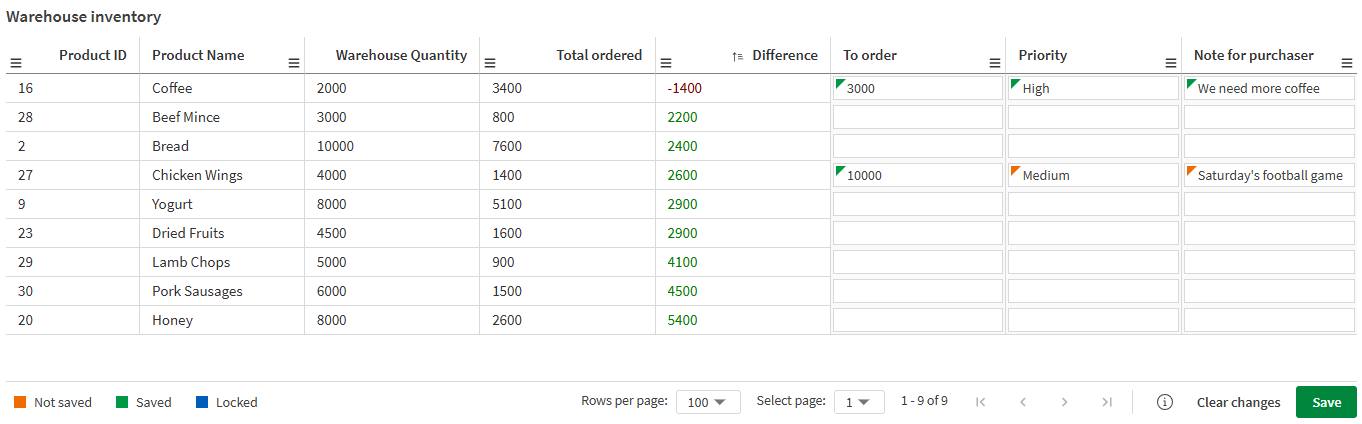
Bir not tablosundaki düzenlenebilir sütunlara veri ekleme.
Kullanım durumları
Not tablosu, zamana duyarlı verileri toplama, güncelleme ve üzerinde işlem yapma sürecini hızlandırır. Yazma tablosu ile kuruluşunuzun değişen verilere yanıt olarak daha hızlı ve daha verimli hareket etmesini sağlayabilirsiniz. Ayrıca, analizcilerin veri modelinde henüz bulunmayabilecek geri bildirim, düzeltmeler ve ek bilgiler eklemesini kolaylaştırır.
Yazma tablosu için kullanım senaryolarına örnekler şunlardır:
-
İç çalışan geri bildirimlerini analiz etme ve bunlara göre harekete geçme.
-
Yukarı satış ve yenileme dahil olmak üzere satış fırsatlarını analiz etme ve bunlara göre harekete geçme.
Yazma tablolarıyla çalışma
Bu süreç, yazma tablosunu geliştirmeden analize ve veriye dayalı eyleme kadar işlemlerinize nasıl dahil edebileceğinizi özetler.
- Yazma tablosu oluşturma
Uygulama geliştiricisi önce yazma tablosunu oluşturur. Yazma tablosunda bir veya daha fazla boyuta dayalı bir birincil anahtar tanımlamaları ve ardından kullanıcılardan değişiklikleri toplamak için kullanılabilecek düzenlenebilir sütunlar eklemeleri gerekir.
- Yazma tablosunu kullanma
Kullanıcılar grafikle etkileşime girer ve düzenlenebilir sütunlarda değişiklik yapar. Örneğin, kullanıcılar sipariş durumları, envanter veya müşteri geri bildirimleri hakkında güncellemeler ekleyebilir.
Değişiklikler, Qlik tarafından sağlanan değişiklik depolarında 90 gün boyunca saklanır.
- Değişiklikleri ayıkla
Uygulama geliştiricileri, değişiklikleri değişiklik deposundan API aracılığıyla alır. Değişiklikler kalıcı olarak Qlik Cloud'e veya harici sistemlere yedeklenebilir ve otomatikleştirilmiş işlemlerde kullanılabilir; örneğin, tek bir düğmeye tıklayarak otomatik envanter satın alma.
Bir yazma tablosuyla etkileşimde bulunma
Değişiklikleri yazma tablosundaki düzenlenebilir sütunlara eklersiniz. Grafiğin uygulama geliştiricisi tarafından nasıl yapılandırıldığına bağlı olarak, değişiklikleri eklemenin üç yolu vardır: manuel giriş, tek seçim ve tarih seçici. Değişikliklerinizi yaptıktan sonra, değişiklikleri kaydedin, böylece değişiklik deposuna gönderilirler ve başkaları tarafından görünür hale gelirler.
Manuel giriş
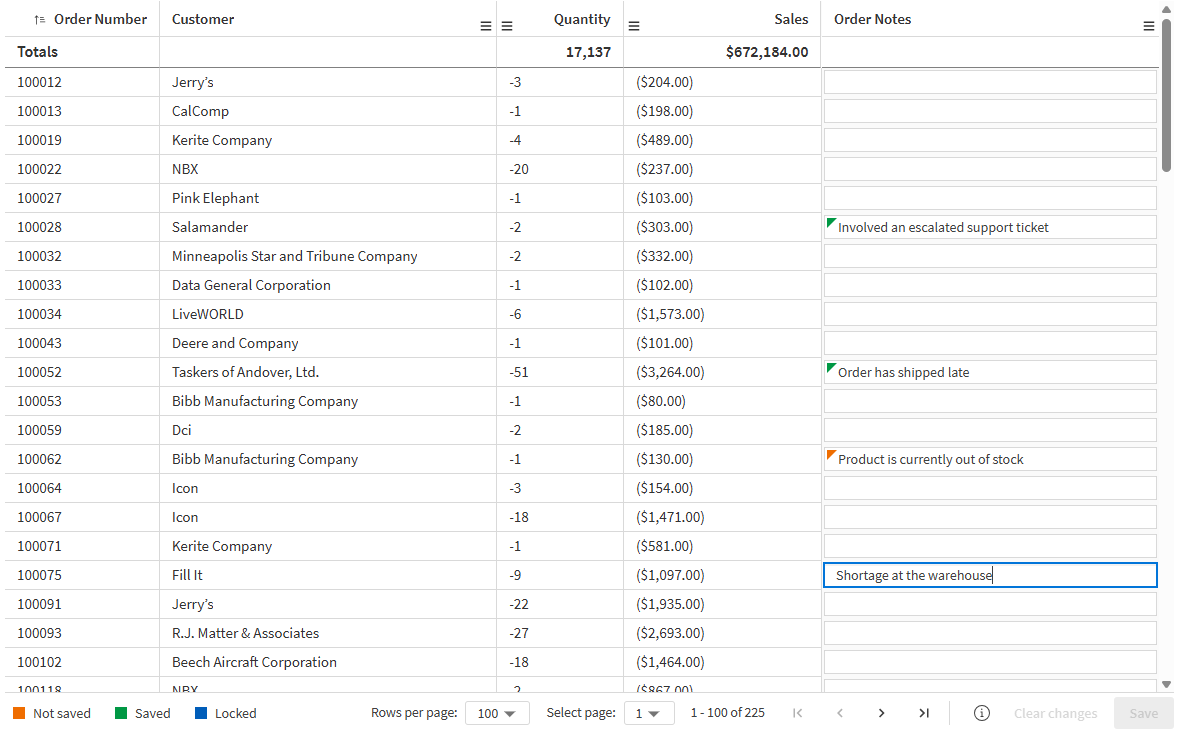
Manuel giriş ile, düzenlenebilir sütunun hücrelerine doğrudan yazarsınız.
Aşağıdakileri yapın:
-
Düzenlenebilir bir sütunda, düzenlemek istediğiniz bir hücreye tıklayın.
-
İstenen metni girin.
-
Kaydet düğmesine tıklayın.
Değişiklikler değişiklik deposuna kaydedilir.
Hücreleri manuel girişle düzenleme.
Tek seçim
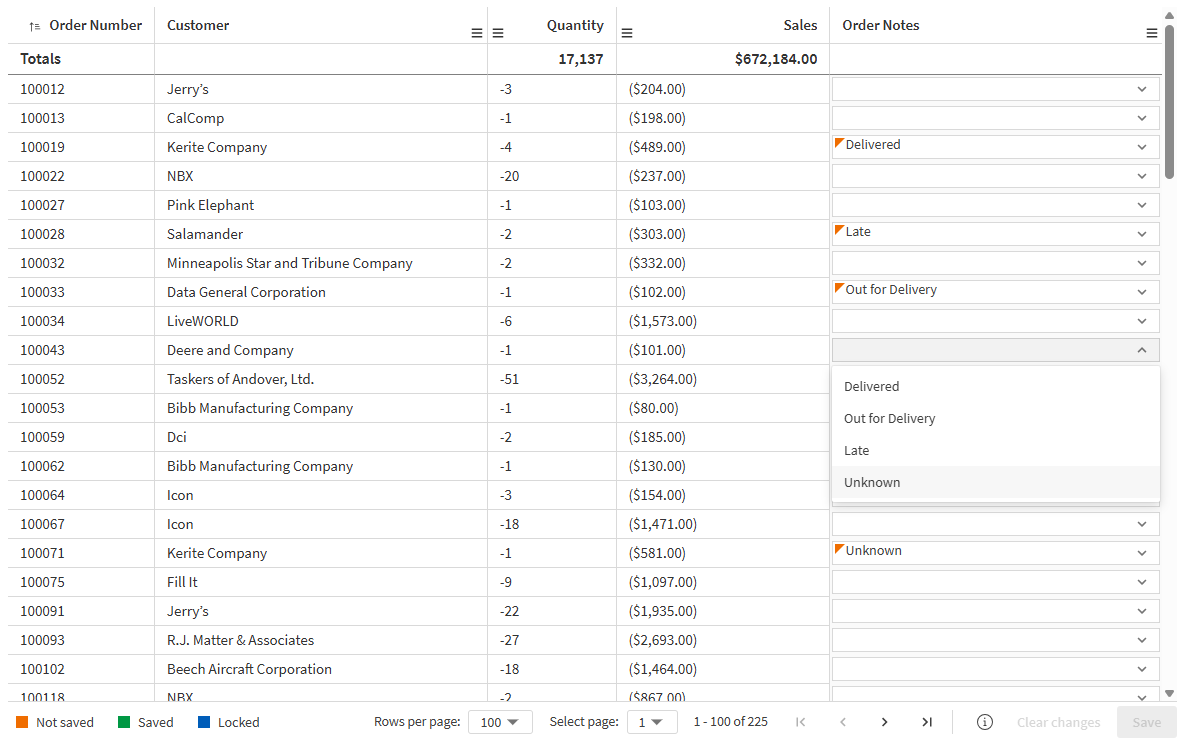
Tekli seçimle, önceden yapılandırılmış değerler arasından seçim yapmak için bir açılır menü kullanırsınız.
Aşağıdakileri yapın:
-
Düzenlenebilir bir sütunda, düzenlemek istediğiniz bir hücreye tıklayın.
-
İstediğiniz seçeneği belirleyin.
-
Kaydet düğmesine tıklayın.
Değişiklikler değişiklik deposuna kaydedilir.
Tek seçimle hücreleri düzenleme.
Tarih seçici
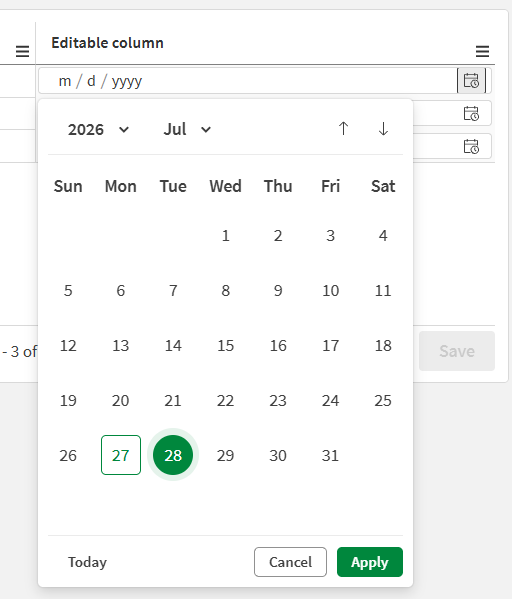
Tarih seçici ile düzenlenebilir hücre için bir tarih seçersiniz.
Aşağıdakileri yapın:
-
Düzenlenebilir bir sütunda, düzenlemek istediğiniz bir hücreye tıklayın.
-
İstediğiniz tarihi seçin ve Uygula'ya tıklayın.
-
Kaydet düğmesine tıklayın.
Değişiklikler değişiklik deposuna kaydedilir.
Tarih seçici olarak yapılandırılmış düzenlenebilir bir sütunun hücresini düzenleme
Hücre durumları
Düzenlenebilir bir sütundaki hücreler, birkaç farklı durumu gösteren göstergelere sahip olabilir. Bunlar:
-
Kaydedilmedi (turuncu): Hücre, mevcut kullanıcı tarafından güncellendi ancak değişiklikler henüz kaydedilmedi. Kullanıcı, değişiklikleri iptal etme veya kaydetme seçeneğine sahiptir.
-
Kaydedildi (yeşil): Hücredeki metin, değişiklik deposuna kaydedildi. Yeni değeri başkaları tarafından görülebilir.
-
Kilitli (mavi): Başka bir kullanıcı şu anda satırda değişiklik yapıyor. Satır bu süre boyunca kilitlidir. Onlar bitirene kadar üzerinde değişiklik yapamazsınız.
Diğer etkileşimler
Diğer eylemler için, diğer tablo tabanlı grafiklerde yaptığınız gibi bir yazma tablosuyla etkileşim kurabilirsiniz.
Seçimler yapma
Boyut sütunlarında tıklama veya çizim yaparak yazma tablosunda seçimler yapabilirsiniz. Düzenlenebilir sütunlarda seçim yapılamaz, çünkü bu veriler uygulamanın veri modelinin bir parçası değildir.
Seçimler, yazma tablolarında düz tablolardaki gibi çalışır. Daha fazla bilgi için, Düz tablolardaki seçimler adresindeki düz tablo belgelerine başvurun.
Sütunlarda arama
Bir not tablosunda, boyut sütunlarını arayabilir ve elde edilen listede seçimler yapabilirsiniz.
Aşağıdakileri yapın:
-
Arama yapmak istediğiniz bir boyut için sütun başlığına tıklayın.
-
Uygulamaya dosya eklemek veya uygulamaya ekli olan dosyaları görüntülemek için
 Ara.
Ara.Alanın tüm değerlerinin listesiyle birlikte bir seçim açılır penceresi görüntülenir. Bu, seçimler tarafından hariç tutulan değerleri içerir. Hariç tutulan değerler koyu gridir.
-
Arama dizesini yazın. Mevcut arama türlerinden herhangi birini kullanabilirsiniz. Bakınız Seçimler veya görselleştirmeler içinde arama.
Yazdığınız sırada, liste yalnızca eşleşen öğeleri görüntüleyecek şekilde filtrelenir.
-
Tıklayarak veya çizerek bir seçim yapın.
-
Seçiminizi onaylayın.
İpucu notuEşleşen tüm öğelerin seçimini Enter'a basarak onaylayabilirsiniz.
Döngüsel boyutlardan etkin alanları seçme
Bir not tablosu döngüsel bir boyut kullanıyorsa, analizciler döngüsel boyuttan etkin alanı seçebilir.
Aşağıdakileri yapın:
-
Uygulamaya dosya eklemek veya uygulamaya ekli olan dosyaları görüntülemek için
 döngüsel bir boyut sütununda.
 -
 <Boyut adı> öğesine tıklayın ve döngüsel boyuttan bir boyut seçin.
Klavye gezintisi
Mevcut klavye navigasyon seçeneklerini kullanarak yazma tablolarını analiz edebilir ve değişiklik yapabilirsiniz. Daha fazla bilgi için bkz. Uygulamalarda klavye gezintisi ve kısayollar.
Not tablosu izinleri
Yazma tablolarıyla çalışıp çalışamayacağınız aşağıdaki izinlere göre belirlenir:
-
Bir yönetici tarafından size atanan izinler: Yazma tablolarıyla çalışmaya tam, kısmi veya hiç erişiminizin olup olmadığını kontrol eder. Tam erişim yerine kısmi erişiminiz varsa, yazma tablolarını görüntüleyebilir ve düzenlenebilir sütunlarda değişiklik yapabilirsiniz, ancak grafiği yapılandıramazsınız. Bkz.:
-
Not tabloları için izinleri ayarlama (kapasite tabanlı abonelikler)
-
Not tabloları için izinleri ayarlama (Kullanıcı tabanlı abonelikler)
-
-
Alan izinleri: Belirli alanlardaki yazma tablolarına erişimi kontrol eder. Daha fazla bilgi için aşağıya bakın.
Alan izinleri
Yönetici tarafından atanan izinlere ek olarak, alan izinleri paylaşılan ve yönetilen alanlardaki uygulamalar için yazma tablosu erişiminizi daha da kontrol eder.
Yazma tablolarını görüntüleme ve analiz etme
Yazma tablolarını görüntülemek ve düzenlenebilir sütunlarda değişiklik yapmak için aşağıdaki alan rolleri gereklidir.
-
Paylaşılan alanlarda aşağıdakilerden biri:
-
Sahip (alanın)
-
Yönetebilir
-
Uygulamalardaki verileri düzenleyebilir
-
Düzenleyebilir
-
Görüntüleyebilir
-
-
Yönetilen alanlarda aşağıdakilerden biri:
-
Sahip (alanın)
-
Yönetebilir
-
Katkıda bulunabilir
-
Görüntüleyebilir
-
İşlem yapabilir (yalnızca )
-
Yazma tablolarını yapılandırma
Yazma tablosu yapılandırmalarını oluşturmak, düzenlemek ve silmek için aşağıdaki alan rolleri gereklidir.
-
Paylaşılan alanlarda aşağıdakilerden biri:
-
Sahip (alanın)
-
Yönetebilir
-
Uygulamalardaki verileri düzenleyebilir
-
Düzenleyebilir
-
-
Yönetilen alanlarda aşağıdakilerden biri:
-
Sahip (alanın)
-
Yönetebilir
-
Katkıda bulunabilir
-
Ek bilgiler
Qlik Cloud içindeki alan izinleri hakkında daha fazla bilgiye şuradan ulaşılabilir:
-
Profesyonel ve kapasite tabanlı abonelik kullanıcıları için paylaşılan alan izinleri
-
Analyzer yetkilendirmesi sahibi kullanıcılar için paylaşılan alan izinleri
-
Profesyonel ve kapasite tabanlı abonelik kullanıcıları için yönetilen alan izinleri
-
Analyzer yetkilendirmesi sahibi kullanıcılar için yönetilen alan izinleri
Taşıma, yayımlama, silme ve çoğaltma senaryoları
Mağaza yaşam döngüsünü değiştir
Yazma tablosu içeriğinin yaşam döngüsü hakkında bilgi için Depo yaşam döngüsü değişikliği bölümüne bakın.
Çoğaltma
Aşağıdaki durumlardan herhangi birinde çoğaltma meydana gelir:
-
Bir yazma tablosu içeren bir sayfa veya uygulama kopyalanıp yapıştırılır veya çoğaltılır.
-
Bir yazma tablosu görselleştirmesi kopyalanıp yapıştırılır.
-
Bir yazma tablosu içeren bir uygulamayı dışa aktarırsınız ve ardından uygulamayı Qlik Cloud içine geri aktarırsınız.
-
Bir yazma tablosunu enigma-js kullanarak çoğaltırsınız.
Çoğaltma, yazma tablosunda desteklenmez. Daha fazla bilgi için şuraya bakın:
Sınırlamalar
Veri ve yapılandırma sınırları
-
değişiklik deposu başına düzenlenebilir sütunların maksimum sayısı 50'dir. Bu sınırlama, değişiklik deposu başına olup yazma tablosu görselleştirmesi başına değildir.
-
Birincil anahtar alanı sayısı maksimum 20'dir.
-
Bir yazma tablosuna alternatif sütunlar eklenemez.
-
Birincil anahtar olarak kullanılan bir sütuna gösterim koşulu ekleyemezsiniz.
-
Döngüsel boyutlar birincil anahtar olarak kullanılamaz.
-
Kullanıcı, düzenlenebilir sütun hücresi başına maksimum 1000 karakter girebilir.
Değişiklik deposu ve veri saklama
-
Birden çok yazma tablosu aynı değişiklik deposuna bağlanamaz. Çoğaltma durumunda, çoğaltılmış yazma tablosu görselleştirmesini silmeniz gerekir. Daha fazla bilgi için bkz. Çoğaltma.
-
Düzenlenebilir bir sütundaki değişiklik kaydedildikten sonra, değişiklik deposunda 90 gün boyunca saklanır. 90 gün sonra silinir ve bu işlem geri alınamaz. Bu değerleri yedeklemeniz gerekiyorsa, bu değişiklikleri harici sistemlere veya Qlik Cloud içindeki QVD'lere çıkarmak için Qlik Automate veya komut dosyası kullanın.
Görselleştirme ve etkileşim kısıtlamaları
-
Not tabloları, ana görselleştirme olarak tanımlanamaz.
-
Not tablosunda zebra çizgileri ve görselleştirme filtreleri desteklenmez.
-
Sayfalandırma, yazma tablosunda varsayılan olarak açıktır. Bu görselleştirmede sayfalandırmayı kapatamazsınız.
-
Hücrelerdeki metni kaydır ayarı, bir yazma tablosundaki düzenlenebilir sütunlar için desteklenmez.
-
Düzenlenebilir sütunlarda çok satırlı girişler desteklenmez.
-
Düzenlenebilir sütunlar boyutları veya ölçüleri temsil etmez ve uygulama veri modeline bağlı değildir. Bu nedenle, boyut ve ölçü sütunları için mevcut olan birçok özellik düzenlenebilir sütunlar için geçerli değildir.
-
Kesme, not tabloları için desteklenmez.
-
Not tabloları, sekme kapsayıcılarına veya düzen kapsayıcılarına sürüklenemez.
-
Not tablosu, özel temaları destekler. Hücre durumlarını (turuncu, yeşil ve mavi) tanımlayan renkleri değiştirmek için özel temalar kullanamazsınız.
-
Bir yazma tablosunu veri olarak indiremezsiniz.
Uygulama ve platform kullanılabilirliği
-
Not tablosu görselleştirmeleri isteğe bağlı şablon uygulamalarında desteklenmez.
-
Not tabloları dinamik görünümler olarak tanımlanamaz.
-
Yazma tablosu Direct Query uygulamalarda kullanılamaz.
-
Not tablosu Qlik Sense Client-Managed içinde kullanılamaz.
-
Yazma tablosu anonim erişimi desteklemez ve Qlik Anonymous Access aboneliklerinde mevcut değildir.
-
Not tablosu yalnızca aşağıdaki abonelik ürünleri için kullanılabilir:
-
Qlik Cloud Analytics Premium
-
Qlik Cloud Enterprise
-
Qlik Sense Enterprise SaaS
-
-
Yazma tablosunu gömme desteklenmiyor.
-
Yazma tablosu ayrıntılı erişim denetimini desteklemez. Bir kullanıcı, alanın bir üyesi olmadan bir uygulamaya erişimi varsa, uygulamadaki sayfalarda yazma tablolarını görüntüleyemez, düzenleyemez, analiz edemez veya oluşturamaz.
-
Not tabloları uygulama performans değerlendirmesinde desteklenmez.
Anlık görüntü ve hikaye anlatımı desteği
-
Yazma tablosu için anlık görüntüler desteklenmiyor. Bu, hikaye anlatımı anlık görüntülerini, gömülü anlık görüntüleri ve API'lerden anlık görüntü oluşturmayı içerir.
Mobil ve görüntüleme davranışı
-
Qlik Analytics mobil uygulamasında, yazılabilir tablolar salt okunur modda görüntülenir.
-
Not tabloları, Qlik Analytics mobil uygulamasında çevrimdışı bir uygulama açtığınızda kullanılamaz.
-
Küçük ekran modunda, yazma tabloları salt okunur modda görüntülenir.
Bölüm erişimi sınırlamaları
Bölüm erişimi yalnızca Qlik motoru tarafından kullanılan verilere uygulanır. Ayrıca, bir yazma tablosunda gösterilen kayıtlar, motor verileri kullanılarak yapılandırılan birincil anahtara bağlıdır. Bu nedenle, yazma tablosu bölüm erişimi kullanan bir uygulamada kullanılırsa, tabloda gösterilen kayıtlar bölüm erişimi tarafından kısıtlanacaktır.
Ancak, yazma tablosu etkileşim verileri—analiz oturumları sırasında oluşturulan düzenlemeler—motordan ayrı olan bir değişiklik deposunda saklanır. Bölüm erişimi, bir değişiklik deposuna veya change-stores API üzerine uygulanmaz. Bu nedenle, API izinlerine sahip kullanıcılar, bölüm erişim kurallarından bağımsız olarak bir değişiklik deposundaki tüm verileri okuyabilir.