
Arbeta med ändring av lager
Senast uppdaterad: 2026-10-20Ändringsbutiker innehåller användarredigeringarna till redigerbara kolumner i skrivtabeller.
Vad är ett ändringslager?
En ändringsbutik är en Qlik-hanterad lagringsplats som innehåller de användartilläggda ändringarna från redigerbara kolumner i en skrivtabell. Ändringsbutiken är en tillfällig lagringsplats—ändringar lagras i högst 90 dagar, varefter de raderas.
Du kan antingen behålla det automatiskt tilldelade ändringslagret eller välja ett befintligt ändringslager från det aktuella utrymmet. När du väljer ett befintligt ändringslager, se till att primärnycklarna i skrivtabellen matchar de primärnycklar som definierats i det ändringslagret.
Innehåll för ändringslagring nås via API för ändring av lager. Med ditt ändringsbutiks-ID kan du formulera API-förfrågningar och automatiseringar som extraherar användarändringar till en permanent plats som ett kalkylark eller en databas. Mer information finns i Extrahera ändringar från skrivtabeller.
Hantera ändringslager
Som standard skapas ett nytt ändringslager för nyskapade tabeller för anteckningar. När det gäller ändringslagringsplatser kan du anpassa följande:
-
Välj ett befintligt ändringslager att ansluta till din tabell för anteckningar.
Välja ett annat ändringslager för en tabell för anteckningar
-
Ge ändringslagringar unika namn.
Välja ett annat ändringslager för en tabell för anteckningar
Valfritt, under Ändringsbutik i egenskapspanelen, välj en befintlig ändringsbutik från det aktuella utrymmet.
Krav och beteende är följande:
-
Primärnycklarna måste matcha mellan den aktuella skrivtabellen och det valda ändringslagret.
-
Ett enskilt ändringslager kan inte anslutas till flera tabeller för anteckningar.
Gör följande:
-
I egenskapspanelen, expandera Ändra butik.
-
Bredvid Ändra butiks-ID, klicka på Välj.
Omdöpning av ändringslagringar
Ändringslager har anpassningsbara namn. Du kan döpa om varje ändringslager för att göra dem unika och igenkännbara.
Gör följande:
-
I egenskapspanelen, expandera Ändra butik.
-
Klicka på
 .
. -
Skriv in det ändrade butiksnamnet och klicka för att bekräfta.
Kopiera ändringsbutiks-ID:t
Du kan kopiera ändringsbutiks-ID:t på två sätt:
-
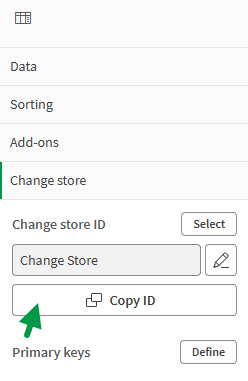
I arkredigeringsläge efter att du har skapat skrivtabellen. I egenskapspanelen, under Ändra butik > Ändra butiks-ID, klicka på
 Kopiera ID.
Kopiera ändringsbutiks-ID:t från egenskapspanelen.
-
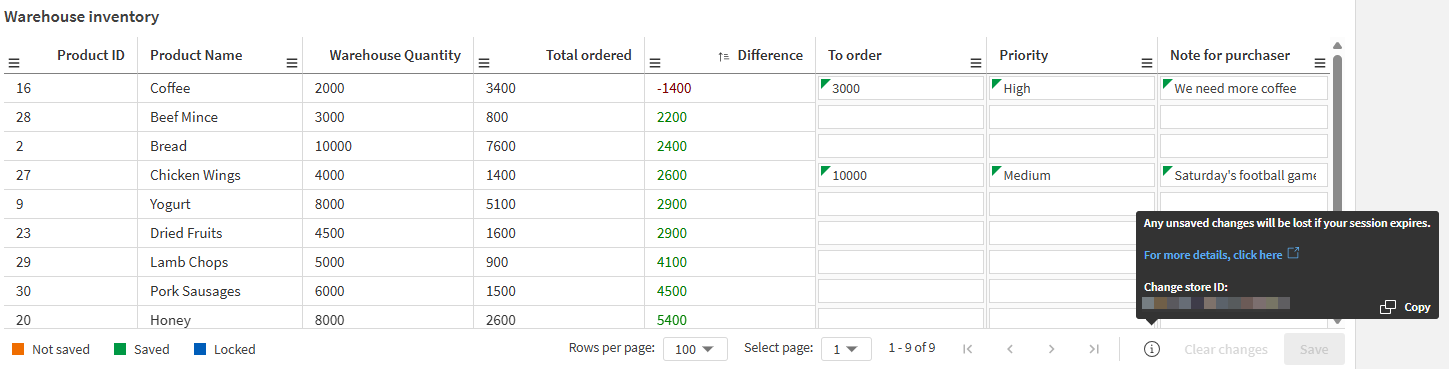
I analysläge när du visar skrivtabellen. Klicka på
 ikonen i det nedre högra hörnet. Klicka på för att kopiera ändringsarkivets ID.
Kopiera ändringsarkivets ID när du visar en skrivtabell.
Extrahera ändringar från ett ändringsarkiv
Applikationsutvecklare och systemintegratörer kan extrahera ändringsarkivdata från skrivtabeller och använda det för att implementera realtidsautomatiseringar och andra arbetsflöden. Se Extrahera ändringar från skrivtabeller.
Ändra lagrets livscykel
Detta delavsnitt beskriver det förväntade beteendet för ändringsarkiv när innehåll flyttas, publiceras och tas bort.
Publicering
Olika beteende förväntas mellan när applikationen först publiceras till ett hanterat utrymme, och varje gång applikationen därefter publiceras igen.
Första publiceringen
När en applikation med en skrivtabell först publiceras till ett hanterat utrymme:
-
Nya ändringslager skapas i målutrymmet
-
Den publicerade applikationen kommer att använda dessa nya ändringslager
Ompublicering utan ändringar i skrivkonfigurationen
I det här scenariot ändras ingenting. Den publicerade applikationen fortsätter att använda ändringslagren i det hanterade utrymmet.
Ompublicering efter att nya redigerbara kolumner har lagts till i källapplikationen
I det här scenariot uppdateras måländringslageren för att stödja dessa nya kolumner.
Ompublicering efter borttagning av redigerbara kolumner i källapplikationen
I det här scenariot:
-
Tabellen för anteckningar i den publicerade applikationen kommer inte längre att visa de borttagna redigerbara kolumnerna.
-
Måländringslageren behåller dessa borttagna kolumner.
Borttagning
Borttagning innebär borttagning av diagram, ark, applikationer och utrymmen.
Ta bort diagram, ark eller applikation
Efter att ett diagram, ark eller en applikation som innehåller en tabell för anteckningar har tagits bort, finns ändringslagret fortfarande kvar i utrymmet. Du kan fortfarande:
-
Kom åt ändringsarkivet via API för ändring av lager.
-
Anslut en annan tabell för anteckningar till ändringslagret, om primärnycklarna matchar. Se Välja ett annat ändringslager för en tabell för anteckningar.
Ta bort utrymme
När ett utrymme som innehåller tabeller för anteckningar tas bort, förloras alla ändringslager som fanns i utrymmet och kan inte återställas.
Flytt
Flytt sker när en applikation med en tabell för anteckningar flyttas till ett annat utrymme. Vid flytt händer följande:
-
Ett tomt ändringslager skapas i målutrymmet.
-
Tabellen för anteckningar i applikationen kommer inte längre att vara länkad till ändringslagret i det ursprungliga utrymmet.
Efter flytten kan du konfigurera om tabellen för anteckningar för att välja ett befintligt ändringslager i målutrymmet.
Begränsningar
För begränsningar för att ändra lagring, se Ändringslager och datalagring.