
Tabla de anotaciones
Última actualización: 20/10/2026En la tabla de anotaciones puede realizar cambios en las columnas editables durante el análisis de datos. Sus cambios pueden ser utilizados por los desarrolladores de análisis para implementar procesos automatizados, en tiempo real y garantizar la calidad de los datos.

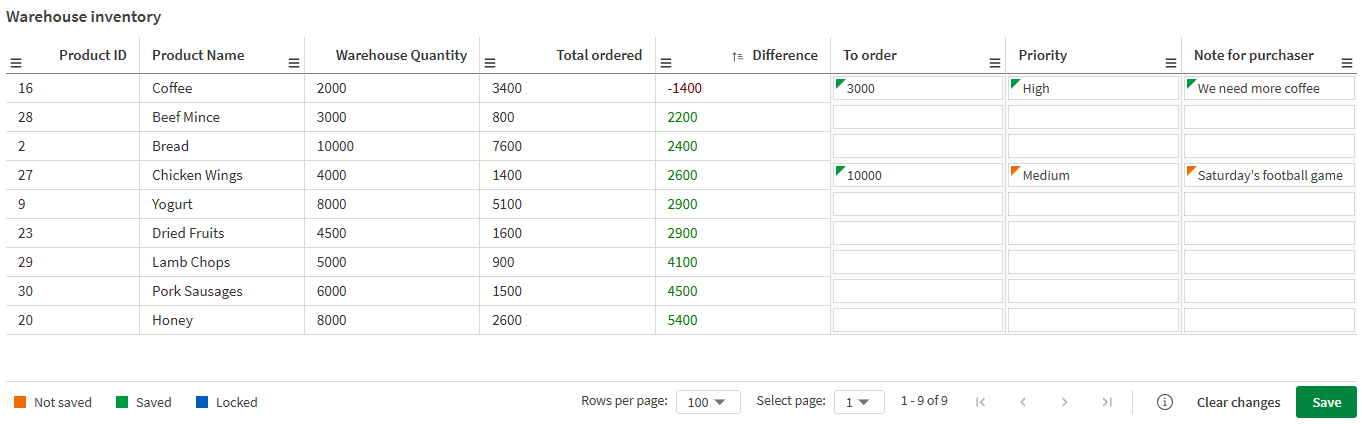
Añadir datos a columnas editables en una tabla de anotaciones.
Casos de uso
La tabla de anotaciones acelera el proceso de recopilación, actualización y toma de decisiones sobre datos sensibles al paso del tiempo. Con la tabla de anotaciones, puede permitir que su organización se mueva más rápido y de manera más eficiente en respuesta a cambios en los datos. También facilita a los analistas añadir comentarios, correcciones e información adicional que aún no estén en el modelo de datos.
Algunos ejemplos de casos de uso de la tabla de anotaciones son:
-
Analizar y tomar medidas sobre comentarios internos de los empleados.
-
Analizar y tomar medidas sobre oportunidades de venta, incluidas las venta adicionales y renovaciones.
Trabajar con tablas de anotaciones
Este proceso describe cómo puede incorporar la tabla de anotaciones en sus operaciones, desde el desarrollo hasta el análisis y la acción basada en datos.
- Crear una tabla de anotaciones
El desarrollador de la aplicación primero crea la tabla de anotaciones. Tienen que definir una clave principal basada en una o más dimensiones en la tabla de anotaciones y luego añadir columnas editables que se puedan usar para recopilar cambios de los usuarios.
- Usar la tabla de anotaciones
Los usuarios interactúan con el gráfico y realizan cambios en las columnas editables. Por ejemplo, los usuarios pueden añadir actualizaciones sobre estados de pedidos, inventario o comentarios de clientes.
Los cambios se guardan durante 90 días en almacenes de cambios proporcionados por Qlik.
- Extraer los cambios
Los desarrolladores de aplicaciones recuperan los cambios del almacén de cambios a través de la API. Los cambios se pueden respaldar permanentemente en Qlik Cloud o en sistemas externos, y utilizarse en operaciones automatizadas —por ejemplo, la compra automatizada de inventario con el clic de un botón.
Interacción con una tabla de anotaciones
Se añaden cambios a columnas editables en la tabla de anotaciones. Según cómo haya configurado el gráfico el desarrollador de la aplicación, hay tres formas de añadir cambios: entrada manual, selección única y selector de fecha. Después de realizar los cambios, guarde los cambios para que se envíen al almacén de cambios y sean visibles para los demás.
Entrada manual
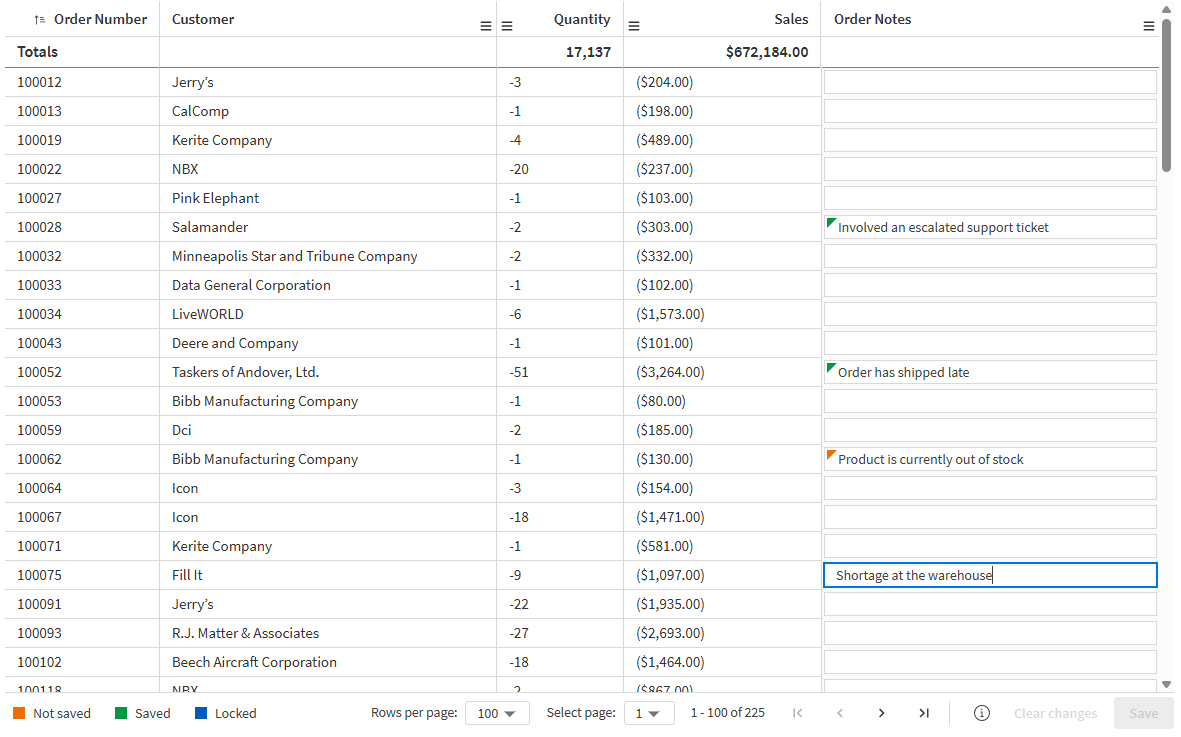
Con la entrada manual, escribe directamente en las celdas de la columna editable.
Haga lo siguiente:
-
En una columna editable, haga clic en una celda que desee editar.
-
Introduzca el texto deseado.
-
Haga clic en Guardar.
Los cambios se guardan en el almacén de cambios.
Edición de celdas con entrada manual.
Selección única
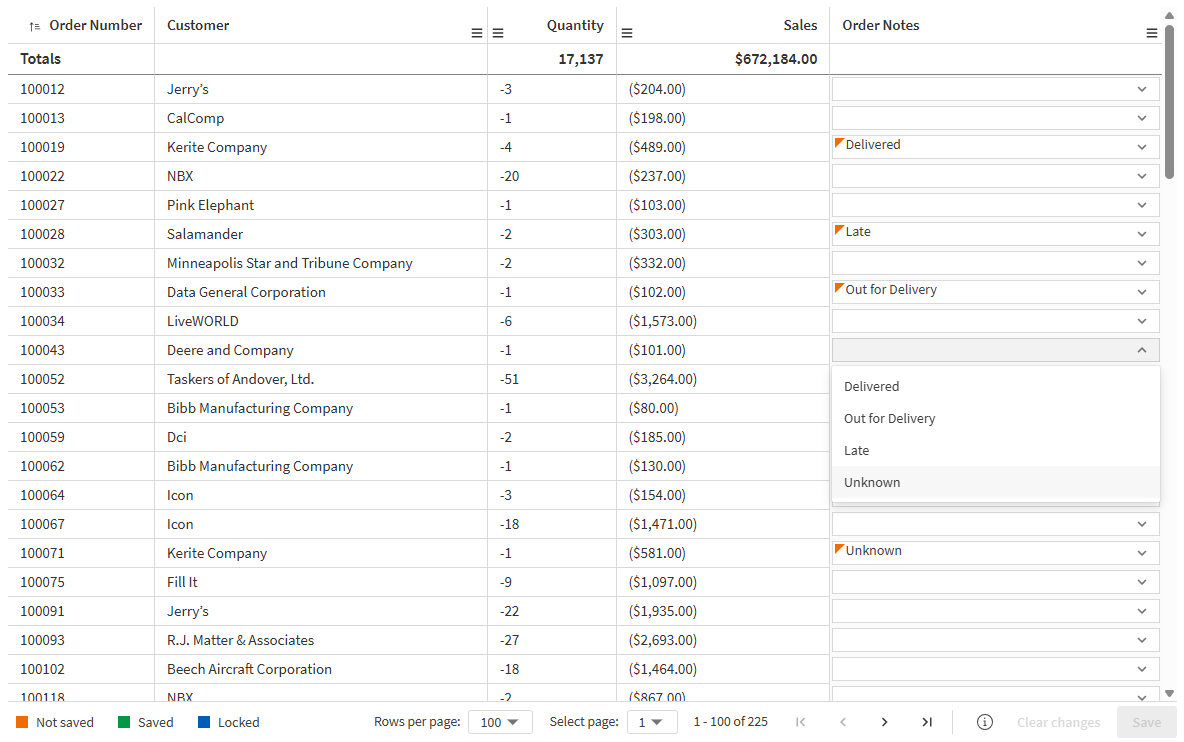
Con la selección única, se utiliza un menú desplegable para elegir entre valores preconfigurados.
Haga lo siguiente:
-
En una columna editable, haga clic en una celda que desee editar.
-
Seleccione la opción que desee.
-
Haga clic en Guardar.
Los cambios se guardan en el almacén de cambios.
Edición de celdas con la selección única.
Selector de fechas
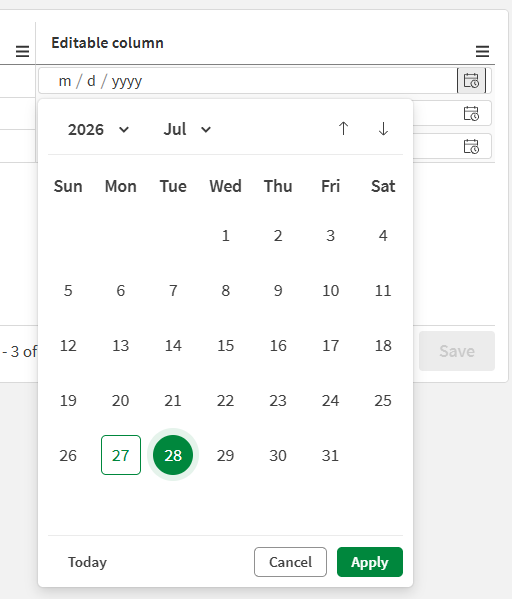
Con el selector de fecha, selecciona una fecha para la celda editable.
Haga lo siguiente:
-
En una columna editable, haga clic en una celda que desee editar.
-
Seleccione la fecha deseada y haga clic en Aplicar.
-
Haga clic en Guardar.
Los cambios se guardan en el almacén de cambios.
Edición de una celda para una columna editable configurada como selector de fecha
Estados de celda
Las celdas en una columna editable pueden tener indicadores que muestran varios estados diferentes. Estos son:
-
No guardado (naranja): la celda ha sido actualizada por el usuario actual, pero los cambios aún no se han guardado. El usuario tiene la opción de cancelar o guardar los cambios.
-
Guardado (verde): el texto de la celda se ha guardado en el almacén de cambios. Su nuevo valor está visible para los demás.
-
Bloqueado (azul): otro usuario está realizando cambios en la fila actualmente. La fila está bloqueada durante este tiempo. No puede realizar cambios hasta que hayan terminado.
Otras interacciones
Para otras acciones, puede interactuar con una tabla de anotaciones como lo hace en cualquier otro gráfico basado en tablas.
Hacer selecciones
Puede realizar selecciones en una tabla de anotaciones haciendo clic o seleccionando con el ratón en las columnas de las dimensiones. No es posible realizar selecciones en columnas editables, ya que esos datos no forman parte del modelo de datos de la aplicación.
Las selecciones funcionan de la misma manera en las tablas de anotaciones que en las tablas simples. Para obtener más información, consulte la documentación de la tabla simple en Selecciones en las tablas simples.
Buscar en columnas
En una tabla de anotaciones, puede hacer búsquedas en las columnas de dimensión y hacer selecciones en la lista resultante.
Haga lo siguiente:
-
Haga clic en la cabecera de la columna de una dimensión en la que desee buscar.
-
Haga clic en
 Buscar.
Se muestra un desplegable de selección con una lista de todos los valores del campo. Esto incluye los valores excluidos mediante selecciones. Los valores excluidos aparecen en gris oscuro.
-
Introduzca su cadena de búsqueda. Puede usar cualquiera de los tipos de búsqueda disponibles. Vea Buscar dentro de las selecciones o visualizaciones.
A la vez que teclea la lista se filtra para mostrar únicamente los elementos coincidentes.
-
Realice una selección; para ello, haga clic o marque el contorno con el ratón.
-
Confirme su selección.
Nota de sugerenciaPuede confirmar la selección de todos los elementos que coincidan pulsando Intro.
Selección de campos activos de dimensiones cíclicas
Si una tabla de anotaciones utiliza una dimensión cíclica, los analizadores pueden seleccionar el campo activo de la dimensión cíclica.
Haga lo siguiente:
-
Haga clic en
 en una columna de dimensión cíclica.
 -
Haga clic en
 <Nombre de la dimensión> y seleccione una dimensión de la dimensión cíclica.
Navegación con el teclado
Puede analizar y realizar cambios en las tablas de anotaciones utilizando las opciones disponibles de navegación por teclado. Para más información, vea Navegación con el teclado y accesos directos.
Permisos en la tabla de anotaciones
La posibilidad de trabajar con tablas de anotaciones viene determinada por los siguientes permisos:
-
Permisos asignados por un administrador: controlan si tiene acceso total, parcial o nulo para trabajar con tablas de anotaciones. Si tiene acceso parcial en lugar de total, podrá ver las tablas de anotaciones y realizar cambios en las columnas editables, pero no podrá configurar el gráfico. Vea:
-
Suscripciones a Configurar permisos para tablas de anotaciones basadas en consumo de capacidad
-
Suscripciones a Configurar permisos para tablas de anotaciones basadas en número de usuarios
-
-
Permisos de espacio: controlan el acceso a las tablas de anotaciones en espacios específicos. Vea a continuación para más información.
Permisos de espacio
Además de los permisos asignados por el administrador, los permisos de espacio controlan aún más su acceso a las tablas de anotaciones para las aplicaciones en espacios compartidos y administrados.
Visualización y análisis de las tablas de anotaciones
Se requieren los siguientes roles de espacio para ver tablas de anotaciones y realizar cambios en columnas editables.
-
En espacios compartidos, uno de los siguientes:
-
Propietario (del espacio)
-
Puede administrar
-
Puede editar datos en las aplicaciones
-
Puede editar
-
Puede verlo
-
-
En espacios administrados, uno de los siguientes:
-
Propietario (del espacio)
-
Puede administrar
-
Puede contribuir
-
Puede verlo
-
Puede operar (solo )
-
Configuración de las tablas de anotaciones
Se requieren los siguientes roles de espacio para crear, editar y eliminar configuraciones de tablas de anotaciones.
-
En espacios compartidos, uno de los siguientes:
-
Propietario (del espacio)
-
Puede administrar
-
Puede editar datos en las aplicaciones
-
Puede editar
-
-
En espacios administrados, uno de los siguientes:
-
Propietario (del espacio)
-
Puede administrar
-
Puede contribuir
-
Información adicional
Puede encontrar más información sobre los permisos de espacio en Qlik Cloud en:
Escenarios para mover, publicar, eliminar y duplicar
Ciclo de vida del almacén de cambios
Para obtener información sobre el ciclo de vida del contenido de la tabla de anotaciones, consulte Ciclo de vida del almacén de cambios.
Duplicar
La duplicación ocurre en cualquiera de los siguientes casos:
-
Una hoja o aplicación que contiene una tabla de anotaciones se copia y pega, o se duplica.
-
Una visualización de una tabla de anotaciones se copia y pega.
-
Exporta una aplicación que contiene una tabla de anotaciones y luego importa la aplicación de nuevo en Qlik Cloud.
-
Duplica una tabla de anotaciones usando enigma-js.
La duplicación no es compatible en la tabla de anotaciones. Para más información, vea:
Limitaciones
Límites de datos y configuración
-
El número máximo de columnas editables por almacén de cambios es 50. Esta limitación es por almacén de cambios y no por visualización de tabla de anotaciones.
-
El número máximo de campos de clave principal es 20.
-
Las columnas alternativas no se pueden añadir en una tabla de anotaciones.
-
No se puede añadir una condición de visualización a una columna que se utiliza como clave principal.
-
Las dimensiones cíclicas no se pueden utilizar como claves principales.
-
El usuario puede introducir un máximo de 1000 caracteres por celda de columna editable.
Cambiar el almacén y la retención de datos
-
No se pueden conectar varias tablas de anotaciones al mismo almacén de cambios. En caso de duplicación, debe eliminar la visualización de la tabla de anotaciones duplicada. Para más información, vea Duplicar.
-
Tras guardar un cambio en una columna editable, este se almacena durante 90 días en el almacén de cambios. Después de 90 días se elimina y esto no se puede deshacer. Si necesita hacer una copia de seguridad de estos valores, utilice Qlik Automate o scripts de carga para extraer estos cambios a sistemas externos o QVD en Qlik Cloud.
Restricciones de visualización e interacción
-
Las tablas de anotaciones no se pueden definir como visualizaciones maestras.
-
Las rayas de cebra y los filtros de visualización no son compatibles con la tabla de anotaciones.
-
La paginación está activada por defecto en la tabla de anotaciones. No se puede desactivar la paginación en esta visualización.
-
La configuración Ajustar texto de celda no es compatible con columnas editables en una tabla de anotaciones.
-
Las entradas de varias líneas no son compatibles con las columnas editables.
-
Las columnas editables no representan dimensiones ni medidas, y no están conectadas al modelo de datos de la aplicación. Por lo tanto, muchas de las propiedades disponibles para las columnas de dimensión y medida no son aplicables a las columnas editables.
-
No se admite la acción de cortar en las tablas de anotaciones.
-
Las tablas de anotaciones no se pueden arrastrar a contenedores de pestañas o contenedores de diseño.
-
La tabla de anotaciones admite plantillas personalizadas. No se pueden usar plantillas personalizadas para cambiar los colores que definen los estados de celda (naranja, verde y azul).
-
No se puede descargar una tabla de anotaciones como datos.
Disponibilidad de aplicaciones y plataformas
-
Las visualizaciones de la tabla de anotaciones no son compatibles en las aplicaciones de plantilla bajo demanda.
-
Las tablas de anotaciones no se pueden definir como vistas dinámicas.
-
La tabla de anotaciones no está disponible en aplicaciones de Direct Query.
-
La tabla de anotaciones no está disponible en Qlik Sense Client-Managed.
-
La tabla de anotaciones no admite acceso anónimo y no está disponible en las suscripciones a Qlik Anonymous Access.
-
La tabla de anotaciones solo está disponible en los siguientes productos de suscripción:
-
Analítica Premium de Qlik Cloud
-
Qlik Cloud Enterprise
-
Qlik Sense Enterprise SaaS
-
-
Incrustar la tabla de anotaciones no es posible.
-
La tabla de anotaciones no admite el control de acceso pormenorizado. Si un usuario tiene acceso a una aplicación sin ser miembro del espacio, no puede ver, editar, analizar ni crear tablas de anotaciones en las hojas de la aplicación.
-
Las tablas de anotaciones no son compatibles con la evaluación del rendimiento de la aplicación.
Compatibilidad con capturas y con la narración de historias
-
Las capturas de imagen no son compatibles con la tabla de anotaciones. Esto incluye capturas en la narraci'on de historias, capturas incrustadas y la creación de capturas desde las API.
Comportamiento móvil y de visualización
-
En la aplicación móvil Analítica de Qlik, las tablas de anotaciones se muestran en modo de solo lectura.
-
Las tablas de anotaciones no están disponibles cuando abrimos una aplicación sin conexión en la aplicación móvil Analítica de Qlik.
-
En el modo de pequeña pantalla, las tablas de anotaciones se muestran en el modo de solo lectura.
Limitaciones de la sección de acceso
La sección de acceso se aplica solo a los datos que están siendo utilizados por el motor de Qlik. Además, los registros mostrados en una tabla de anotaciones dependen de la clave principal, que se configura utilizando datos del motor. Por lo tanto, si la tabla de anotaciones se usa en una aplicación que utiliza sección de acceso, los registros mostrados en la tabla estarán restringidos por la sección de acceso.
Sin embargo, los datos de interacción con la tabla de anotaciones —las ediciones creadas durante las sesiones de análisis— se almacenan en un almacén de cambios, que está separado, aparte, del motor. La sección de acceso no se aplica en un almacén de cambios ni en la API change-stores. Por lo tanto, los usuarios con permisos de API podrán leer todos los datos de un almacén de cambios independientemente de las reglas de la sección de acceso.