
Aantekeningtabel
Laatst bijgewerkt: 30-09-2026In de Aantekeningtabel kunt u tijdens gegevensanalyse wijzigingen aanbrengen in bewerkbare kolommen. Uw wijzigingen kunnen door analyseontwikkelaars worden gebruikt om geautomatiseerde, realtime processen te implementeren en de gegevenskwaliteit te waarborgen.

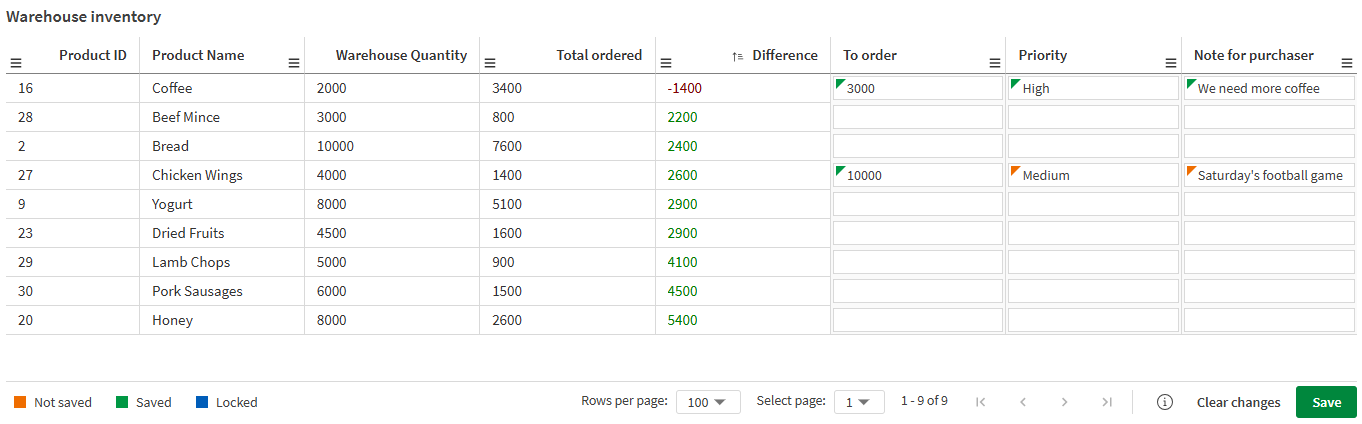
Gegevens toevoegen aan bewerkbare kolommen in een aantekeningtabel.
Toepassingen
De aantekeningtabel versnelt het proces van het verzamelen, bijwerken en ondernemen van actie op tijdgevoelige gegevens. Met de schrijftabel kunt u uw organisatie in staat stellen sneller en efficiënter te handelen als reactie op veranderende gegevens. Het maakt het ook gemakkelijk voor analisten om feedback, correcties en aanvullende inzichten toe te voegen die mogelijk nog niet in het gegevensmodel staan.
Voorbeelden van gebruiksscenario's voor de schrijftabel zijn onder andere:
-
Analyseren en actie ondernemen op interne feedback van medewerkers.
-
Analyseren en actie ondernemen op verkoopkansen, inclusief up-sell en verlenging.
Werken met schrijftabellen.
Dit proces beschrijft hoe u de schrijftabel kunt opnemen in uw activiteiten, van ontwikkeling tot analyse tot datagestuurde actie.
- Een schrijftabel maken.
De applicatie-ontwikkelaar maakt eerst de schrijftabel. Ze moeten een primaire sleutel definiëren op basis van een of meer dimensies in de schrijftabel en vervolgens bewerkbare kolommen toevoegen die kunnen worden gebruikt om wijzigingen van gebruikers te verzamelen.
- De schrijftabel gebruiken
Gebruikers communiceren met het diagram en brengen wijzigingen aan in bewerkbare kolommen. Gebruikers kunnen bijvoorbeeld updates toevoegen over orderstatussen, voorraad of klantfeedback.
Wijzigingen worden 90 dagen opgeslagen in wijzigingsarchieven geleverd door Qlik.
- Wijzigingen extraheren
Applicatie-ontwikkelaars halen de wijzigingen op uit het wijzigingsarchief via de API. De wijzigingen kunnen permanent worden geback-upt naar Qlik Cloud of naar externe systemen, en gebruikt worden in geautomatiseerde bewerkingen—bijvoorbeeld geautomatiseerde voorraadaankoop met één druk op de knop.
Interactief met een schrijftabel werken
U voegt wijzigingen toe aan bewerkbare kolommen in de schrijftabel. Afhankelijk van hoe het diagram is geconfigureerd door de applicatie-ontwikkelaar, zijn er drie manieren waarop u wijzigingen toevoegt: handmatige invoer, enkele selectie en datumkiezer. Nadat u uw wijzigingen hebt aangebracht, slaat u de wijzigingen op zodat ze worden verzonden naar de wijzigingsopslag en zichtbaar worden voor anderen.
Handmatige invoer
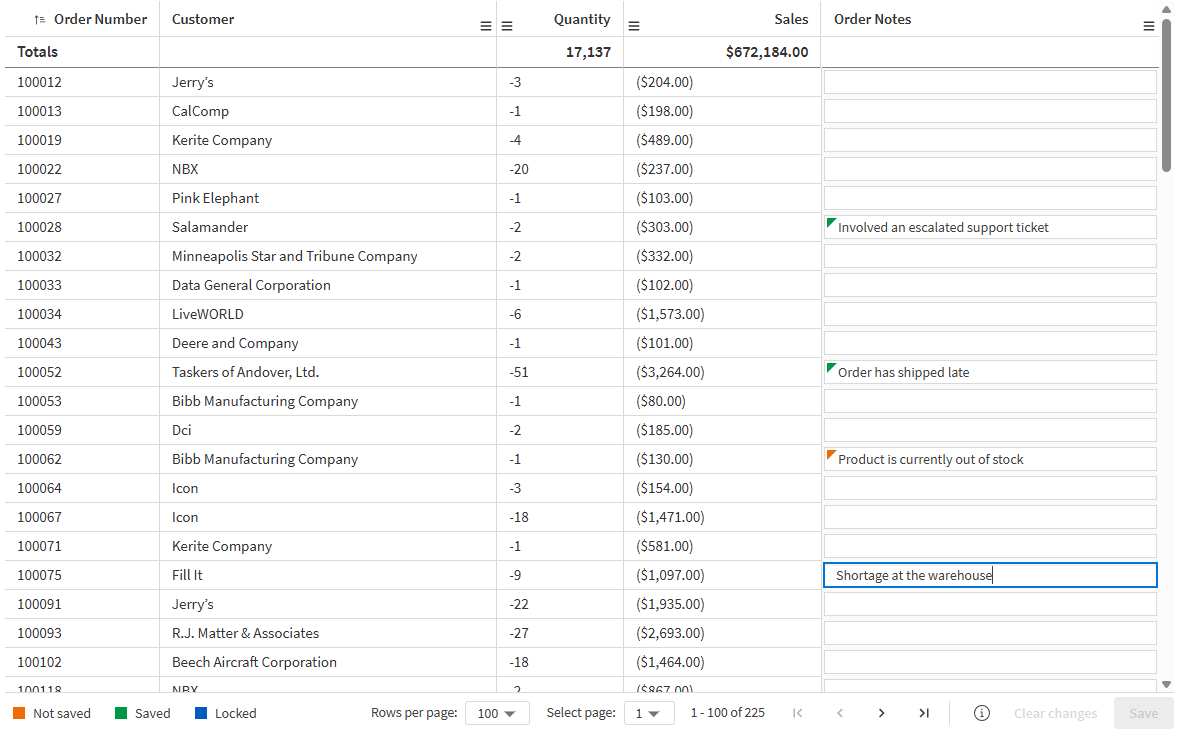
Bij handmatige invoer typt u rechtstreeks in de cellen van de bewerkbare kolom.
Doe het volgende:
-
Klik in een bewerkbare kolom op een cel die u wilt bewerken.
-
Voer de gewenste tekst in.
-
Klik op Opslaan.
De wijzigingen worden opgeslagen in de wijzigingsopslag.
Cellen bewerken met handmatige invoer.
Enkele selectie
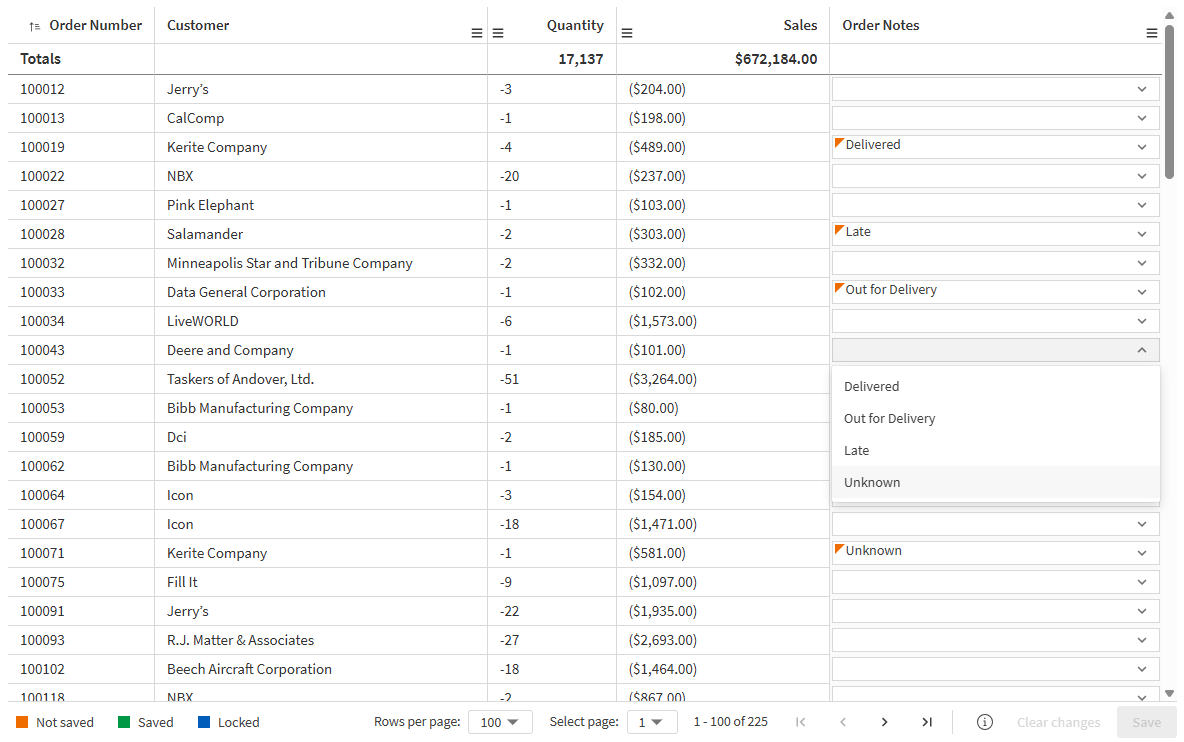
Bij enkelvoudige selectie gebruikt u een vervolgkeuzemenu om te kiezen tussen vooraf geconfigureerde waarden.
Doe het volgende:
-
Klik in een bewerkbare kolom op een cel die u wilt bewerken.
-
Selecteer de gewenste optie.
-
Klik op Opslaan.
De wijzigingen worden opgeslagen in de wijzigingsopslag.
Cellen bewerken met enkele selectie.
Datumkiezer
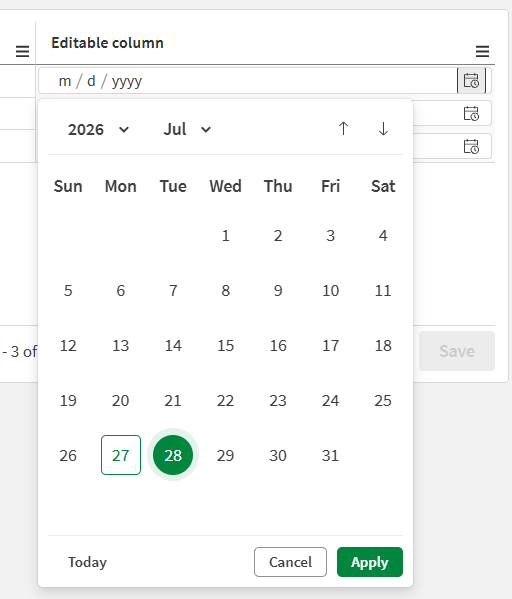
Met de datumkiezer selecteert u een datum voor de bewerkbare cel.
Doe het volgende:
-
Klik in een bewerkbare kolom op een cel die u wilt bewerken.
-
Selecteer de gewenste datum en klik op Toepassen.
-
Klik op Opslaan.
De wijzigingen worden opgeslagen in de wijzigingsopslag.
Een cel bewerken voor een bewerkbare kolom geconfigureerd als datumkiezer
Celstatussen
Cellen in een bewerkbare kolom kunnen indicatoren hebben die verschillende statussen weergeven. Dit zijn:
-
Niet opgeslagen (oranje): De cel is bijgewerkt door de huidige gebruiker, maar de wijzigingen zijn nog niet opgeslagen. De gebruiker heeft de optie om de wijzigingen te annuleren of op te slaan.
-
Opgeslagen (groen): De tekst in de cel is opgeslagen in de wijzigingsopslag. De nieuwe waarde is zichtbaar voor anderen.
-
Vergrendeld (blauw): Een andere gebruiker is momenteel bezig met het aanbrengen van wijzigingen in de rij. De rij is gedurende deze tijd vergrendeld. U kunt er geen wijzigingen in aanbrengen totdat zij klaar zijn.
Andere interacties
Voor andere acties kunt u met een schrijftabel interageren zoals u dat doet in andere tabelgebaseerde diagrammen.
Selecties uitvoeren
U kunt selecties maken in een schrijftabel door in de dimensiekolommen te klikken of te tekenen. Het is niet mogelijk om selecties te maken op bewerkbare kolommen, aangezien die gegevens geen deel uitmaken van het gegevensmodel van de applicatie.
Selecties werken op dezelfde manier in schrijftabellen als in strakke tabellen. Lees de documentatie voor strakke tabellen op Selecties in strakke tabellen voor meer informatie.
Zoeken in kolommen
In een aantekeningtabel kunt u de dimensiekolommen doorzoeken en selectie uitvoeren in de lijst met resultaten.
Doe het volgende:
-
Klik op de kolomkop van een dimensie waarin u wilt zoeken.
-
Klik op
 Zoeken.
Er wordt een pop-upvenster weergegeven voor een selectie met een lijst met alle waarden van het veld. Hiertoe behoren ook de waarden die zijn uitgesloten door selecties. Uitgesloten waarden zijn donkergrijs.
-
Typ uw zoekreeks. U kunt alle beschikbare zoektypen gebruiken. Zie Selecties of visualisaties doorzoeken.
Terwijl u typt, wordt de lijst gefilterd zodat alleen overeenkomende items worden weergegeven.
-
Maak een selectie door te klikken of te tekenen.
-
Bevestig uw selectie.
TipU kunt de selectie van alle overeenkomende items bevestigen door te drukken op Enter.
Actieve velden selecteren uit cyclische dimensies
Als een aantekeningtabel een cyclische dimensie gebruikt, kunnen analyseerders het actieve veld uit de cyclische dimensie selecteren.
Doe het volgende:
-
Klik op
 op een cyclische dimensiekolom.
 -
Klik op
 <Dimension name> en selecteer een dimensie uit de cyclische dimensie.
Toetsenbordnavigatie
U kunt analyseren en wijzigingen aanbrengen in bewerkbare tabellen met behulp van de beschikbare toetsenbordnavigatieopties. Zie voor meer informatie Toetsenbordnavigatie en sneltoetsen in apps.
Aantekeningtabelmachtigingen
Of u met schrijftabellen kunt werken, wordt bepaald door de volgende machtigingen:
-
Machtigingen die u door een beheerder zijn toegewezen: Bepalen of u volledige, gedeeltelijke of geen toegang hebt tot het werken met schrijftabellen. Als u gedeeltelijke in plaats van volledige toegang hebt, kunt u schrijftabellen bekijken en wijzigingen aanbrengen in bewerkbare kolommen, maar kunt u het diagram niet configureren. Zie:
-
Machtigingen instellen voor aantekeningtabellen (capaciteitsgebaseerde abonnementen)
-
Machtigingen instellen voor aantekeningtabellen (gebruikersgebaseerde abonnementen)
-
-
Ruimtemachtigingen: Regelen de toegang tot schrijftabellen in specifieke ruimten. Zie hieronder voor meer informatie.
Ruimtemachtigingen
Naast de door de beheerder toegewezen machtigingen, regelen ruimtemachtigingen verder uw toegang tot schrijftabellen voor applicaties in gedeelde en beheerde ruimten.
Schrijftabellen bekijken en analyseren
De volgende ruimterollen zijn vereist om schrijftabellen te bekijken en wijzigingen aan te brengen in bewerkbare kolommen.
-
In gedeelde ruimtes, een van de volgende:
-
Eigenaar (van ruimte)
-
Kan beheren
-
Kan gegevens bewerken in applicaties
-
Kan bewerken
-
Kan bekijken
-
-
In beheerde ruimtes, een van de volgende:
-
Eigenaar (van ruimte)
-
Kan beheren
-
Kan bijdragen
-
Kan bekijken
-
Kan uitvoeren (alleen )
-
Schrijftabellen configureren
De volgende ruimterollen zijn vereist om schrijftabelconfiguraties te maken, te bewerken en te verwijderen.
-
In gedeelde ruimtes, een van de volgende:
-
Eigenaar (van ruimte)
-
Kan beheren
-
Kan gegevens bewerken in applicaties
-
Kan bewerken
-
-
In beheerde ruimtes, een van de volgende:
-
Eigenaar (van ruimte)
-
Kan beheren
-
Kan bijdragen
-
Aanvullende informatie
Meer informatie over ruimtemachtigingen in Qlik Cloud vindt u op:
-
Gedeelde ruimtebevoegdheden voor gebruikers met een Professional- en capaciteitsgebaseerd abonnement
-
Machtigingen voor gedeelde ruimten voor gebruikers met Analyzer-rechten
-
Beheerde ruimtemachtigingen voor gebruikers met een Professional- en capaciteitsgebaseerd abonnement
-
Machtigingen voor beheerde ruimten voor gebruikers met Analyzer-rechten
Scenario's voor verplaatsen, publiceren, verwijderen en dupliceren
Store-levenscyclus wijzigen
Voor informatie over de levenscyclus van inhoud van schrijftabellen, zie Wijzig store-levenscyclus.
Duplicatie
Duplicatie treedt op in een van de volgende gevallen:
-
Een werkblad of applicatie met een schrijftabel wordt gekopieerd en geplakt, of gedupliceerd.
-
Een schrijftabelvisualisatie wordt gekopieerd en geplakt.
-
U exporteert een applicatie met een schrijftabel en importeert de applicatie vervolgens terug in Qlik Cloud.
-
U dupliceert een schrijftabel met behulp van enigma-js.
Duplicatie wordt niet ondersteund in de schrijftabel. Ga voor meer informatie naar:
Beperkingen
Gegevens- en configuratielimieten
-
Het maximum aantal bewerkbare kolommen per wijzigingsopslag is 50. Deze beperking geldt per wijzigingsopslag en niet per schrijftabelvisualisatie.
-
Het maximum aantal primaire sleutelvelden is 20.
-
Alternatieve kolommen kunnen niet worden toegevoegd in een schrijftabel.
-
U kunt geen weergavevoorwaarde toevoegen aan een kolom die wordt gebruikt als primaire sleutel.
-
Cyclische dimensies kunnen niet worden gebruikt als primaire sleutels.
-
De gebruiker kan maximaal 1000 tekens invoeren per bewerkbare kolomcel.
Wijzigingsarchief en gegevensretentie
-
Meerdere schrijftabellen kunnen niet worden verbonden met hetzelfde wijzigingsarchief. In geval van duplicatie moet u de gedupliceerde schrijftabelvisualisatie verwijderen. Zie voor meer informatie Duplicatie.
-
Nadat een wijziging in een bewerkbare kolom is opgeslagen, wordt deze 90 dagen bewaard in het wijzigingsarchief. Na 90 dagen wordt het verwijderd en dit kan niet ongedaan worden gemaakt. Als u een back-up van deze waarden moet maken, gebruikt u Qlik Automate of load-scripts om deze wijzigingen te extraheren naar externe systemen of QVD's in Qlik Cloud.
Beperkingen voor visualisatie en interactie
-
Aantekeningtabellen kunnen niet worden gedefinieerd als mastervisualisaties.
-
Zebrapaden en visualisatiefilters worden niet ondersteund in de aantekeningtabel.
-
Paginering is standaard ingeschakeld in de schrijftabel. U kunt paginering niet uitschakelen in deze visualisatie.
-
De Tekstterugloop in cellen instelling wordt niet ondersteund voor bewerkbare kolommen in een schrijftabel.
-
Invoer met meerdere regels wordt niet ondersteund in bewerkbare kolommen.
-
Bewerkbare kolommen vertegenwoordigen geen dimensies of metingen en zijn niet verbonden met het applicatiegegevensmodel. Daarom zijn veel van de eigenschappen die beschikbaar zijn voor dimensie- en metingskolommen niet van toepassing op bewerkbare kolommen.
-
Knippen wordt niet ondersteund voor aantekeningtabellen.
-
Aantekeningtabellen kunnen niet worden gesleept naar tabbladcontainers of lay-outcontainers.
-
De aantekeningtabel ondersteunt aangepaste thema's. U kunt geen aangepaste thema's gebruiken om de kleuren te wijzigen die celstatussen definiëren (oranje, groen en blauw).
-
U kunt geen schrijftabel downloaden als gegevens.
Beschikbaarheid van applicatie en platform
-
Aantekeningtabelvisualisaties worden niet ondersteund in on-demand sjabloonapplicaties.
-
Aantekeningtabellen kunnen niet worden gedefinieerd als dynamische weergaven.
-
De schrijftabel is niet beschikbaar in Direct Query applicaties.
-
De aantekeningtabel is niet beschikbaar in Qlik Sense met clientbeheer.
-
De schrijftabel ondersteunt geen anonieme toegang en is niet beschikbaar in Qlik Anonymous Access abonnementen.
-
De aantekeningtabel is alleen beschikbaar voor de volgende abonnementsproducten:
-
Qlik Cloud Analyse Premium
-
Qlik Cloud Enterprise
-
Qlik Sense Enterprise SaaS
-
-
Het insluiten van de schrijftabel wordt niet ondersteund.
-
De schrijftabel ondersteunt geen gedetailleerde toegangscontrole. Als een gebruiker toegang heeft tot een applicatie zonder lid te zijn van de ruimte, kunnen ze geen schrijftabellen bekijken, bewerken, analyseren of maken op werkbladen in de applicatie.
-
Aantekeningtabellen worden niet ondersteund bij de prestatiebeoordeling van applicaties.
Snapshot- en presentatieondersteuning
-
Snapshots worden niet ondersteund voor de schrijftabel. Dit omvat presentatie-snapshots, ingesloten snapshots en het maken van snapshots via API's.
Gedrag op mobiel en display
-
In de Qlik Analytics mobiele app worden schrijftabellen weergegeven in alleen-lezenmodus.
-
Aantekeningtabellen zijn niet beschikbaar wanneer u een applicatie offline opent in de Qlik Analytics mobiele app.
-
In de modus voor kleine schermen worden schrijftabellen weergegeven in de alleen-lezenmodus.
Beperkingen voor sectietoegang
Sectietoegang wordt alleen toegepast op gegevens die in gebruik zijn door de Qlik engine. Ook zijn de records die in een schrijftabel worden weergegeven afhankelijk van de primaire sleutel, die is geconfigureerd met behulp van enginegegevens. Daarom, als de schrijftabel wordt gebruikt in een applicatie die sectietoegang gebruikt, worden de records die in de tabel worden weergegeven beperkt door sectietoegang.
De interactiegegevens van de schrijftabel — de bewerkingen die tijdens analysesessies zijn gemaakt — worden echter opgeslagen in een wijzigingsopslag, die gescheiden is van de engine. Sectietoegang wordt niet toegepast op een wijzigingsopslag of op de change-stores API. Daarom kunnen gebruikers met API-machtigingen alle gegevens uit een wijzigingsopslag lezen, ongeacht de sectietoegangsregels.