
Schreibtabelle
Letzte Aktualisierung: 09.10.2026In der Schreibtabelle können Sie Änderungen in bearbeitbaren Spalten während der Datenanalyse vornehmen. Ihre Änderungen können von Analyseentwicklern verwendet werden, um automatisierte Echtzeitprozesse zu implementieren und die Datenqualität sicherzustellen.

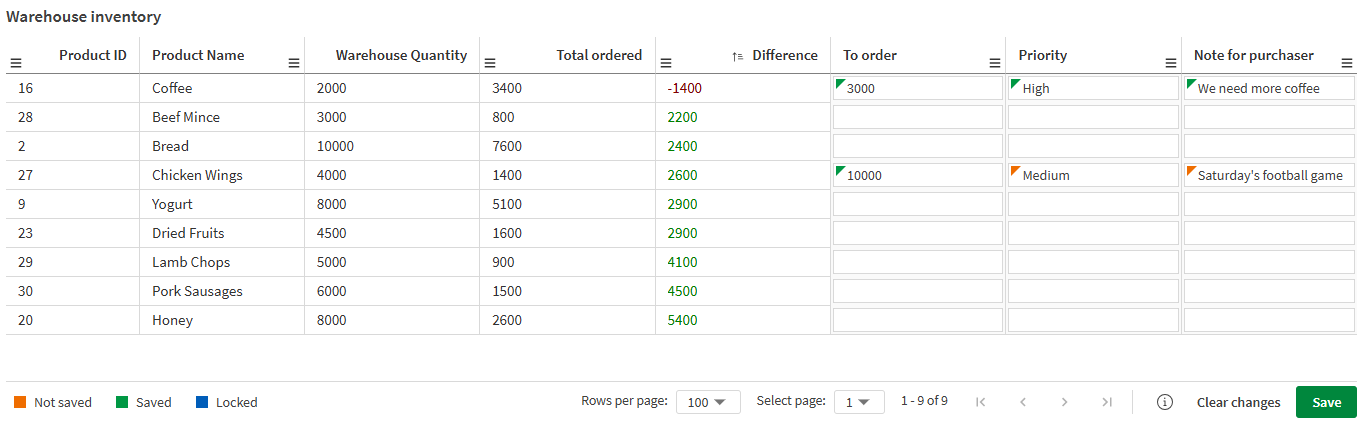
Hinzufügen von Daten zu bearbeitbaren Spalten in einer Schreibdatentabelle.
Anwendungsfälle
Mithilfe der Schreibtabelle wird der Prozess des Sammelns, Aktualisierens und Bearbeitens zeitkritischer Daten beschleunigt. Mit der Schreibdatentabelle ermöglichen Sie Ihrer Organisation, schneller und effizienter auf sich ändernde Daten zu reagieren. Es erleichtert Analysten auch das Hinzufügen von Feedback, Korrekturen und zusätzlichen Erkenntnissen, die möglicherweise noch nicht im Datenmodell enthalten sind.
Beispiele für Anwendungsfälle der Schreibtabelle umfassen:
-
Analyse und Bearbeitung des internen Mitarbeiter-Feedbacks.
-
Analyse und Bearbeitung von Verkaufschancen, einschließlich Zusatzverkäufen und Verlängerungen.
Arbeiten mit Schreibtabellen
Dieser Prozess zeigt, wie die Schreibtabelle in Ihre Abläufe integriert werden kann – von der Entwicklung über die Analyse bis hin zu datengestützten Maßnahmen.
- Erstellen einer Schreibtabelle
Der Anwendungsentwickler erstellt zuerst die Schreibtabelle. Sie müssen einen Primärschlüssel basierend auf einer oder mehreren Dimensionen in der Schreibtabelle definieren und dann bearbeitbare Spalten hinzufügen, die zum Erfassen von Benutzeränderungen verwendet werden können.
- Verwenden der Schreibtabelle
Benutzer interagieren mit dem Diagramm und nehmen Änderungen in bearbeitbaren Spalten vor. Benutzer können beispielsweise Aktualisierungen zum Bestellstatus, Lagerbestand oder Kundenfeedback hinzufügen.
Änderungen werden 90 Tage in von Qlik bereitgestellten Änderungsspeichern gespeichert.
- Extrahieren von Änderungen
Anwendungsentwickler rufen die Änderungen über die API aus dem Änderungsspeicher ab. Die Änderungen können dauerhaft in Qlik Cloud oder externen Systemen gesichert und in automatisierten Vorgängen verwendet werden, wie z. B. automatisierte Lagerbestandsauffüllung durch Klicken auf eine Schaltfläche.
Interagieren mit einer Schreibtabelle
Sie können Änderungen zu bearbeitbaren Spalten in der Schreibtabelle hinzufügen. Abhängig von der Konfiguration des Diagramms durch den Anwendungsentwickler stehen drei Möglichkeiten zum Hinzufügen von Änderungen zur Verfügung: manuelle Eingabe, Einzelauswahl und Datumsauswahl. Nachdem Sie Ihre Änderungen vorgenommen haben, speichern Sie die Änderungen, damit sie an den Änderungsspeicher gesendet und anderen Benutzern angezeigt werden.
Manuelle Eingabe
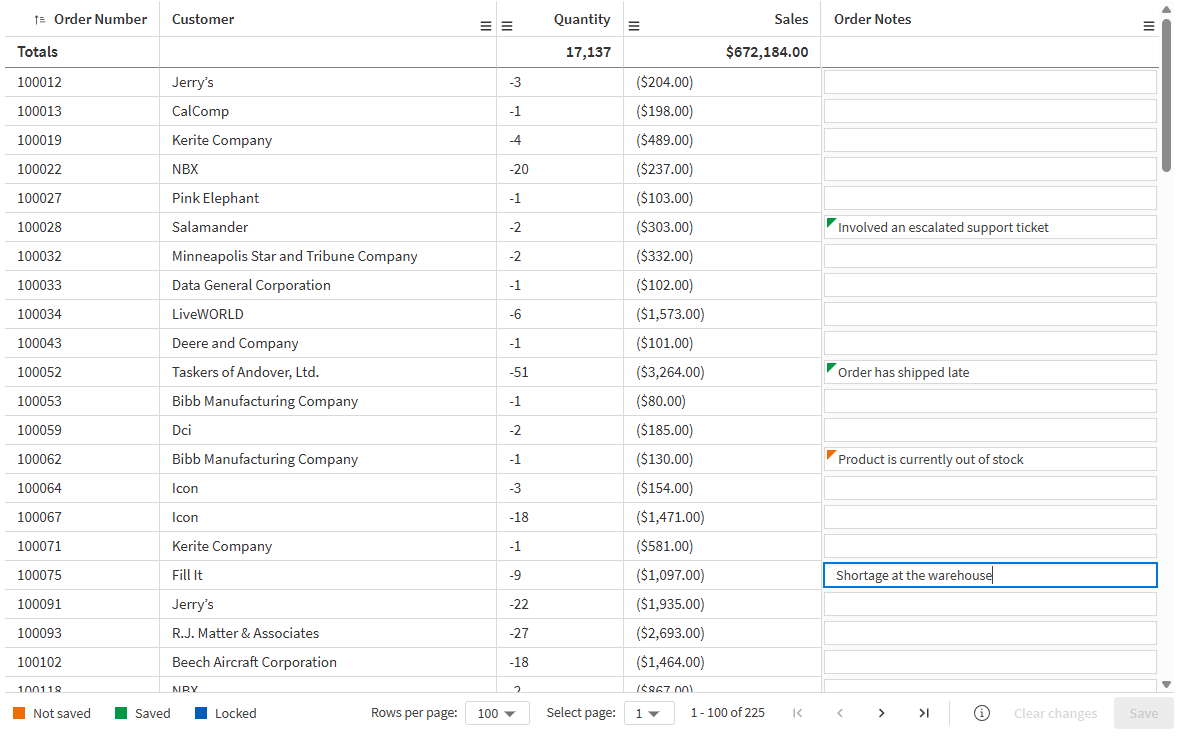
Bei der manuellen Eingabe werden die Werte direkt in die Zellen der bearbeitbaren Spalte eingegeben.
Gehen Sie folgendermaßen vor:
-
Klicken Sie in einer bearbeitbaren Spalte auf eine Zelle, die Sie bearbeiten möchten.
-
Geben Sie den gewünschten Text ein.
-
Klicken Sie auf Speichern.
Die Änderungen werden im Änderungsspeicher gespeichert.
Bearbeiten von Zellen mit manueller Eingabe.
Einzelauswahl
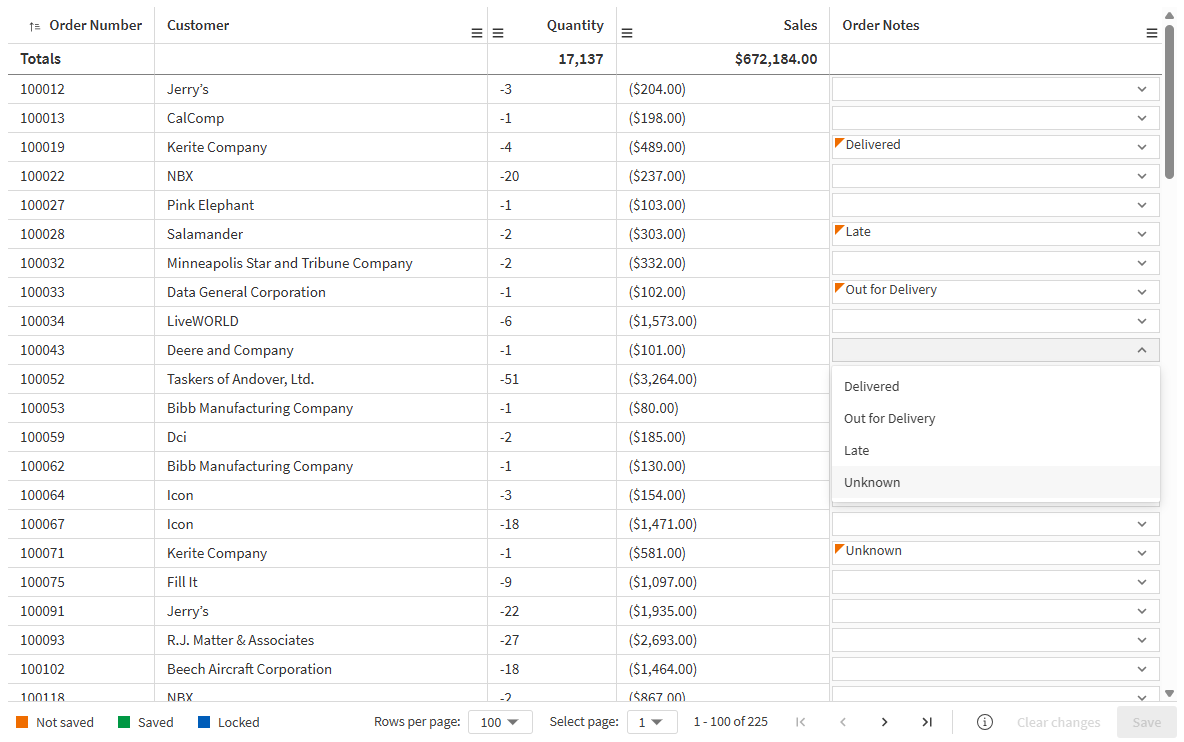
Bei der Einzelauswahl verwenden Sie ein Dropdown-Menü, um eine Auswahl zwischen vorkonfigurierten Werten zu treffen.
Gehen Sie folgendermaßen vor:
-
Klicken Sie in einer bearbeitbaren Spalte auf eine Zelle, die Sie bearbeiten möchten.
-
Wählen Sie die gewünschte Option.
-
Klicken Sie auf Speichern.
Die Änderungen werden im Änderungsspeicher gespeichert.
Bearbeiten von Zellen mit Einzelauswahl.
Datumsauswahl
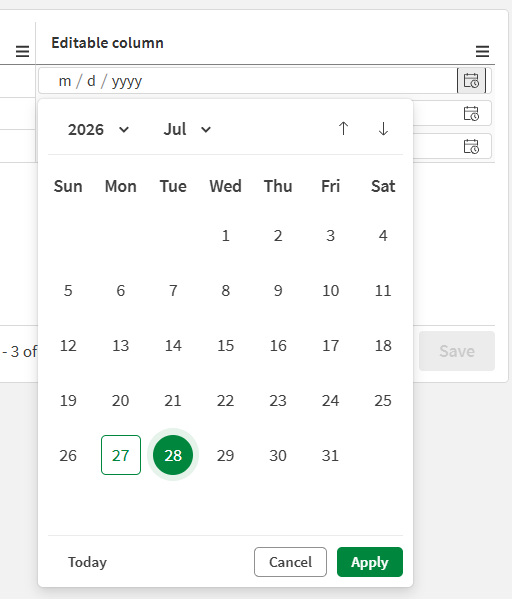
Mit der Datumsauswahl wählen Sie ein Datum für die bearbeitbare Zelle aus.
Gehen Sie folgendermaßen vor:
-
Klicken Sie in einer bearbeitbaren Spalte auf eine Zelle, die Sie bearbeiten möchten.
-
Wählen Sie das gewünschte Datum aus und klicken Sie auf Anwenden.
-
Klicken Sie auf Speichern.
Die Änderungen werden im Änderungsspeicher gespeichert.
Bearbeiten einer Zelle für eine als Datumsauswahl konfigurierte bearbeitbare Spalte
Angaben zum Zellenstatus
Zellen in einer bearbeitbaren Spalte können Indikatoren mit verschiedenen Statusangaben enthalten. Diese umfassen:
-
Nicht gespeichert (orange): Die Zelle wurde vom aktuellen Benutzer aktualisiert, aber die Änderungen sind noch nicht gespeichert. Der Benutzer kann die Änderungen verwerfen oder speichern.
-
Gespeichert (grün): Der Text in der Zelle wurde im Änderungsspeicher gespeichert. Der neue Wert wird anderen Benutzern angezeigt.
-
Gesperrt (blau): Ein anderer Benutzer nimmt derzeit Änderungen an der Zeile vor. Die Zeile ist währenddessen gesperrt. Sie können die Zeile erst ändern, wenn der andere Benutzer fertig ist.
Weitere Interaktionen
Bei anderen Aktionen können Sie mit einer Schreibtabelle genauso interagieren wie mit anderen tabellenbasierten Diagrammen.
Vornehmen von Auswahlen
Sie können durch Klicken und Ziehen in den Dimensionsspalten Auswahlen in einer Schreibtabelle vornehmen. In bearbeitbaren Spalten können keine Auswahlen vorgenommen werden, da diese Daten nicht zum Datenmodell der Anwendung gehören.
Auswahlen funktionieren in Schreibtabellen genauso wie in Tabellendiagrammen. Weitere Informationen finden Sie in der Dokumentation zu Tabellendiagrammen unter Auswahlen in Tabellendiagrammen.
Suchen in Spalten
Sie können in einer Schreibtabelle die Spalten vom Typ Dimension durchsuchen und in der resultierenden Liste Auswahlen treffen.
Gehen Sie folgendermaßen vor:
-
Klicken Sie auf die Spaltenkopfzeile einer Dimension, die Sie durchsuchen möchten.
-
Klicken Sie auf .
 Suchen.
Ein Auswahl-Popup wird mit einer Liste aller Werte des Felds angezeigt. Dies umfasst auch Werte, die durch Auswahlen ausgeschlossen sind. Ausgeschlossene Werte sind dunkelgrau.
-
Geben Sie Ihr Suchwort ein. Sie können jeden der verfügbaren Suchtypen verwenden. Siehe Suchen innerhalb von Auswahlen oder Visualisierungen.
Während Ihrer Eingabe wird die Liste gefiltert und zeigt nur Elemente an, die Ihre Suchvorgabe erfüllen.
-
Treffen Sie durch Klicken oder Ziehen eine Auswahl.
-
Bestätigen Sie Ihre Auswahl.
TipphinweisSie können die Auswahl aller entsprechenden Elemente bestätigen, indem Sie auf die Eingabetaste drücken.
Auswählen aktiver Felder aus zyklischen Dimensionen
Wenn eine Schreibtabelle eine zyklische Dimension verwendet, können Analysten das aktive Feld aus der zyklischen Dimension auswählen.
Gehen Sie folgendermaßen vor:
-
Klicken Sie auf .
 auf einer zyklischen Dimensionsspalte.
 -
Klicken Sie auf
 <Dimensionsname> und wählen Sie eine Dimension aus der zyklischen Dimension aus.
Tastaturnavigation
Sie können Schreibtabellen analysieren und Änderungen daran vornehmen, indem Sie die verfügbaren Tastaturnavigationsoptionen verwenden. Weitere Informationen finden Sie unter Tastaturnavigation und Tastenkombinationen in Apps.
Berechtigungen der Schreibtabelle
Anhand der folgenden Berechtigungen wird festgelegt, ob Sie mit Schreibtabellen arbeiten können:
-
Berechtigungen, die Ihnen von einem Administrator zugewiesen wurden: Diese steuern, ob Sie vollen, eingeschränkten oder keinen Zugriff auf die Arbeit mit Schreibtabellen haben. Wenn Sie über eingeschränkten statt vollen Zugriff verfügen, können Sie Schreibtabellen anzeigen und Änderungen in bearbeitbaren Spalten vornehmen. Sie können das Diagramm aber nicht konfigurieren. Siehe:
-
Festlegen von Berechtigungen für Schreibtabellen (kapazitätsbasierte Abonnements)
-
Festlegen von Berechtigungen für Schreibtabellen (benutzerbasierte Abonnements)
-
-
Bereichsberechtigungen: Diese steuern den Zugriff auf Schreibtabellen in bestimmten Bereichen. Weiter unten finden Sie weitere Informationen.
Bereichsberechtigungen
Zusätzlich zu den vom Administrator zugewiesenen Berechtigungen steuern Bereichsberechtigungen Ihren Zugriff auf Schreibtabellen für Anwendungen in freigegebenen und verwalteten Bereichen.
Anzeigen und Analysieren von Schreibtabellen
Die folgenden Bereichsrollen sind erforderlich, um Schreibtabellen anzuzeigen und Änderungen in bearbeitbaren Spalten vorzunehmen.
-
In freigegebenen Bereichen eine der Folgenden:
-
Besitzer (des Bereichs)
-
Kann verwalten
-
Kann Daten in Anwendungen bearbeiten
-
Kann bearbeiten
-
Kann anzeigen
-
-
In verwalteten Bereichen eine der Folgenden:
-
Besitzer (des Bereichs)
-
Kann verwalten
-
Kann beitragen
-
Kann anzeigen
-
Kann operieren (nur )
-
Konfigurieren von Schreibtabellen
Die folgenden Bereichsrollen sind erforderlich, um Schreibtabellenkonfigurationen zu erstellen, zu bearbeiten und zu löschen.
-
In freigegebenen Bereichen eine der Folgenden:
-
Besitzer (des Bereichs)
-
Kann verwalten
-
Kann Daten in Anwendungen bearbeiten
-
Kann bearbeiten
-
-
In verwalteten Bereichen eine der Folgenden:
-
Besitzer (des Bereichs)
-
Kann verwalten
-
Kann beitragen
-
Zusätzliche Informationen
Weitere Informationen zu Bereichsberechtigungen in Qlik Cloud finden Sie unter:
Szenarien für Verschieben, Veröffentlichen, Löschen und Duplizieren
Speicherlebenszyklus ändern
Für Informationen zum Lebenszyklus von Schreibtabelleninhalten, siehe Lebenszyklus des Änderungsspeichers.
Duplizierung
Duplizierung findet in einem der folgenden Fälle statt:
-
Ein Arbeitsblatt oder eine Anwendung, die eine Schreibtabelle enthält, wird kopiert und eingefügt oder dupliziert.
-
Eine Schreibtabellen-Visualisierung wird kopiert und eingefügt.
-
Sie exportieren eine Anwendung, die eine Schreibtabelle enthält, und importieren die Anwendung dann wieder in Qlik Cloud.
-
Sie duplizieren eine Schreibtabelle mit enigma-js.
Duplizierung wird in der Schreibtabelle nicht unterstützt. Weitere Informationen finden Sie unter:
-Beschränkungen
Einschränkungen für Daten und Konfigurationen
-
Die maximale Anzahl an bearbeitbaren Spalten pro Änderungsspeicher beträgt 50. Diese Einschränkung gilt pro Änderungsspeicher und nicht pro Schreibtabellenvisualisierung.
-
Die maximale Anzahl an Feldern vom Typ Primärschlüssel beträgt 20.
-
Alternative Spalten können in einer Schreibtabelle nicht hinzugefügt werden.
-
Sie können einer Spalte, die als Primärschlüssel verwendet wird, keine Anzeigebedingung hinzufügen.
-
Zyklische Dimensionen können nicht als Primärschlüssel verwendet werden.
-
Ein Benutzer kann maximal 1000 Zeichen pro bearbeitbarer Spaltenzelle eingeben.
Änderungsspeicher und Datenaufbewahrung
-
Mehrere Schreibtabellen können nicht mit demselben Änderungsspeicher verbunden werden. Bei einer Duplizierung müssen Sie die duplizierte Schreibtabellenvisualisierung löschen. Weitere Informationen finden Sie unter Duplizierung.
-
Nachdem eine Änderung in einer bearbeitbaren Spalte gespeichert wurde, wird sie 90 Tage im Änderungsspeicher aufbewahrt. Nach 90 Tagen wird sie gelöscht. Dieser Vorgang kann nicht rückgängig gemacht werden. Wenn Sie diese Werte sichern müssen, verwenden Sie Qlik Automate oder Ladeskripte zum Extrahieren dieser Änderungen in externe Systeme oder QVDs in Qlik Cloud.
Visualisierungs- und Interaktionsbeschränkungen
-
Schreibtabellen können nicht als Master-Visualisierungen definiert werden.
-
Wechselnde Zeilenhintergründe und Visualisierungsfilter werden in der Schreibtabelle nicht unterstützt.
-
Paginierung ist in der Schreibtabelle standardmäßig aktiviert. Sie können Paginierung in dieser Visualisierung nicht deaktivieren.
-
Die Einstellung Text in Zellen umbrechen wird für bearbeitbare Spalten in Schreibtabellen nicht unterstützt.
-
Mehrzeilige Eingaben werden in bearbeitbaren Spalten nicht unterstützt.
-
Bearbeitbare Spalten stellen keine Dimensionen oder Kennzahlen dar und sind nicht mit dem Datenmodell der Anwendung verbunden. Daher sind viele der Eigenschaften, die für Dimensions- und Kennwertspalten verfügbar sind, nicht auf bearbeitbare Spalten anwendbar.
-
Ausschneiden wird derzeit für Schreibtabellen nicht unterstützt.
-
Schreibtabellen können nicht in Registerkarten- oder Layout-Container gezogen werden.
-
Die Schreibtabelle unterstützt benutzerdefinierte Designs. Sie können benutzerdefinierte Designs nicht zum Ändern der Farben verwenden, die den Zellstatus (Orange, Grün und Blau) definieren.
-
Sie können eine Schreibtabelle nicht als Daten herunterladen.
Anwendungs- und Plattformverfügbarkeit
-
Schreibtabellenvisualisierungen werden in On-Demand-Vorlagenanwendungen nicht unterstützt.
-
Schreibtabellen können nicht als dynamische Ansichten definiert werden.
-
Die Schreibtabelle ist in Direct Query-Anwendungen nicht verfügbar.
-
Die Schreibtabelle ist in Qlik Sense clientverwaltet nicht verfügbar.
-
Die Schreibtabelle unterstützt keinen anonymen Zugriff und ist in Qlik Anonymous Access Abonnements nicht verfügbar.
-
Die Schreibtabelle ist nur für die folgenden Abonnementprodukte verfügbar:
-
Qlik Cloud Analytics Premium
-
Qlik Cloud Enterprise
-
Qlik Sense Enterprise SaaS
-
-
Das Einbetten der Schreibtabelle wird nicht unterstützt.
-
Die Schreibtabelle unterstützt keine detaillierte Zugriffssteuerung. Wenn ein Benutzer Zugriff auf eine Anwendung hat, ohne Mitglied des Bereichs zu sein, kann er keine Schreibtabellen auf Arbeitsblättern in der Anwendung anzeigen, bearbeiten, analysieren oder erstellen.
-
Schreibtabellen werden in der Anwendungs-Leistungsbewertung nicht unterstützt.
Snapshot- und Storytelling-Unterstützung
-
Snapshots werden für die Schreibtabelle nicht unterstützt. Hierzu gehören Storytelling-Snapshots, eingebettete Snapshots und das Erstellen von Snapshots über APIs.
Verhalten auf Mobilgeräten und bei der Anzeige
-
In der mobilen Qlik Analytics App werden Schreibtabellen im schreibgeschützten Modus angezeigt.
-
Schreibtabellen sind nicht verfügbar, wenn Sie eine Anwendung offline in der Qlik Analytics Mobilanwendung öffnen.
-
Im Modus für kleine Bildschirme werden Schreibtabellen im schreibgeschützten Modus angezeigt.
Zugriffsbeschränkungen für Bereiche
Der Bereichszugriff wird nur auf Daten angewendet, die von der Qlik Engine verwendet werden. Darüber hinaus hängen die in einer Schreibtabelle angezeigten Datensätze vom Primärschlüssel ab, der mithilfe von Engine-Daten konfiguriert wird. Wenn die Schreibtabelle daher in einer Anwendung mit Abschnittszugriff verwendet wird, werden die in der Tabelle angezeigten Datensätze durch den Abschnittszugriff eingeschränkt.
Die Interaktionsdaten der Schreibdatentabelle (hierbei handelt es sich um die während Analysesitzungen erstellten Bearbeitungen) werden jedoch in einem Änderungsspeicher abgelegt, der von der Engine getrennt ist. Bereichszugriff gilt weder für den Änderungsspeicher noch für die change-stores API. Deshalb können Benutzer mit API-Berechtigungen unabhängig von den Zugriffsregeln des Bereichs alle Daten aus einem Änderungsspeicher lesen.