
ライト テーブル
最終更新日時: 2026/10/09ライト テーブルでは、データ分析中に編集可能な列で変更を加えることができます。ここで行った変更は、分析アプリの開発者が自動化されたリアルタイム処理の実装や、データ品質の確保に活用できます。

ライト テーブルの編集可能な列でデータを追加します。
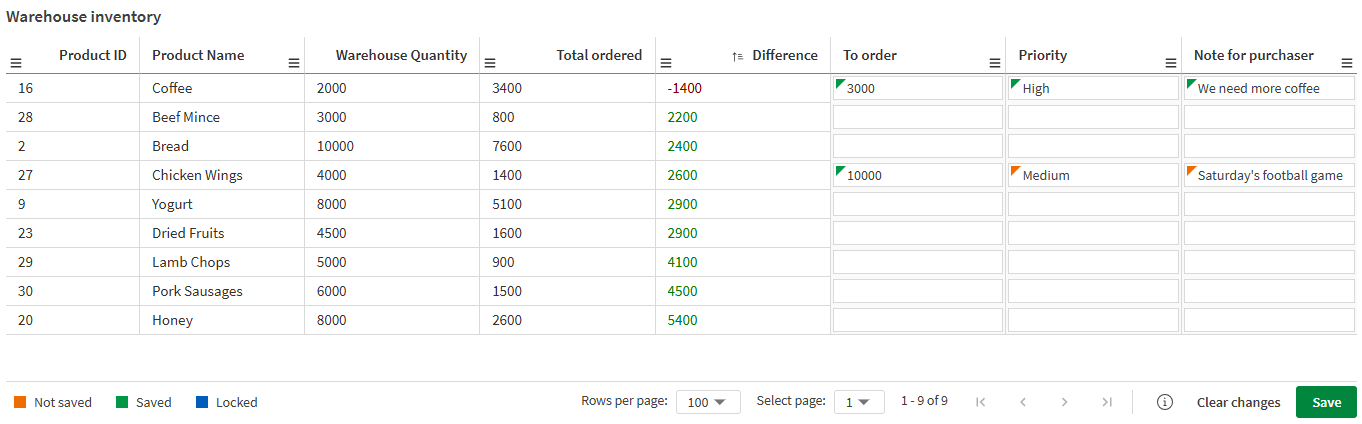
ユース ケース
ライト テーブルは、時間に敏感なデータの収集、更新、それに基づくアクションの実行プロセスを高速化します。ライト テーブルを活用することで、変化するデータに対して、組織全体がより迅速かつ効率的に対応できるようになります。また、データ モデルにはまだ反映されていないフィードバックや修正、追加のインサイトを、分析担当者が簡単に追加できるようになります。
ライト テーブルのユース ケースには次のようなものがあります。
-
社内従業員からのフィードバックの分析および対応
-
アップセルや更新を含む、営業機会の分析および対応
ライト テーブルの操作
このプロセスでは、開発から分析、そしてデータに基づくアクションまで、ライト テーブルを業務に組み込む方法について説明します。
- ライト テーブルの作成
まず、アプリケーション開発者がライト テーブルを作成します。ライト テーブル内の 1 つ以上の軸を基にプライマリ キーを定義し、ユーザーからの変更を収集するために使用できる編集可能な列を追加する必要があります。
- ライト テーブルの使用
ユーザーはチャートを操作し、編集可能な列で変更を加えます。たとえば、注文状況、在庫情報、顧客からのフィードバックなどの更新情報を追加できます。
変更内容は、Qlik が提供する変更ストアに 90 日間保存されます。
- 変更の抽出
アプリケーション開発者は、API を介して変更ストアから変更内容を取得します。取得した変更は Qlik Cloud または外部システムに永続的にバックアップされ、ボタンをクリックするだけで在庫を自動発注するなど、自動化されたオペレーションで使用できます。
ライト テーブルの操作
ライト テーブルの編集可能な列で変更を加えます。アプリケーション開発者によるチャートの設定に応じて、変更の追加方法には、手動入力、単一選択、日付ピッカーの 3 種類があります。変更を加えたら、変更内容を保存します。変更内容は変更ストアに送信され、他のユーザーが確認できるようになります。
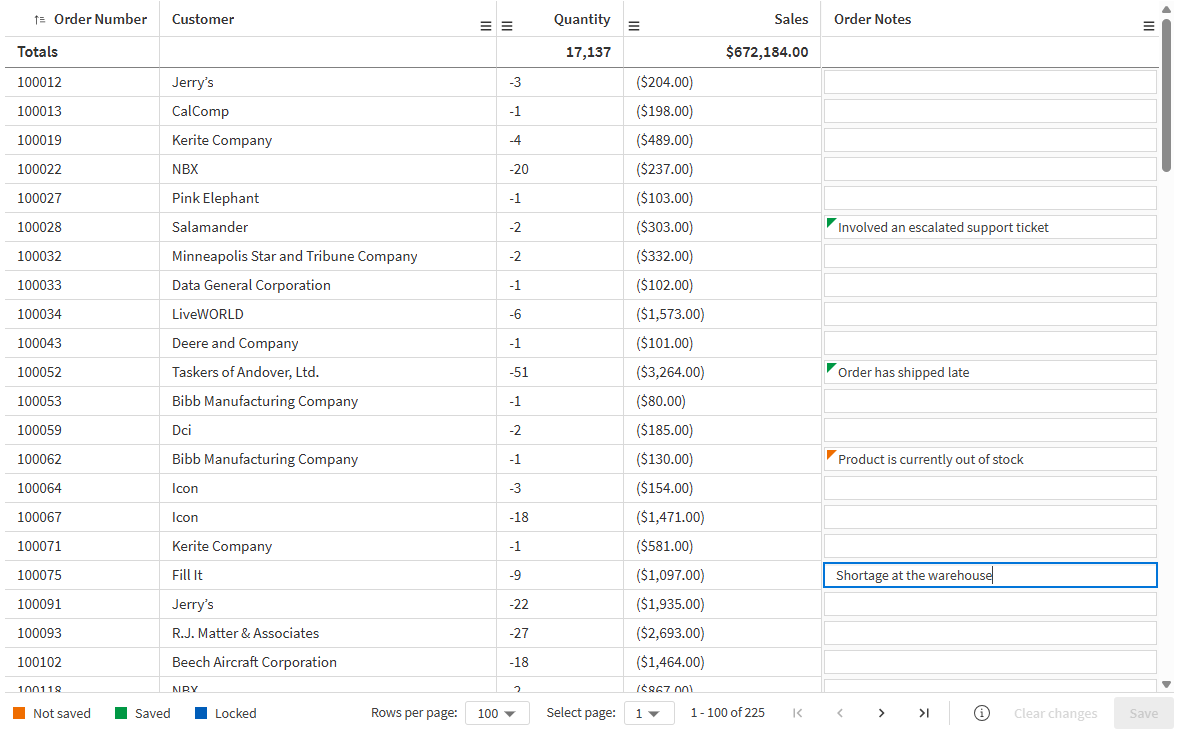
手動入力
手動入力では、編集可能な列のセルに直接入力します。
次の手順を実行します。
-
編集可能な列で、編集するセルをクリックします。
-
テキストを入力します。
-
[Save] (保存)をクリックします。
変更内容は変更ストアに保存されます。
手動入力によるセルの編集。
単一選択
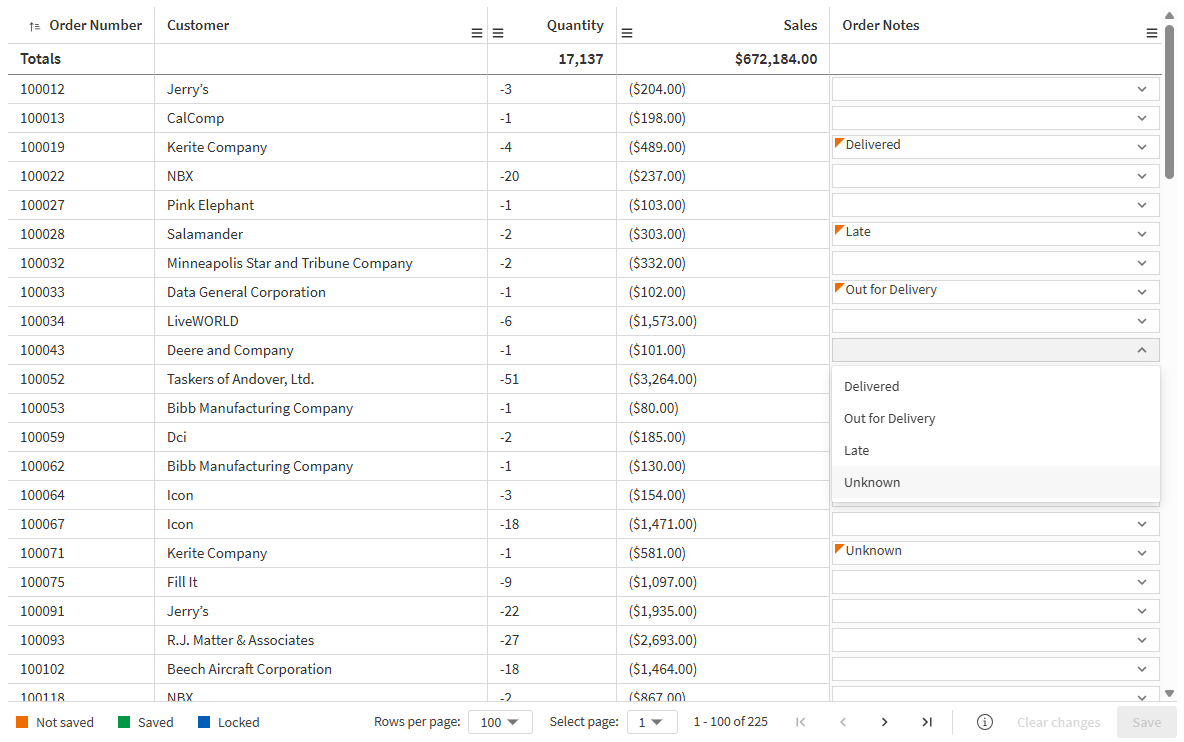
単一選択では、ドロップダウン メニューを使用して、事前に設定された値から選択します。
次の手順を実行します。
-
編集可能な列で、編集するセルをクリックします。
-
オプションを選択します。
-
[Save] (保存)をクリックします。
変更内容は変更ストアに保存されます。
単一選択によるセルの編集。
日付ピッカー
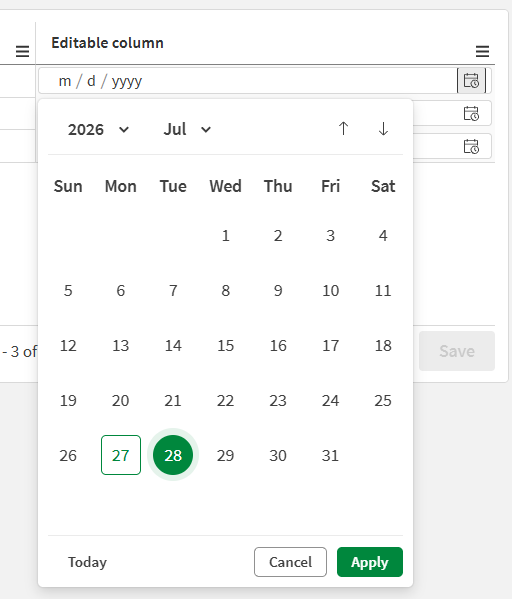
日付ピッカーを使用すると、編集可能なセルの日付を選択できます。
次の手順を実行します。
-
編集可能な列で、編集するセルをクリックします。
-
目的の日付を選択し、[Apply] (適用)をクリックします。
-
[保存] をクリックします。
変更内容は変更ストアに保存されます。
日付ピッカーとして設定された編集可能な列のセルの編集
セルのステータス
編集可能な列のセルには、いくつかの異なるステータスを示すインジケーターが表示されます。ステータスは次のとおりです。
-
未保存 (オレンジ): 現在のユーザーによってセルが更新されましたが、変更はまだ保存されていません。ユーザーは変更をキャンセルするか保存するかを選択できます。
-
保存済み (緑): セルのテキストは変更ストアに保存されました。新しい値が他のユーザーに表示されます。
-
ロック済み (青): 別のユーザーが現在行を変更中です。この間、行はロックされます。変更が完了するまで、行に変更を加えることはできません。
その他の操作
その他の操作については、他のテーブル系チャートと同様にライト テーブルを操作できます。
選択の実行
ライト テーブルでは、軸列でのクリックや描画による選択を実行できます。編集可能な列はアプリケーションのデータモデルの一部ではないため、選択はできません。
ライト テーブルでの選択は、ストレートテーブルと同じように機能します。詳細については、ストレート テーブルのドキュメントの「ストレート テーブルでの選択」を参照してください。
列の検索
ライト テーブルでは、軸列で検索を行い、検索結果のリストで選択を実行できます。
次の手順を実行します。
-
検索する軸の列ヘッダーをクリックします。
-
 [検索] をクリックします。
選択ポップアップが、項目のすべての値のリストとともに表示されます。これには、選択によって除外される値が含まれます。除外された値は濃い灰色です。
-
検索文字列を入力します。利用可能な検索タイプはどれでも使用できます。「選択またはビジュアライゼーション内での検索」を参照してください。
入力中、フィルターされたリストには、一致するアイテムのみが表示されます。
-
クリックまたは描画により選択を行います。
-
選択内容を確定します。
ヒント メモ選択した一致アイテムを確認して、Enter を押します。
循環軸からアクティブな項目を選択する
ライト テーブルで循環軸が使用されている場合、分析者は循環軸からアクティブな項目を選択できます。
次の手順を実行します。
-
循環軸の列で
 をクリックします。
 -
 <軸の名前> をクリックし、循環軸から軸を選択します。
キーボード ナビゲーション
利用可能なキーボード ナビゲーション オプションを使用して、ライト テーブルの分析や変更を実行できます。詳細については、「アプリのキーボード ナビゲーションとショートカット」を参照してください。
ライト テーブルの権限
ライト テーブルを操作できるかどうかは、次の権限に応じて決定されます。
-
管理者によって割り当てられる権限: ライト テーブルに対して、フル アクセス、一部アクセス、アクセス不可のいずれかが制御されます。フル アクセスではなく一部アクセスの場合、ライト テーブルを表示して編集可能な列を変更することはできますが、チャートを構成することはできません。参照:
-
ライト テーブルの権限の設定 (容量ベースのサブスクリプション)
-
ライト テーブルの権限の設定 (ユーザーベースのサブスクリプション)
-
-
スペース権限: 特定のスペース内のライト テーブルへのアクセスを制御します。詳細については、以下を参照してください。
スペース権限
管理者によって割り当てられた権限に加えて、スペース権限によって、共有スペースおよび管理スペース内のアプリケーションに対するライト テーブルへのアクセスをさらに制御できます。
ライト テーブルの表示と分析
ライト テーブルを表示し、編集可能な列で変更を加えるには、次のスペースロールが必要です。
-
共有スペースでは、次のいずれか:
-
所有者 (スペースの)
-
管理可能
-
アプリケーションでデータ編集可能
-
編集可能
-
閲覧可能
-
-
管理スペースでは、次のいずれか:
-
所有者 (スペースの)
-
管理可能
-
寄与可能
-
閲覧可能
-
操作可能 ( のみ)
-
ライト テーブルの構成
ライト テーブルの構成を作成、編集、削除するには、次のスペース ロールが必要です。
-
共有スペースでは、次のいずれか:
-
所有者 (スペースの)
-
管理可能
-
アプリケーションでデータ編集可能
-
編集可能
-
-
管理スペースでは、次のいずれか:
-
所有者 (スペースの)
-
管理可能
-
寄与可能
-
追加情報
Qlik Cloud のスペース権限に関する詳細については、次を参照してください。
移動、公開、削除、複製のシナリオ
ストアのライフサイクルの変更
ライト テーブルのコンテンツのライフサイクルについては、「ストアのライフサイクルの変更」を参照してください。
複製
複製は以下のいずれかの場合に発生します。
-
ライト テーブルを含むシートまたはアプリケーションがコピーされて貼り付けられるか、複製されます。
-
ライト テーブルのビジュアライゼーションがコピーされて貼り付けられます。
-
ライト テーブルを含むアプリケーションをエクスポートし、そのアプリケーションを Qlik Cloud に再度インポートします。
-
enigma-js を使用してライト テーブルを複製します。
ライト テーブルでは複製はサポートされていません。詳細は以下をご覧ください。
制限事項
データと構成の制限
-
変更ストアあたりの編集可能な列の最大数は 50 です。この制限は変更ストア単位であり、ライト テーブルのビジュアライゼーション単位ではありません。
-
プライマリ キー項目の最大数は 20 です。
-
ライト テーブルには代替列を追加できません。
-
プライマリ キーとして使用されている列に表示条件を追加することはできません。
-
循環軸はプライマリ キーとして使用できません。
-
ユーザーは、編集可能な列セルごとに最大 1000 文字を入力できます。
変更ストアとデータ保持
-
複数のライト テーブルを同じ変更ストアに接続することはできません。複製が発生した場合、複製されたライト テーブルのビジュアライゼーションを削除する必要があります。詳細については、「複製」を参照してください。
-
編集可能な列で変更が保存されると、変更ストアに 90 日間保存されます。90 日後に削除され、元に戻すことはできません。これらの値をバックアップする必要がある場合は、Qlik Automate またはロード スクリプトを使用して、これらの変更を外部システムまたは Qlik Cloud の QVD に抽出します。
ビジュアライゼーションと操作の制限事項
-
ライト テーブルはマスター ビジュアライゼーションとして定義できません。
-
ライト テーブルでは、ゼブラ ストライプおよびビジュアライゼーション フィルターはサポートされていません。
-
ライト テーブルでは、ページネーションは既定でオンになっています。このビジュアライゼーションでは、ページネーションをオフにすることはできません。
-
[セル内のテキストを折り返す] 設定は、ライト テーブル内の編集可能な列ではサポートされていません。
-
編集可能な列では、複数行入力はサポートされていません。
-
編集可能な列は、軸やメジャーを表すものではなく、アプリケーションのデータ モデルには接続されていません。したがって、軸およびメジャー列で使用できるプロパティの多くは、編集可能な列には適用されません。
-
ライト テーブルではカットはサポートされません。
-
ライト テーブルは、タブ コンテナやレイアウト コンテナにドラッグできません。
-
ライト テーブルはカスタム テーマをサポートしています。カスタム テーマを使用して、セルのステータスを定義する色 (オレンジ、緑、青) を変更することはできません。
-
ライト テーブルをデータとしてダウンロードすることはできません。
アプリケーションとプラットフォームの可用性
-
ライト テーブルのビジュアライゼーションは、オンデマンド テンプレート アプリケーションではサポートされていません。
-
ライト テーブルはダイナミック ビューとして定義できません。
-
ライト テーブルは Direct Query アプリケーションでは使用できません。
-
ライト テーブルは Qlik Sense Client-Managed アプリでは使用できません。
-
ライト テーブルは匿名アクセスをサポートしておらず、Qlik Anonymous Access サブスクリプションでは使用できません。
-
ライト テーブルは、以下のサブスクリプション製品でのみ使用できます。
-
Qlik Cloud Analytics Premium
-
Qlik Cloud Enterprise
-
Qlik Sense Enterprise SaaS
-
-
ライト テーブルの埋め込みはサポートされていません。
-
ライト テーブルは、詳細なアクセス制御をサポートしていません。ユーザーがスペースのメンバーではない状態でアプリケーションにアクセスできる場合、そのアプリケーション内のシートで、ライト テーブルを表示、編集、分析、作成することはできません。
-
アプリケーションのパフォーマンス評価ではライト テーブルはサポートされていません。
スナップショットとストーリーテリングのサポート
-
ライト テーブルではスナップショットはサポートされていません。これには、ストーリーテリングのスナップショット、埋め込みスナップショット、API からのスナップショットの作成が含まれます。
モバイルと表示の動作
-
Qlik Analytics モバイル アプリでは、ライト テーブルは読み取り専用モードで表示されます。
-
Qlik Analytics モバイル アプリでアプリケーションをオフラインで開いた場合、ライト テーブルは使用できません。
-
スモールスクリーン モードでは、ライト テーブルは読み取り専用モードで表示されます。
セクション アクセスの制限事項
セクション アクセスは、Qlik エンジンによって使用されているデータにのみ適用されます。また、ライト テーブルに表示されるレコードは、エンジン データを使用して構成されるプライマリ キーに依存します。したがって、セクション アクセスを使用するアプリケーションでライト テーブルを使用する場合、テーブルに表示されるレコードはセクション アクセスによって制限されます。
ただし、ライト テーブルのインタラクション データ (分析セッション中に行われた編集) は、エンジンとは別の変更ストアに保存されます。セクション アクセスは、変更ストアまたは change-stores API には適用されません。したがって、API 権限を持つユーザーは、セクション アクセス ルールに関係なく、変更ストアからすべてのデータを読み取ることができます。