
쓰기 테이블
마지막 업데이트: 2026. 10. 20.쓰기 테이블에서는 데이터 분석 중에 편집 가능한 열을 변경할 수 있습니다.변경 내용은 분석 개발자가 자동화된 실시간 프로세스를 구현하고 데이터 품질을 보장하는 데 사용할 수 있습니다.

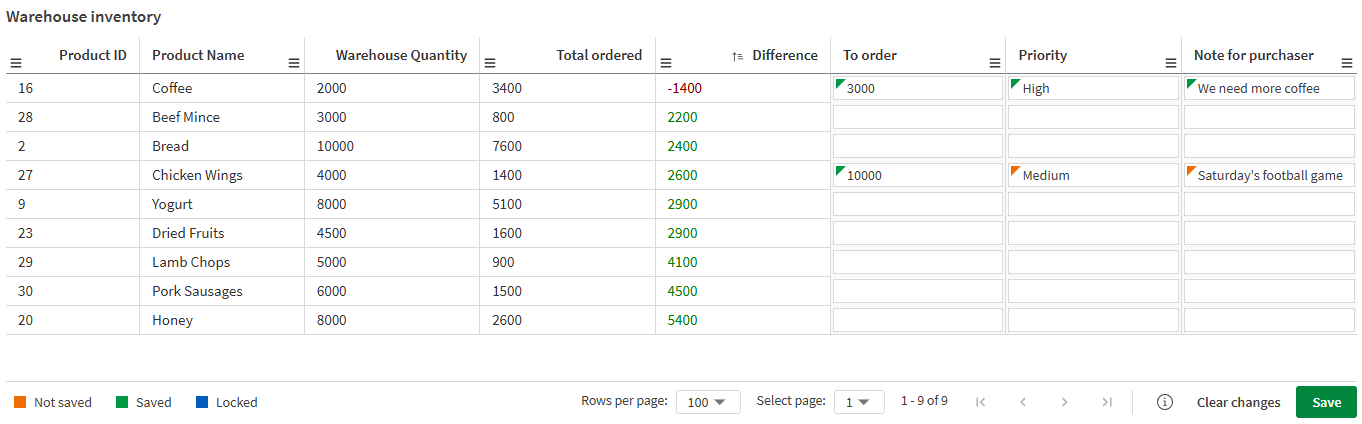
쓰기 테이블의 편집 가능한 열에 데이터를 추가합니다.
사용 사례
쓰기 테이블은 시간에 중요한 데이터를 수집, 업데이트 및 작업하는 프로세스를 가속화합니다.쓰기 테이블을 사용하면 조직이 변화하는 데이터에 더욱 빠르고 효율적으로 대응할 수 있습니다.또한 분석가가 데이터 모델에 아직 반영되지 않은 피드백, 수정 사항 및 추가적인 통찰력을 쉽게 추가할 수 있도록 합니다.
쓰기 테이블의 사용 사례 예시는 다음과 같습니다:
-
내부 직원 피드백 분석하고 조치를 취합니다.
-
판매 기회를 분석하고 실행하며, 여기에는 추가 판매 및 갱신이 포함됩니다.
쓰기 테이블 작업
이 프로세스는 개발부터 분석, 데이터 기반 실행에 이르기까지 쓰기 테이블을 작업에 통합하는 방법을 설명합니다.
- 쓰기 테이블 만들기
앱 개발자는 먼저 쓰기 테이블을 만듭니다.쓰기 테이블에서 하나 이상의 차원을 기반으로 기본 키를 정의한 다음 사용자가 변경 내용을 수집하는 데 사용할 수 있는 편집 가능한 열을 추가해야 합니다.
- 쓰기 테이블 사용
사용자는 차트와 상호 작용하고 편집 가능한 열을 변경합니다.예를 들어, 사용자는 주문 상태, 인벤토리 또는 고객 피드백에 대한 업데이트를 추가할 수 있습니다.
변경 내용은 Qlik에서 제공하는 변경 저장소에 90일 동안 저장됩니다.
- 변경 내용 추출
앱 개발자는 API를 통해 변경 저장소에서 변경 내용을 가져옵니다.변경 내용은 Qlik Cloud 또는 외부 시스템에 영구적으로 백업할 수 있으며 자동화된 작업(예: 버튼 클릭 한 번으로 자동화된 인벤토리 구매)에 사용할 수 있습니다.
쓰기 테이블과의 상호 작용
쓰기 테이블의 편집 가능한 열에 변경 내용을 추가합니다.앱 개발자가 차트를 어떻게 구성했는지에 따라 변경 내용을 추가하는 방법은 수동 입력, 단일 선택, 날짜 선택기의 세 가지가 있습니다.변경한 후 변경 내용을 저장하여 변경 저장소에 보내고 다른 사용자가 볼 수 있도록 합니다.
수동 입력
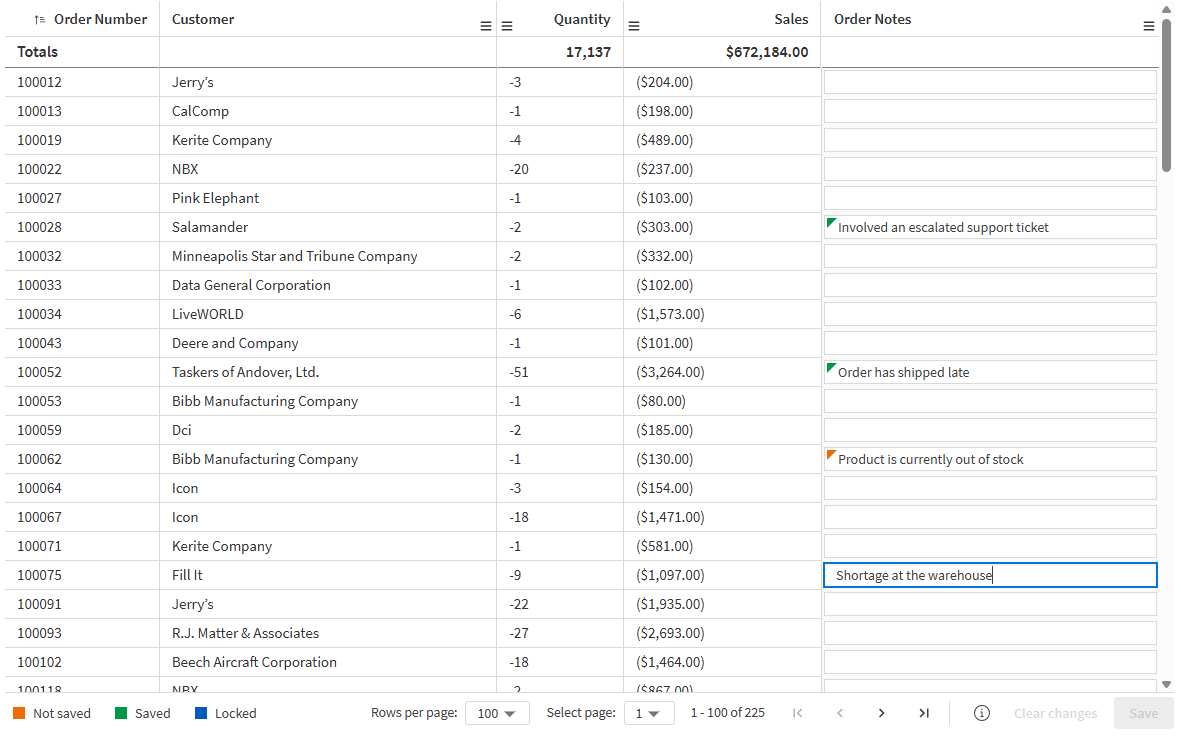
수동 입력을 사용하여 편집 가능한 열의 셀에 직접 입력합니다.
다음과 같이 하십시오.
-
편집 가능한 열에서 편집하려는 셀을 클릭합니다.
-
원하는 텍스트를 입력합니다.
-
저장을 클릭합니다.
변경 내용은 변경 저장소에 저장됩니다.
수동 입력을 사용하여 셀 편집.
단일 선택
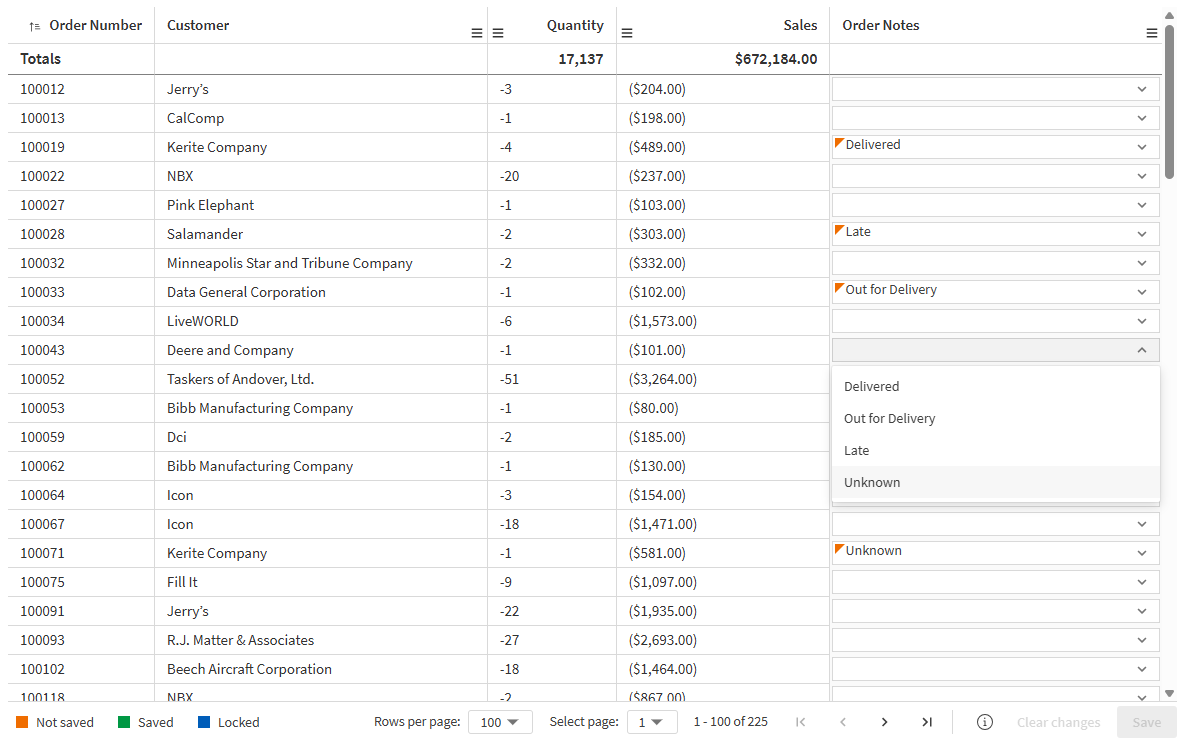
단일 선택으로 드롭다운 메뉴를 사용하여 미리 구성된 값 중에서 선택합니다.
다음과 같이 하십시오.
-
편집 가능한 열에서 편집하려는 셀을 클릭합니다.
-
원하는 옵션을 선택합니다.
-
저장을 클릭합니다.
변경 내용은 변경 저장소에 저장됩니다.
단일 선택으로 셀 편집.
날짜 선택기
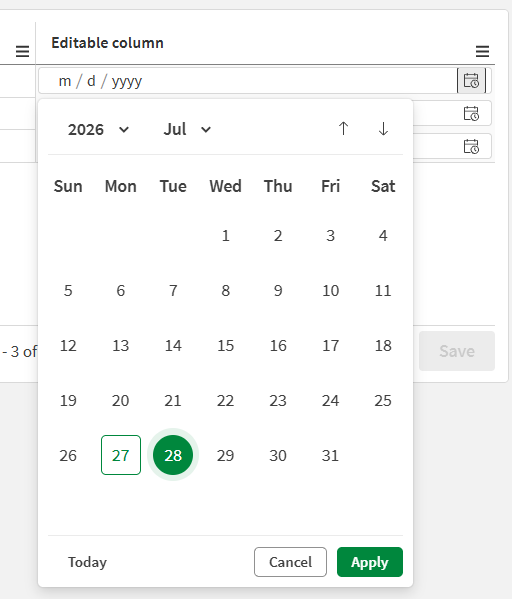
날짜 선택기를 사용하여 편집 가능한 셀의 날짜를 선택합니다.
다음과 같이 하십시오.
-
편집 가능한 열에서 편집하려는 셀을 클릭합니다.
-
원하는 날짜를 선택하고 적용을 클릭하세요.
-
저장을 클릭합니다.
변경 내용은 변경 저장소에 저장됩니다.
날짜 선택기로 구성된 편집 가능한 열의 셀 편집
셀 상태
편집 가능한 열의 셀에는 여러 가지 상태를 보여 주는 표시기가 있을 수 있습니다.다음과 같은 상태가 있습니다.
-
저장되지 않음(주황색): 현재 사용자가 셀을 업데이트했지만 변경 내용이 아직 저장되지 않았습니다.사용자는 변경 내용을 취소하거나 저장할 수 있습니다.
-
저장됨(녹색): 셀의 텍스트가 변경 저장소에 저장되었습니다.해당하는 새 값은 다른 사용자도 볼 수 있습니다.
-
잠김(파란색): 다른 사용자가 현재 해당 행을 변경하고 있습니다.이 시간 동안 해당 행은 잠겨 있습니다.다른 사용자의 작업이 완료될 때까지 변경할 수 없습니다.
기타 상호 작용
다른 작업의 경우, 다른 테이블 기반 차트에서와 마찬가지로 쓰기 테이블과 상호 작용할 수 있습니다.
선택하기
차원 열을 클릭하거나 그려서 쓰기 테이블에서 선택할 수 있습니다.편집 가능한 열은 앱의 데이터 모델에 포함되지 않으므로 선택할 수 없습니다.
선택 작업은 일반표에서와 마찬가지로 쓰기 테이블에서도 동일하게 작동합니다.자세한 내용은 일반표의 선택의 일반표 설명서를 참조하십시오.
열에서 검색
쓰기 테이블에서는 차원 열을 검색하고 결과 목록에서 선택할 수 있습니다.
다음과 같이 하십시오.
-
검색하려는 차원의 열 헤더를 클릭합니다.
-
아이콘
 검색.
검색.필드의 모든 값 목록이 포함된 선택 팝업이 표시됩니다.여기에는 선택에서 제외된 값이 포함되어 있습니다.제외된 값은 짙은 회색입니다.
-
검색 문자열을 입력합니다.사용할 수 있는 모든 검색 유형을 사용할 수 있습니다.참조 선택 내용 또는 시각화 내에서 검색.
입력하는 동안 목록은 일치하는 항목만 표시하도록 필터링됩니다.
-
클릭 또는 그리기 작업을 통해 선택합니다.
-
선택 내용을 확인합니다.
팁 메모Enter를 누르면 일치하는 모든 항목의 선택 내용을 확인할 수 있습니다.
순환 차원에서 활성 필드 선택
쓰기 테이블이 순환 차원을 사용하는 경우 분석가는 순환 차원에서 활성 필드를 선택할 수 있습니다.
다음과 같이 하십시오.
-
아이콘
 순환 차원 열에.
 -
 <차원 이름>을 클릭하고 순환 차원에서 차원을 선택합니다.
키보드 탐색
사용 가능한 키보드 탐색 옵션을 사용하여 쓰기 테이블을 분석하고 변경할 수 있습니다.자세한 내용은 다음을 참조하십시오. 앱의 키보드 탐색 및 바로 가기.
쓰기 테이블 권한
쓰기 테이블을 사용할 수 있는지 여부는 다음 권한에 따라 결정됩니다.
-
관리자가 사용자에게 할당한 권한: 쓰기 테이블 작업에 대한 전체 액세스, 부분 액세스 또는 액세스 권한 없음 여부를 제어합니다.전체 액세스 권한이 아닌 부분 액세스 권한이 있는 경우에는 쓰기 테이블을 보고 편집 가능한 열을 변경할 수 있지만 차트를 구성할 수 없습니다.참고:
-
쓰기 테이블 권한 설정(용량 기반 구독)
-
쓰기 테이블 권한 설정(사용자 기반 구독)
-
-
공간 권한: 특정 공간의 쓰기 테이블에 대한 액세스 권한을 제어합니다.자세한 내용은 아래를 참조하십시오.
공간 권한
관리자가 할당한 권한 외에도, 공간 권한은 공유 공간 및 관리 공간에 있는 앱의 쓰기 테이블 액세스를 추가로 제어합니다.
쓰기 테이블 보기 및 분석
쓰기테이블을 보고 편집 가능한 열을 변경하려면 다음 공간 역할이 필요합니다.
-
공유 공간에서 다음 중 하나:
-
소유자(공간)
-
관리할 수 있음
-
응용 프로그램에서 데이터를 편집할 수 있음
-
편집할 수 있음
-
조회 가능
-
-
관리되는 공간에서, 다음 중 하나:
-
소유자(공간)
-
관리할 수 있음
-
기여할 수 있음
-
조회 가능
-
작동할 수 있음(만 해당)
-
쓰기 테이블 구성
쓰기 테이블 구성을 만들고, 편집하고, 삭제하려면 다음 공간 역할이 필요합니다.
-
공유 공간에서 다음 중 하나:
-
소유자(공간)
-
관리할 수 있음
-
응용 프로그램에서 데이터를 편집할 수 있음
-
편집할 수 있음
-
-
관리되는 공간에서, 다음 중 하나:
-
소유자(공간)
-
관리할 수 있음
-
기여할 수 있음
-
추가 정보
Qlik Cloud의 공간 권한에 대한 자세한 정보는 다음에서 확인할 수 있습니다.
이동, 게시, 삭제 및 복제 시나리오
스토어 수명 주기 변경
쓰기 테이블 콘텐츠의 수명 주기에 대한 정보는 다음을 참조하십시오. 스토어 수명 주기 변경
중복
다음과 같은 경우에 중복이 발생합니다.
-
쓰기 테이블을 포함하는 시트 또는 응용 프로그램이 복사하여 붙여넣거나 복제됩니다.
-
쓰기 테이블 시각화가 복사하여 붙여넣습니다.
-
쓰기 테이블을 포함하는 응용 프로그램을 내보낸 다음 응용 프로그램을 Qlik Cloud으로 다시 가져옵니다.
-
enigma-js를 사용하여 쓰기 테이블을 복제합니다.
쓰기 테이블에서는 중복이 지원되지 않습니다.자세한 내용은 다음을 참조하십시오.
제한 사항
데이터 및 구성 제한
-
변경 저장소당 편집 가능한 열의 최대 개수는 50개입니다.이 제한 사항은 쓰기 테이블 시각화가 아닌 변경 저장소에 대한 제한 사항입니다.
-
최대 기본 키 필드 수는 20입니다.
-
쓰기 테이블에는 대체 열을 추가할 수 없습니다.
-
기본 키로 사용되는 열에는 표시 조건을 추가할 수 없습니다.
-
순환 차원은 기본 키로 사용할 수 없습니다.
-
사용자는 편집 가능한 열 셀당 최대 1000자까지 입력할 수 있습니다.
변경 저장소 및 데이터 보존
-
여러 개의 쓰기 테이블이 동일한 변경 저장소에 연결될 수 없습니다.중복이 발생한 경우, 중복된 쓰기 테이블 시각화를 삭제해야 합니다.자세한 내용은 다음을 참조하십시오. 중복.
-
편집 가능한 열의 변경 내용은 저장되면 90일 동안 변경 저장소에 보관됩니다.변경 내용은 90일 후에 삭제되며 실행 취소할 수 없습니다.이러한 값을 백업해야 하는 경우 Qlik Automate 또는 로드 스크립트를 사용하여 이러한 변경 내용을 외부 시스템이나 Qlik Cloud의 QVD로 추출합니다.
시각화 및 상호 작용 제한 사항
-
쓰기 테이블은 마스터 시각화로 정의할 수 없습니다.
-
쓰기 테이블에서는 얼룩말 줄무늬 및 시각화 필터가 지원되지 않습니다.
-
쓰기 테이블에서 페이지 매김은 기본적으로 켜져 있습니다.이 시각화에서는 페이지 매김을 끌 수 없습니다.
-
쓰기 테이블의 편집 가능한 열에서는 셀의 텍스트 줄 바꿈 설정이 지원되지 않습니다.
-
편집 가능한 열에서는 다중 행 입력이 지원되지 않습니다.
-
편집 가능한 열은 차원이나 측정값을 나타내지 않으며 응용 프로그램 데이터 모델과 연결되어 있지 않습니다.따라서 차원 및 측정값 열에 사용할 수 있는 많은 속성을 편집 가능한 열에 적용할 수 없습니다.
-
쓰기 테이블에는 잘라내기가 지원되지 않습니다.
-
쓰기 테이블은 탭 컨테이너 또는 레이아웃 컨테이너로 드래그할 수 없습니다.
-
쓰기 테이블은 사용자 지정 테마를 지원합니다.사용자 지정 테마를 사용하여 셀 상태를 정의하는 색(주황색, 녹색, 파란색)을 변경할 수 없습니다.
-
쓰기 테이블을 데이터로 다운로드할 수 없습니다.
응용 프로그램 및 플랫폼 가용성
-
On-Demand 템플릿 응용 프로그램에서는 쓰기 테이블 시각화가 지원되지 않습니다.
-
쓰기 테이블은 동적 뷰로 정의될 수 없습니다.
-
쓰기 테이블은 Direct Query 응용 프로그램에서 제공되지 않습니다.
-
Qlik Sense 클라이언트 관리에서는 쓰기 테이블을 사용할 수 없습니다.
-
쓰기 테이블은 익명 액세스를 지원하지 않으며 익명 액세스 구독에서는 사용할 수 없습니다.
-
쓰기 테이블은 다음 구독 제품에서만 사용할 수 있습니다.
-
Qlik Cloud Analytics 프리미엄
-
Qlik Cloud 엔터프라이즈
-
Qlik Sense Enterprise SaaS
-
-
쓰기 테이블 임베딩을 지원하지 않습니다.
-
쓰기 테이블은 세분화된 액세스 제어를 지원하지 않습니다. 스페이스의 멤버가 아니면서 응용 프로그램에 액세스할 수 있는 사용자는 응용 프로그램의 시트에서 쓰기 테이블을 보거나, 편집하거나, 분석하거나, 생성할 수 없습니다.
-
응용 프로그램 성능 평가에서는 쓰기 테이블이 지원되지 않습니다.
스냅샷 및 스토리텔링 지원
-
쓰기 테이블에서는 스냅샷이 지원되지 않습니다.여기에는 스토리텔링 스냅샷, 포함 스냅샷, API를 통한 스냅샷 만들기 등이 포함됩니다.
모바일 및 디스플레이 동작
-
Qlik 분석 모바일 앱에서 쓰기 테이블은 읽기 전용 모드로 표시됩니다.
-
쓰기 테이블은 Qlik 분석 모바일 앱에서 응용 프로그램을 오프라인으로 열 때 사용할 수 없습니다.
-
작은 화면 모드에서는 쓰기 테이블이 읽기 전용 모드로 표시됩니다.
Section Access 제한 사항
Section Access는 Qlik 엔진에서 사용 중인 데이터에만 적용됩니다.또한 쓰기 테이블에 표시되는 레코드는 엔진 데이터를 사용하여 구성되는 기본 키에 따라 다릅니다.따라서 쓰기 테이블이 Section Access를 사용하는 응용 프로그램에서 사용되는 경우, 테이블에 표시되는 레코드는 Section Access에 따라 제한됩니다.
하지만 쓰기 테이블 상호 작용 데이터(분석 세션 중에 만들어진 편집 내용)는 엔진과 분리된 변경 저장소에 저장됩니다.Section Access는 변경 저장소 또는 change-stores API에 적용되지 않습니다.따라서 API 권한이 있는 사용자는 Section Access 규칙과 관계없이 변경 저장소의 모든 데이터를 읽을 수 있습니다.