
Tabella di testo
Ultimo aggiornamento: 20/10/2026Nella scrittura tabelle, puoi apportare modifiche nelle colonne modificabili durante l'analisi dei dati. Le tue modifiche possono essere utilizzate dagli sviluppatori di analisi per implementare processi automatizzati in tempo reale e garantire la qualità dei dati.

Aggiunta di dati a colonne modificabili in una tabella di scrittura.
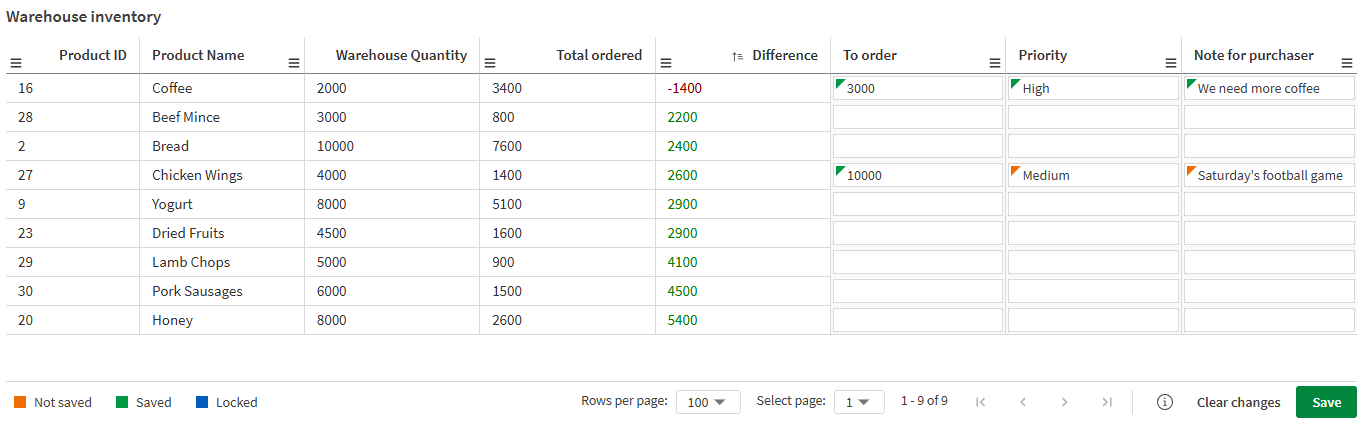
Casi d'uso
La scrittura tabelle velocizza il processo di raccolta, aggiornamento e azione sui dati sensibili al tempo. Con la tabella di scrittura, puoi consentire alla tua organizzazione di muoversi più velocemente e in modo più efficiente in risposta ai dati in evoluzione. Rende inoltre facile per gli analisti aggiungere feedback, correzioni e ulteriori approfondimenti che potrebbero non essere ancora presenti nel modello dati.
Esempi di casi d'uso per la tabella di scrittura includono:
-
Analizzare e agire in base al feedback interno dei dipendenti.
-
Analizzare e agire in base alle opportunità di vendita, incluse up-sell e rinnovo.
Utilizzo delle tabelle di scrittura
Questo processo descrive come è possibile incorporare la tabella di scrittura nelle operazioni, dallo sviluppo all'analisi all'azione basata sui dati.
- Creare una tabella di scrittura
Lo sviluppatore dell'applicazione crea prima la tabella di scrittura. Devono definire una chiave primaria basata su una o più dimensioni nella tabella di scrittura e quindi aggiungere colonne modificabili che possono essere utilizzate per raccogliere le modifiche dagli utenti.
- Usa la tabella di scrittura
Gli utenti interagiscono con il grafico e apportano modifiche nelle colonne modificabili. Ad esempio, gli utenti possono aggiungere aggiornamenti sullo stato degli ordini, sull'inventario o sul feedback dei clienti.
Le modifiche vengono salvate per 90 giorni in archivi modifiche forniti da Qlik.
- Estrai modifiche
Gli sviluppatori di applicazioni recuperano le modifiche dall'archivio modifiche tramite API. Le modifiche possono essere sottoposte a backup permanente su Qlik Cloud o su sistemi esterni e utilizzate in operazioni automatizzate, ad esempio, l'acquisto automatizzato dell'inventario con un clic di un pulsante.
Interazione con una tabella di scrittura
Si aggiungono modifiche alle colonne modificabili nella tabella di scrittura. A seconda di come il grafico è stato configurato dallo sviluppatore dell'applicazione, ci sono tre modi in cui si aggiungono le modifiche: immissione manuale, selezione singola e selezione data. Dopo aver apportato le modifiche, salvale in modo che vengano inviate al change store e diventino visibili agli altri.
Inserimento manuale
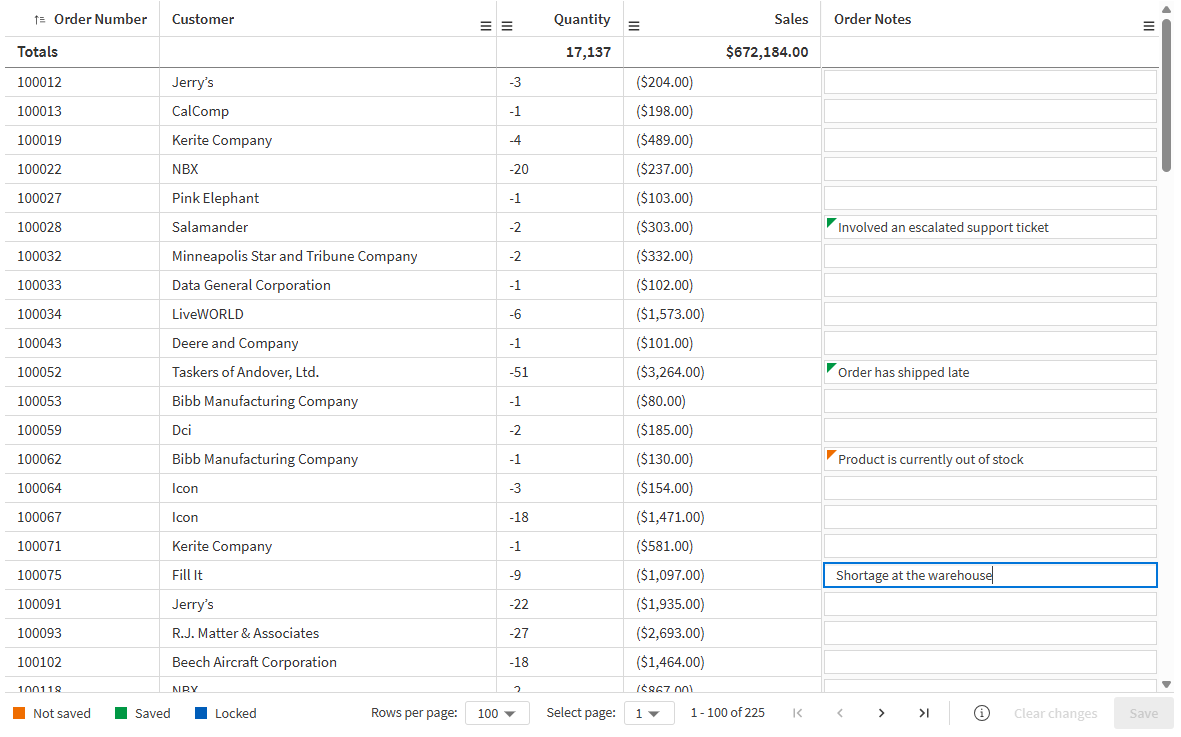
Con l'inserimento manuale, digiti direttamente nelle celle della colonna modificabile.
Procedere come indicato di seguito:
-
In una colonna modificabile, fai clic su una cella che desideri modificare.
-
Inserisci il testo desiderato.
-
Fare clic su Salva.
Le modifiche vengono salvate nell'archivio delle modifiche.
Modifica celle con immissione manuale.
Selezione singola
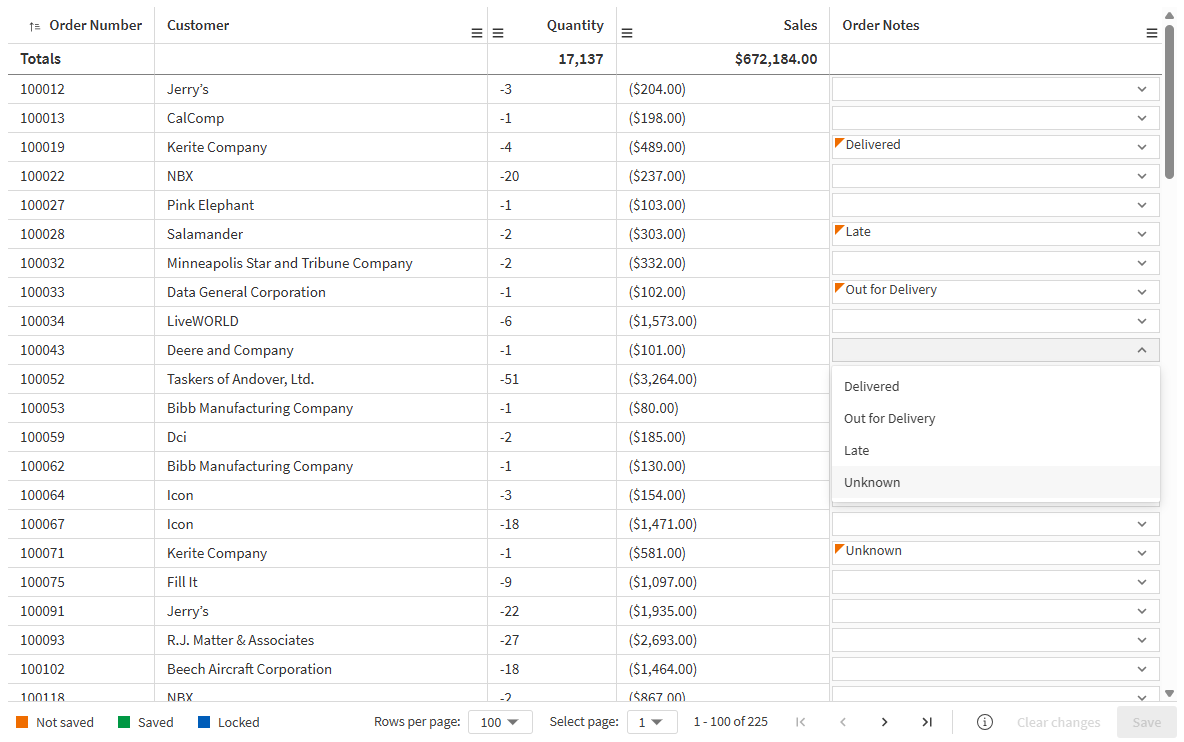
Con selezione singola, si utilizza un menu a discesa per scegliere tra valori preconfigurati.
Procedere come indicato di seguito:
-
In una colonna modificabile, fai clic su una cella che desideri modificare.
-
Selezionare l'opzione desiderata.
-
Fare clic su Salva.
Le modifiche vengono salvate nell'archivio delle modifiche.
Modifica delle celle con selezione singola.
Selettore data
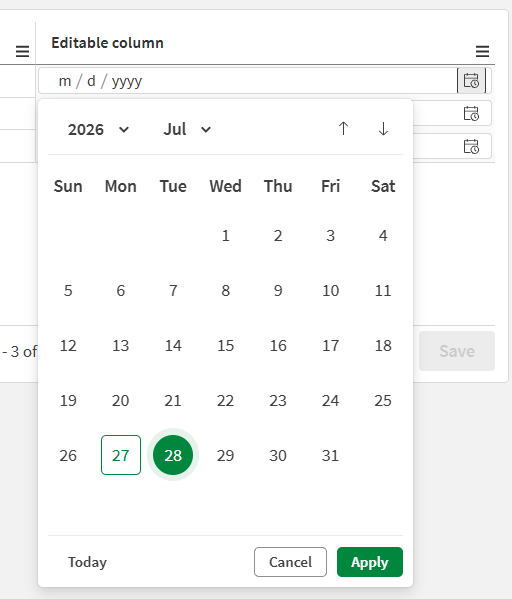
Con il selettore data, selezioni una data per la cella modificabile.
Procedere come indicato di seguito:
-
In una colonna modificabile, fai clic su una cella che desideri modificare.
-
Seleziona la data desiderata e fai clic su Applica.
-
Fare clic su Salva.
Le modifiche vengono salvate nell'archivio delle modifiche.
Modifica di una cella per una colonna modificabile configurata come selettore data
Stati delle celle
Le celle in una colonna modificabile possono avere indicatori che mostrano diversi stati. Questi sono:
-
Non salvato (arancione): La cella è stata aggiornata dall'utente corrente ma le modifiche non sono ancora state salvate. L'utente ha la possibilità di annullare o salvare le modifiche.
-
Salvato (verde): Il testo nella cella è stato salvato nell'archivio delle modifiche. Il suo nuovo valore è visibile agli altri.
-
Bloccato (blu): Un altro utente sta attualmente apportando modifiche alla riga. La riga è bloccata durante questo periodo. Non puoi apportarvi modifiche finché non hanno finito.
Altre interazioni
Per altre azioni, puoi interagire con una tabella di scrittura come fai in altri grafici basati su tabella.
Esecuzione di selezioni
È possibile effettuare selezioni in una tabella di scrittura mediante clic o tracciamento nelle colonne delle dimensioni. Non è possibile effettuare selezioni nelle colonne modificabili poiché tali dati non fanno parte del modello dati dell'applicazione.
Le selezioni funzionano allo stesso modo nelle tabelle di scrittura come nelle tabelle lineari. Per ulteriori informazioni, fare riferimento alla documentazione delle tabelle lineari Selezioni nelle tabelle lineari.
Ricerca nelle colonne
In una tabella di scrittura, è possibile eseguire la ricerca nelle colonne della dimensione ed effettuare selezioni nell'elenco risultante.
Procedere come indicato di seguito:
-
Fare clic sull'intestazione della colonna per la dimensione in cui si desidera eseguire la ricerca.
-
Fare clic su
 Cerca.
Viene visualizzato una finestra di dialogo a comparsa di selezione con un elenco di tutti i valori relativi al campo. Ciò include valori esclusi dalle selezioni. I valori esclusi sono di colore grigio scuro.
-
Digitare la stringa di ricerca. È possibile utilizzare uno qualsiasi dei tipi di ricerca disponibili. Vedi Ricerca all'interno di selezioni o visualizzazioni.
Durante la digitazione, l'elenco viene filtrato in per visualizzare solo le voci corrispondenti.
-
Effettuare una selezione mediante clic o mediante tracciamento.
-
Confermare la selezione.
Nota di suggerimentoPremere Invio per confermare la selezione di tutte le voci corrispondenti.
Selezione dei campi attivi dalle dimensioni cicliche
Se una tabella di scrittura utilizza una dimensione ciclica, gli analizzatori possono selezionare il campo attivo dalla dimensione ciclica.
Procedere come indicato di seguito:
-
Fare clic su
 su una colonna di dimensione ciclica.
 -
Fare clic su
 <Nome dimensione> e selezionare una dimensione dalla dimensione ciclica.
Navigazione da tastiera
È possibile analizzare e apportare modifiche nelle tabelle modificabili utilizzando le opzioni di navigazione da tastiera disponibili. Per ulteriori informazioni, vedere Navigazione con i tasti e tasti di scelta rapida nelle app.
Autorizzazioni di scrittura tabelle
La possibilità di lavorare con le tabelle di scrittura è determinata dalle seguenti autorizzazioni:
-
Autorizzazioni assegnate all'utente da un amministratore: Controllano se si dispone di accesso completo, parziale o nullo per lavorare con le tabelle di scrittura. Se si dispone di accesso parziale anziché completo, sarà possibile visualizzare le tabelle di scrittura e apportare modifiche nelle colonne modificabili, ma non sarà possibile configurare il grafico. Vedere:
-
Impostazione delle autorizzazioni per le tabelle di scrittura (sottoscrizioni basate sulla capacità)
-
Impostazione delle autorizzazioni per le tabelle di scrittura (sottoscrizioni basate sugli utenti)
-
-
Autorizzazioni dello spazio: Controllano l'accesso alle tabelle di scrittura in spazi specifici. Vedere di seguito per maggiori informazioni.
Permessi spazio
Oltre alle autorizzazioni assegnate dall'amministratore, le autorizzazioni dello spazio controllano ulteriormente l'accesso dell'utente alle tabelle di scrittura per le applicazioni negli spazi condivisi e gestiti.
Visualizzazione e analisi delle tabelle di scrittura
I seguenti ruoli dello spazio sono necessari per visualizzare le tabelle di scrittura e apportare modifiche nelle colonne modificabili.
-
Negli spazi condivisi, uno dei seguenti:
-
Proprietario (dello spazio)
-
Può gestire
-
Può modificare i dati nelle applicazioni
-
Può modificare
-
Può visualizzare
-
-
Negli spazi gestiti, uno dei seguenti:
-
Proprietario (dello spazio)
-
Può gestire
-
Può contribuire
-
Può visualizzare
-
Può eseguire operazioni (solo )
-
Configurazione delle tabelle di scrittura
I seguenti ruoli dello spazio sono necessari per creare, modificare ed eliminare le configurazioni delle tabelle di scrittura.
-
Negli spazi condivisi, uno dei seguenti:
-
Proprietario (dello spazio)
-
Può gestire
-
Può modificare i dati nelle applicazioni
-
Può modificare
-
-
Negli spazi gestiti, uno dei seguenti:
-
Proprietario (dello spazio)
-
Può gestire
-
Può contribuire
-
Ulteriori informazioni
Ulteriori informazioni sulle autorizzazioni dello spazio in Qlik Cloud sono disponibili all'indirizzo:
Scenari per lo spostamento, la pubblicazione, l'eliminazione e la duplicazione
Modifica ciclo di vita del punto vendita
Per informazioni sul ciclo di vita del contenuto della tabella di scrittura, consultare Modifica ciclo di vita archivio.
Duplicazione
La duplicazione si verifica in uno dei seguenti casi:
-
Un foglio o un'applicazione contenente una tabella di scrittura viene copiato e incollato o duplicato.
-
Una visualizzazione di tabella di scrittura viene copiata e incollata.
-
Esporti un'applicazione contenente una tabella di scrittura e quindi importi nuovamente l'applicazione in Qlik Cloud.
-
Duplichi una tabella di scrittura utilizzando enigma-js.
La duplicazione non è supportata nella tabella di scrittura. Per ulteriori informazioni, vedere:
Limitazioni di
Limiti di dati e di configurazione
-
Il numero massimo di colonne modificabili per archivio modifiche è 50. Questa limitazione è per ogni change store e non per ogni visualizzazione della tabella di scrittura.
-
Il numero massimo di campi chiave primaria è 20.
-
Le colonne alternative non possono essere aggiunte in una tabella di scrittura.
-
Non è possibile aggiungere una condizione di visualizzazione a una colonna che viene utilizzata come chiave primaria.
-
Le dimensioni cicliche non possono essere utilizzate come chiavi primarie.
-
L'utente può inserire un massimo di 1000 caratteri per cella di colonna modificabile.
Archivio modifiche e conservazione dei dati
-
Più tabelle di scrittura non possono essere connesse allo stesso archivio modifiche. In caso di duplicazione, è necessario eliminare la visualizzazione della tabella di scrittura duplicata. Per ulteriori informazioni, vedere Duplicazione.
-
Dopo che una modifica in una colonna modificabile viene salvata, essa viene conservata per 90 giorni nell'archivio modifiche. Dopo 90 giorni, viene eliminato e questo non può essere annullato. Se è necessario eseguire il backup di questi valori, utilizzare Qlik Automate o script di caricamento per estrarre queste modifiche in sistemi esterni o QVD in Qlik Cloud.
Restrizioni di visualizzazione e interazione
-
Le scrittura tabelle non possono essere definite come visualizzazioni principali.
-
Le strisce zebra e i filtri di visualizzazione non sono supportati nella scrittura tabelle.
-
La paginazione è attivata per impostazione predefinita nella tabella di scrittura. Non è possibile disattivare la paginazione in questa visualizzazione.
-
L'impostazione Testo a capo nelle celle non è supportata per le colonne modificabili in una tabella di scrittura.
-
Gli input su più righe non sono supportati nelle colonne modificabili.
-
Le colonne modificabili non rappresentano dimensioni o misure e non sono connesse al modello dati dell'applicazione. Pertanto, molte delle proprietà disponibili per le colonne di dimensione e di misura non sono applicabili alle colonne modificabili.
-
L'operazione Taglia non è supportata per la scrittura di tabelle.
-
Le tabelle di scrittura non possono essere trascinate in contenitori a schede o contenitori di layout.
-
La tabella di scrittura supporta temi personalizzati. Non è possibile utilizzare temi personalizzati per modificare i colori che definiscono gli stati delle celle (arancione, verde e blu).
-
Non è possibile download una tabella di scrittura come dati.
Disponibilità di applicazione e piattaforma
-
Le visualizzazioni di tabella di scrittura non sono supportate nelle applicazioni modello on-demand.
-
Le scrittura tabelle non possono essere definite come viste dinamiche.
-
La scrittura tabelle non è disponibile in Direct Query applicazioni.
-
La scrittura tabelle non è disponibile in Qlik Sense con gestione client.
-
La funzionalità scrittura tabelle non supporta l'accesso anonimo e non è disponibile nelle sottoscrizioni di Qlik Anonymous Access.
-
La scrittura tabelle è disponibile solo per i seguenti prodotti in abbonamento:
-
Qlik Cloud Analytics Premium
-
Qlik Cloud Enterprise
-
Qlik Sense Enterprise SaaS
-
-
L'incorporamento della tabella di scrittura non è supportato.
-
La tabella di scrittura non supporta il controllo degli accessi granulare. Se un utente ha accesso a un'applicazione senza essere un membro dello spazio, non può visualizzare, modificare, analizzare o creare tabelle di scrittura sui fogli nell'applicazione.
-
Le tabelle di scrittura non sono supportate nella valutazione delle prestazioni dell'applicazione.
Supporto per snapshot e rendiconto
-
Gli snapshot non sono supportati per la tabella di scrittura. Ciò include snapshot di rendiconto, snapshot incorporati e la creazione di snapshot da API.
Comportamento mobile e di visualizzazione
-
Nell'Qlik Analytics app mobile, le tabelle di scrittura vengono visualizzate in modalità di sola lettura.
-
Le tabelle di scrittura non sono disponibili quando apri un'applicazione offline nell'Qlik Analytics app mobile.
-
In modalità schermo piccolo, le tabelle di scrittura sono visualizzate in modalità di sola lettura.
Limitazioni di Section Access
Section Access viene applicato solo ai dati utilizzati dal Qlik motore. Inoltre, i record visualizzati in una tabella di scrittura dipendono dalla chiave primaria, che viene configurata utilizzando i dati del motore. Pertanto, se la tabella di scrittura viene utilizzata in un'applicazione che utilizza Section Access, i record visualizzati nella tabella saranno limitati da Section Access.
Tuttavia, i dati di interazione della tabella di scrittura—le modifiche create durante le sessioni di analisi—sono archiviati in un archivio delle modifiche, che è separato dal motore. L'accesso alla sezione non viene applicato a un archivio delle modifiche o all'change-stores API. Pertanto, gli utenti con autorizzazioni API saranno in grado di leggere tutti i dati da un archivio delle modifiche indipendentemente dalle regole di accesso alla sezione.