
註記表格
上次更新:2026/10/20在註記表格中,您可以在資料分析期間對可編輯的欄位進行變更。您的變更可供分析開發人員用於實作自動化、即時的流程並確保資料品質。

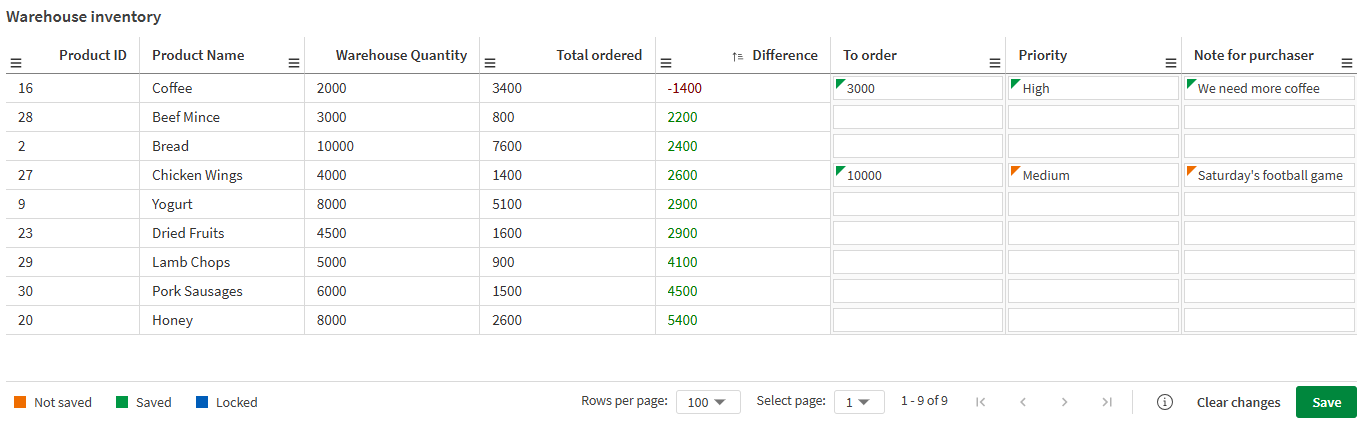
將資料新增至註記表格中的可編輯欄位。
使用案例
註記表格可加速收集、更新和處理時效性資料的流程。透過寫入資料表,您可以讓您的組織能夠更快、更有效率地運作,以因應不斷變化的資料。它也讓分析人員能夠輕鬆新增意見回饋、更正和額外深入分析,這些可能尚未存在於資料模型中。
寫入表格的使用案例範例包括:
使用寫入表格
此流程概述了您如何將寫入表格整合到您的營運中,從開發到分析再到資料驅動的行動。
- 建立寫入表格
應用程式開發人員首先建立寫入資料表。他們必須根據寫入資料表中的一或多個維度定義主索引鍵,然後新增可用來收集使用者變更的可編輯欄。
- 使用寫入資料表
使用者與圖互動,並在可編輯的欄中進行變更。例如,使用者可以新增有關訂單狀態、庫存或客戶意見回饋的更新。
變更會儲存在 Qlik 提供的變更儲存區中 90 天。
- 擷取變更
應用程式開發人員透過 API 從變更儲存區擷取變更。這些變更可以永久備份到 Qlik Cloud 或外部系統,並用於自動化操作,例如,按一下按鈕即可自動採購庫存。
與寫入表格互動
您將變更新增至寫入表格中的可編輯欄位。根據應用程式開發人員設定圖的方式,您有三種新增變更的方式:手動輸入、單一選取和日期選取器。進行變更後,儲存變更,以便將其傳送至變更儲存區並讓其他人看見。
手動輸入
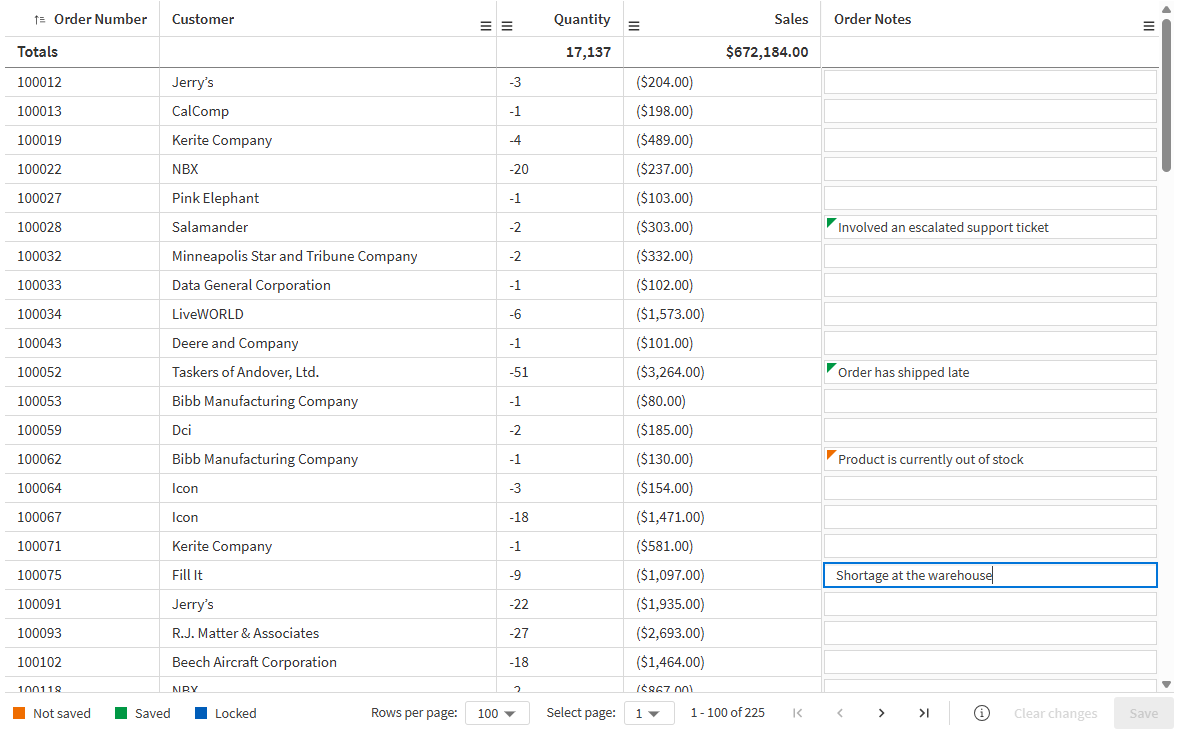
手動輸入時,您可以直接在可編輯欄位的儲存格中輸入。
請執行下列動作:
-
在可編輯欄位中,按一下您要編輯的儲存格。
-
輸入所需的文字。
-
按一下儲存。
這些變更已儲存到變更儲存區。
編輯手動輸入的儲存格。
單一選擇
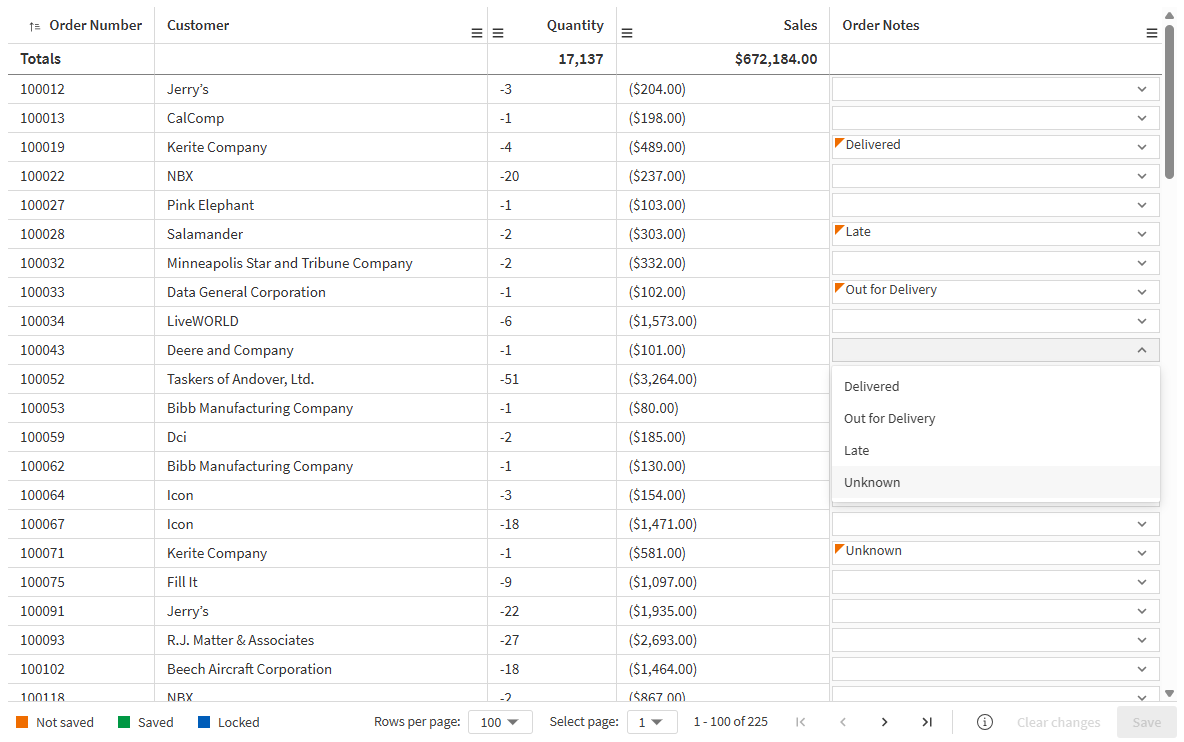
透過單一選取,您可以使用下拉式選單在預先設定的值之間進行選擇。
請執行下列動作:
-
在可編輯欄位中,按一下您要編輯的儲存格。
-
選取所需的選項。
-
按一下儲存。
這些變更已儲存到變更儲存區。
搭配單一選取編輯儲存格。
日期選擇器
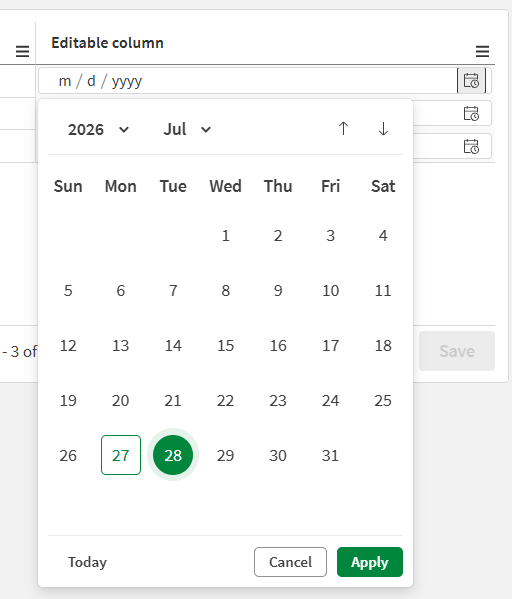
使用日期選擇器,您可以為可編輯儲存格選擇日期。
請執行下列動作:
-
在可編輯欄位中,按一下您要編輯的儲存格。
-
選取所需的日期,然後按一下套用。
-
按一下儲存。
這些變更已儲存到變更儲存區。
編輯設定為日期選擇器的可編輯欄位中的儲存格
儲存格狀態
可編輯欄中的儲存格可以有指示器,顯示數種不同的狀態。這些是:
-
未儲存 (橘色):儲存格已由目前使用者更新,但變更尚未儲存。使用者可以選擇取消或儲存變更。
-
已儲存 (綠色):儲存格中的文字已儲存至變更儲存區。其新值對其他人可見。
-
已鎖定 (藍色):另一位使用者目前正在變更該列。在此期間,該列會已鎖定。在他們完成之前,您無法對其進行變更。
其他互動
對於其他動作,您可以與寫入表格互動,如同您在其他以表格為基礎的圖中一樣。
選取選項
透過在維度資料行中按一下或繪製,可以在寫入表格中進行選取。無法在可編輯的資料行上進行選取,因為該資料不屬於應用程式的資料模型。
選取在寫入表格中的運作方式與在直式表格中相同。如需更多資訊,請參閱直式表格文件,網址為 直式表格中的選項。
在資料行中搜尋
在註記表格中,您可以搜尋維度資料行,並在產生的清單中進行選取。
請執行下列動作:
-
對於您要在其中搜尋的維度按一下欄標頭。
-
按一下
 搜尋.
搜尋.會顯示選項快顯,其中含有所有欄位值的清單。這包括依選項排除的值。排除值為深灰色。
-
輸入您的搜尋字串。您可以使用任何可用的搜尋類型。請參閱 在選項或視覺化中搜尋。
輸入時,會篩選清單以僅顯示相符的項目。
-
透過按一下或繪製,進行選取。
-
確認您的選項。
提示備註您可以透過按下 Enter 鍵,確認所有相符項目的選項。
從循環維度選取作用中的欄位
如果註記表格使用循環維度,分析者可以從循環維度中選取作用中的欄位。
請執行下列動作:
-
按一下
 在循環維度欄位上。
 -
按一下
 <維度名稱> 並從循環維度中選取維度。
鍵盤導覽
您可以使用可用的鍵盤導覽選項,分析並修改寫入表格。如需詳細資訊,請參閱應用程式中的鍵盤導覽和快速鍵。
註記表格權限
您是否可以處理寫入表格,由以下權限決定:
-
管理員指派給您的權限:控制您是否擁有完整、部分或不存取寫入表格的權限。如果您擁有部分存取而非完整存取,您將能夠檢視寫入表格並在可編輯的欄中進行變更,但您將無法設定圖。請參閱:
-
空間權限:控制對特定空間中寫入表格的存取。請參閱下文以取得更多資訊。
空間權限
除了管理員指派的權限之外,空間權限還進一步控制您在共用和受管理空間中應用程式的寫入資料表存取。
檢視與分析寫入表格
需要下列空間角色才能檢視寫入表格,並在可編輯的欄中進行變更。
-
在共用空間中,下列內容之一:
-
(空間的) 擁有者
-
可以管理
-
可以編輯應用程式中的資料
-
可以編輯
-
可以檢視
-
-
在受管理空間中,下列內容之一:
-
(空間的) 擁有者
-
可以管理
-
可以參與
-
可以檢視
-
可以操作 (僅 )
-
設定寫入表格
需要下列空間角色才能建立、編輯及刪除寫入表格設定。
-
在共用空間中,下列內容之一:
-
(空間的) 擁有者
-
可以管理
-
可以編輯應用程式中的資料
-
可以編輯
-
-
在受管理空間中,下列內容之一:
-
(空間的) 擁有者
-
可以管理
-
可以參與
-
其他資訊
關於空間權限的詳細資訊在 Qlik Cloud 中可於下列位置找到:
移動、發佈、刪除和複製的情境
變更商店生命週期
如需了解寫入表格內容的生命週期,請參閱變更存放區生命週期。
重複
重複發生在以下任何一種情況下:
-
包含寫入表格的工作表或應用程式已複製並貼上,或複製。
-
寫入表格視覺化已複製並貼上。
-
您匯出一個包含寫入表格的應用程式,然後將該應用程式重新匯入到Qlik Cloud。
-
您使用 enigma-js 複製寫入表。
寫入表格不支援重複。如需詳細資訊,請參閱:
限制
資料和組態限制
-
最大主索引鍵欄位數為 20。
-
替代欄無法新增至寫入表格。
-
您無法將顯示條件新增至已用作主索引鍵的欄。
-
循環維度無法用作主索引鍵。
-
使用者可在每個可編輯的欄儲存格中輸入最多 1000 個字元。
變更儲存區與資料保留
-
多個寫入資料表無法連接至相同的變更儲存區。如果發生複製,您必須刪除複製的寫入資料表視覺效果。如需詳細資訊,請參閱重複。
-
可編輯欄中的變更儲存後,它會在變更儲存區中儲存 90 天。90 天後,它會被刪除,且此動作無法復原。如果您需要備份這些值,請使用 Qlik Automate 或載入指令碼,將這些變更擷取至外部系統或 Qlik Cloud 中的 QVD。
視覺化和互動限制
-
註記表格無法定義為主要視覺化。
-
註記表格不支援斑馬紋和視覺化篩選器。
-
分頁在寫入表格中預設為開啟。您無法在此視覺效果中關閉分頁。
-
寫入表格中的可編輯欄不支援儲存格中的文字換行設定。
-
可編輯欄位不支援多行輸入。
-
可編輯欄位不代表維度或量值,且未連接至應用程式資料模型。因此,許多適用於維度與量值欄位的屬性不適用於可編輯欄位。
-
註記表格不支援剪下。
-
註記表格無法拖曳至索引標籤容器或版面配置容器中。
-
寫入表格支援自訂佈景主題。您無法使用自訂佈景主題來變更定義儲存格狀態的顏色 (橘色、綠色和藍色)。
-
您無法將寫入資料表下載為資料。
應用程式與平台可用性
-
隨選範本應用程式不支援註記表格視覺效果。
-
註記表格無法定義為動態檢視。
-
註記表格在Direct Query應用程式中不可用。
-
註記表格在Qlik Sense 用戶端管理中不可用。
-
寫入資料表不支援匿名存取,且無法在 Qlik Anonymous Access 訂閱中取得。
-
註記表格僅適用於下列訂閱產品:
-
Qlik Cloud 分析進階版
-
Qlik Cloud 企業
-
Qlik Sense Enterprise SaaS
-
-
不支援嵌入寫入表格。
-
註記表格不支援精細存取控制。如果使用者有權存取應用程式,但不是該空間的成員,則無法檢視、編輯、分析或建立應用程式中工作表上的註記表格。
-
應用程式效能評估不支援註記表格。
快照和說故事支援
-
寫入表格不支援快照。這包括說故事快照、嵌入快照以及從 API 建立快照。
行動裝置和顯示行為
-
在 Qlik 分析 行動應用程式中,註記表格會以唯讀模式顯示。
-
在 Qlik 分析 行動應用程式中,當您離線開啟應用程式時,註記表格無法使用。
-
在小螢幕模式中,寫入表格會以唯讀模式顯示。
區段存取限制
區段存取僅適用於 Qlik 引擎正在使用的資料。此外,寫入表格中顯示的記錄取決於使用引擎資料設定的主索引鍵。因此,如果寫入表格用於使用區段存取的應用程式中,表格中顯示的記錄將會受到區段存取的限制。
然而,寫入表格互動資料—在分析工作階段期間建立的編輯—儲存在變更儲存區中,該儲存區與引擎分開。區段存取不會套用至變更儲存區或套用至 變更儲存 API。因此,具有 API 權限的使用者將能夠從變更儲存區讀取所有資料,無論區段存取規則為何。