
Tabela de gravação
Última atualização: 20/10/2026Na Tabela de gravação, você pode fazer alterações nas colunas editáveis durante a análise de dados. Suas alterações podem ser usadas por desenvolvedores de análise para implementar processos automatizados e em tempo real e garantir a qualidade dos dados.

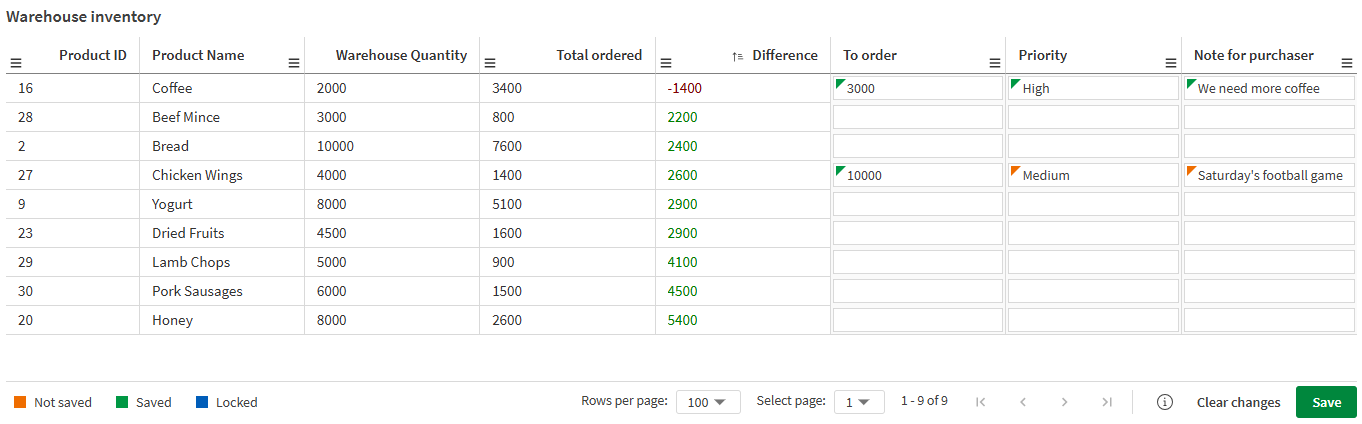
Adicionando dados a colunas editáveis em uma tabela de gravação.
Casos de uso
A tabela de gravação acelera o processo de coleta, atualização e tomada de ações sobre dados urgentes. Com a tabela de gravação, você pode permitir que sua organização se mova mais rapidamente e com mais eficiência em resposta à mudança de dados. Também facilita para os analistas adicionar feedback, correções e insights adicionais que podem ainda não estar no modelo de dados.
Exemplos de casos de uso para a tabela de escrita incluem:
-
Analisar e agir com base no feedback interno dos funcionários.
-
Analisar e agir com base nas oportunidades de vendas, incluindo venda adicional e renovação.
Trabalhando com tabelas de gravação
Este processo descreve como você pode incorporar a tabela de gravação em suas operações, desde o desenvolvimento até a análise e a ação orientada por dados.
- Criar uma tabela de gravação
O desenvolvedor do aplicativo primeiro cria a tabela de gravação. Eles precisam definir uma chave primária com base em uma ou mais dimensões na tabela de gravação e, em seguida, adicionar colunas editáveis que possam ser usadas para coletar alterações dos usuários.
- Usar a tabela de gravação
Os usuários interagem com o gráfico e fazem alterações em colunas editáveis. Por exemplo, os usuários podem adicionar atualizações sobre status de pedidos, inventário ou feedback do cliente.
As alterações são salvas por 90 dias em repositórios de alterações fornecidos por Qlik.
- Extrair alterações
Os desenvolvedores de aplicativos recuperam as alterações do repositório de alterações por meio da API. As alterações podem ser copiadas permanentemente para o Qlik Cloud ou para sistemas externos, e usadas em operações automatizadas — por exemplo, compra automatizada de estoque com o clique de um botão.
Interagindo com uma tabela de gravação
Você adiciona alterações às colunas editáveis na tabela de gravação. Dependendo de como o gráfico foi configurado pelo desenvolvedor do aplicativo, há três maneiras de adicionar alterações: entrada manual, seleção única e seletor de data. Após fazer suas alterações, salve as alterações para que sejam enviadas para o repositório de alterações e se tornem visíveis para outros.
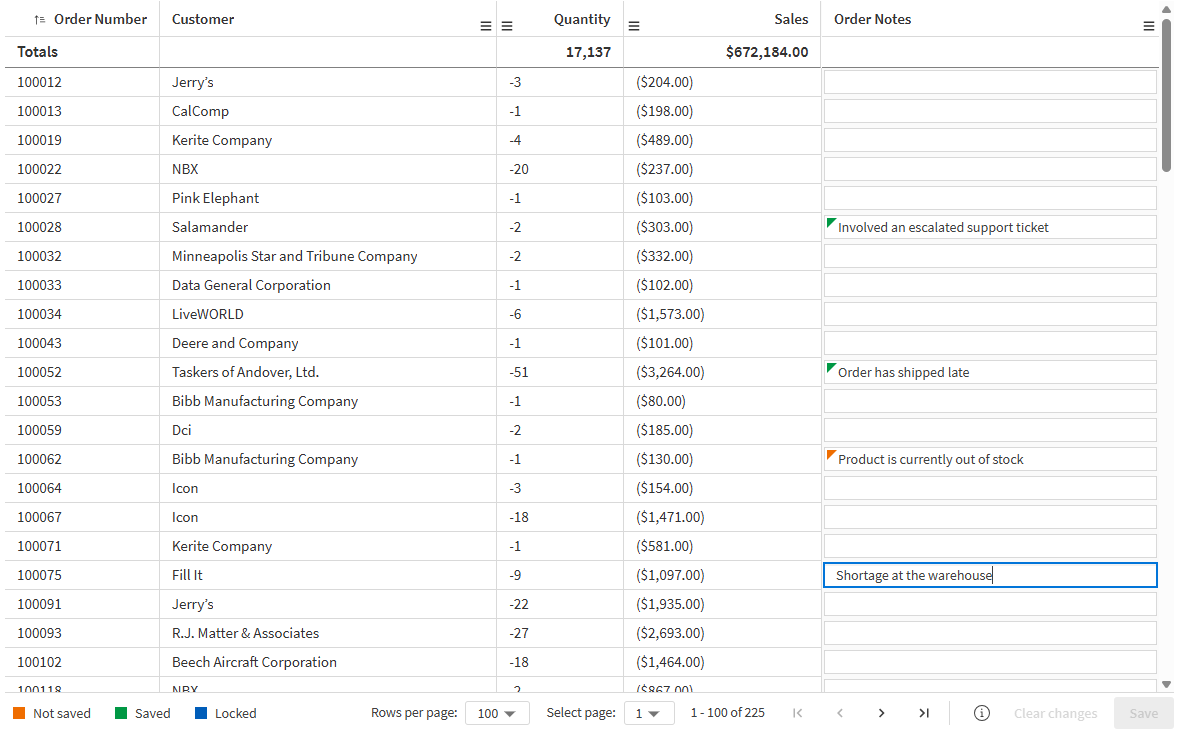
Entrada manual
Com a entrada manual, você digita diretamente nas células da coluna editável.
Faça o seguinte:
-
Em uma coluna editável, clique em uma célula que deseja editar.
-
Digite o texto desejado.
-
Clique em Salvar.
As alterações são salvas no repositório de alterações.
Editando células com entrada manual.
Seleção única
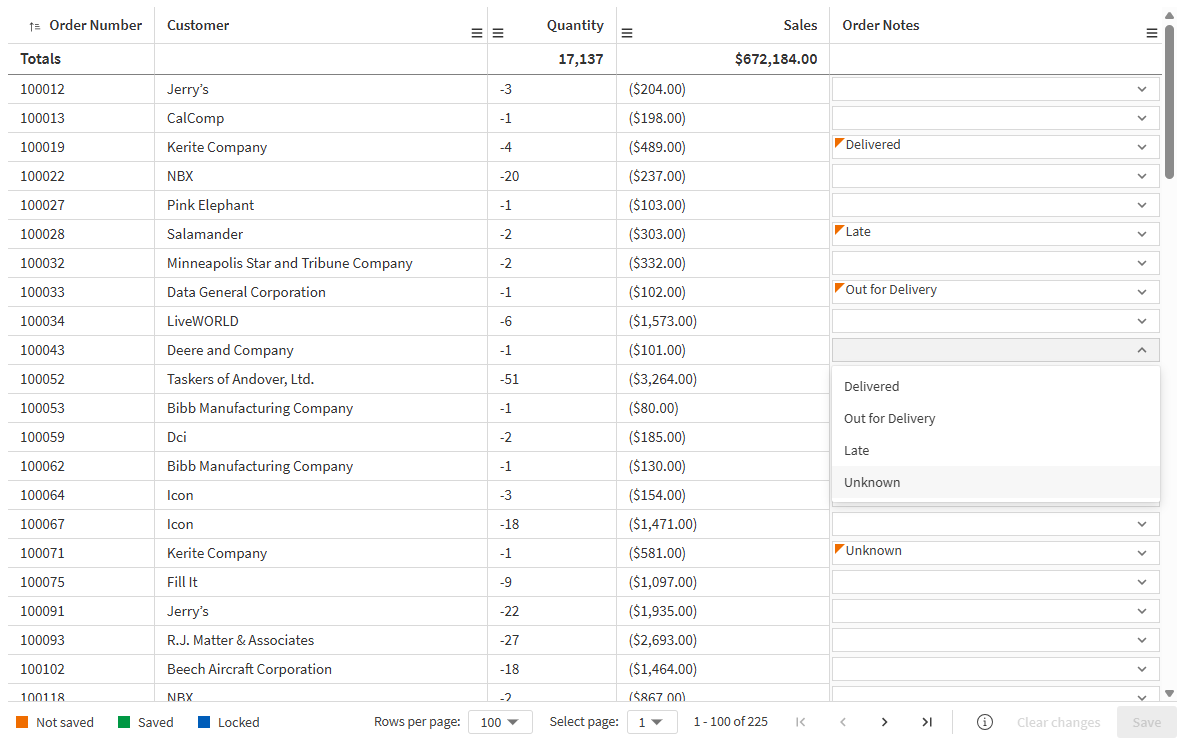
Com seleção única, você usa um menu suspenso para escolher entre valores pré-configurados.
Faça o seguinte:
-
Em uma coluna editável, clique em uma célula que deseja editar.
-
Selecione a opção desejada.
-
Clique em Salvar.
As alterações são salvas no repositório de alterações.
Editando células com seleção única.
Seletor de data
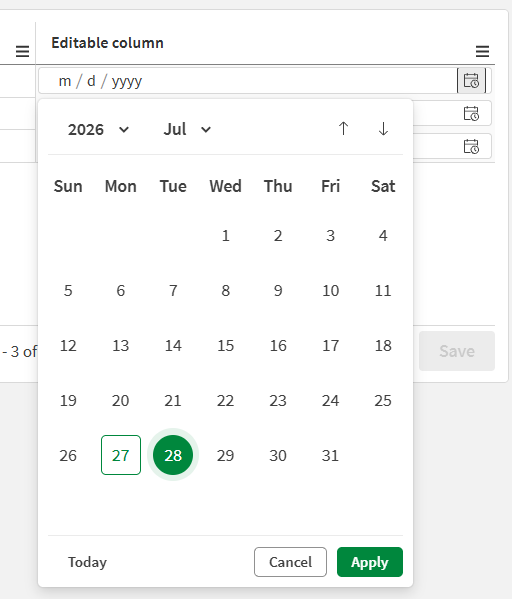
Com o seletor de data, você seleciona uma data para a célula editável.
Faça o seguinte:
-
Em uma coluna editável, clique em uma célula que deseja editar.
-
Selecione a data desejada e clique em Aplicar.
-
Clique em Salvar.
As alterações são salvas no repositório de alterações.
Editando uma célula para uma coluna editável configurada como um seletor de data
Status das células
Células em uma coluna editável podem ter indicadores mostrando vários status diferentes, que são:
-
Não salvo (laranja): a célula foi atualizada pelo usuário atual, mas as alterações ainda não foram salvas. O usuário tem a opção de cancelar ou salvar as alterações.
-
Salvo (verde): o texto na célula foi salvo no repositório de alterações. Seu novo valor fica visível para outros.
-
Bloqueado (azul): outro usuário está fazendo alterações na linha. A linha fica bloqueada durante esse período. Você não pode fazer alterações até que eles terminem.
Outras interações
Para outras ações, você pode interagir com uma tabela de gravação como faz em outros gráficos baseados em tabela.
Fazendo seleções
É possível fazer seleções em uma tabela de gravação clicando ou desenhando nas colunas de dimensão. Não é possível fazer seleções em colunas editáveis, pois esses dados não fazem parte do modelo de dados do aplicativo.
Seleções funcionam da mesma forma em tabelas de gravação como em tabelas estáticas. Para obter mais informações, consulte a documentação da tabela estática em Seleções em tabelas estáticas.
Pesquisando em colunas
Em uma tabela de gravação, você pode pesquisar as colunas de dimensão e fazer seleções na lista resultante.
Faça o seguinte:
-
Clique no cabeçalho da coluna da dimensão que você deseja pesquisar.
-
Clique
 Pesquisar.
Um pop-up de seleção é exibido com uma lista de todos os valores do campo. Isso inclui valores que são excluídos por seleções. Os valores excluídos estão em cinza escuro.
-
Digite seus caracteres de busca. Você pode usar qualquer um dos tipos de pesquisa disponíveis. Ver Pesquisando dentro de seleções ou visualizações.
Enquanto você digita, a lista é filtrada para exibir apenas os itens correspondentes.
-
Faça uma seleção clicando ou desenhando.
-
Confirme a sua seleção.
Nota de dicaPara confirmar a seleção de todos os itens correspondentes, pressione Enter.
Selecionando campos ativos de dimensões cíclicas
Se uma tabela de gravação usar uma dimensão cíclica, os analisadores poderão selecionar o campo ativo da dimensão cíclica.
Faça o seguinte:
-
Clique
 em uma coluna de dimensão cíclica.
 -
Clique em
 <Nome da dimensão> e selecione uma dimensão a partir da dimensão cíclica.
Navegação pelo teclado
Você pode analisar e fazer alterações em tabelas de escrita usando as opções de navegação por teclado disponíveis. Para obter mais informações, consulte Navegação pelo teclado e atalhos do teclado em aplicativos.
Permissões de tabela de gravação
A possibilidade de trabalhar com tabelas de gravação é determinada pelas seguintes permissões:
-
Permissões atribuídas a você pelo administrador: controlam se você tem acesso total, parcial ou nenhum para trabalhar com tabelas de gravação. Se você tiver acesso parcial em vez de acesso total, poderá visualizar tabelas de gravação e fazer alterações em colunas editáveis, mas não poderá configurar o gráfico. Consulte:
-
Configurando permissões para tabelas de gravação (assinaturas baseadas em capacidade)
-
Configurando permissões para tabelas de gravação (assinaturas baseadas em usuário)
-
-
Permissões de espaço: controlam o acesso a tabelas de gravação em espaços específicos. Consulte abaixo para obter mais informações.
Permissões de espaço
Além das permissões atribuídas pelo administrador, as permissões de espaço controlam ainda mais o acesso à tabela de gravação para aplicativos em espaços compartilhados e gerenciados.
Visualizando e analisando tabelas de gravação
As seguintes funções de espaço são necessárias para visualizar tabelas de gravação e fazer alterações em colunas editáveis.
-
Em espaços compartilhados, um dos seguintes:
-
Proprietário (do espaço)
-
Pode gerenciar
-
Pode editar dados em aplicativos
-
Pode editar
-
Pode exibir
-
-
Em espaços gerenciados, um dos seguintes:
-
Proprietário (do espaço)
-
Pode gerenciar
-
Pode contribuir
-
Pode exibir
-
Pode operar ( apenas)
-
Configurando tabelas de gravação
As seguintes funções de espaço são necessárias para criar, editar e excluir as configurações de tabelas de gravação.
-
Em espaços compartilhados, um dos seguintes:
-
Proprietário (do espaço)
-
Pode gerenciar
-
Pode editar dados em aplicativos
-
Pode editar
-
-
Em espaços gerenciados, um dos seguintes:
-
Proprietário (do espaço)
-
Pode gerenciar
-
Pode contribuir
-
Informações adicionais
Mais informações sobre permissões de espaço no Qlik Cloud podem ser encontradas em:
-
Permissões de espaço compartilhado para usuários com assinatura Professional e baseada em capacidade
-
Permissões de espaço compartilhado para usuários com Direito Analyzer
-
Permissões de espaço gerenciadas para usuários com assinatura Professional e baseada em capacidade
-
Permissões de espaço gerenciado para usuários com Direito Analyzer
Cenários para movimentação, publicação, exclusão e duplicação
Alterar ciclo de vida da loja
Para informações sobre o ciclo de vida do conteúdo de tabela de gravação, consulte Alterar ciclo de vida da loja.
Duplicação
A duplicação ocorre em qualquer um dos seguintes casos:
-
Uma pasta ou aplicativo contendo uma tabela de gravação é copiado e colado, ou duplicado.
-
Uma visualização de tabela de gravação é copiada e colada.
-
Você exporta um aplicativo contendo uma tabela de gravação e depois importa o aplicativo de volta para o Qlik Cloud.
-
Você duplica uma tabela de gravação usando enigma-js.
A duplicação não é suportada na tabela de gravação. Para obter mais informações, consulte:
Limitações do
Limites de dados e de configuração
-
O número máximo de colunas editáveis por repositório de alterações é 50. Essa limitação é por repositório de alterações e não por visualização da tabela de gravação.
-
O número máximo de campos de chave primária é 20.
-
Colunas alternativas não podem ser adicionadas em uma tabela de gravação.
-
Não é possível adicionar uma condição de exibição a uma coluna que é usada como chave primária.
-
Dimensões cíclicas não podem ser usadas como chaves primárias.
-
O usuário pode inserir no máximo 1000 caracteres por célula de coluna editável.
Repositório de alterações e retenção de dados
-
Múltiplas tabelas de gravação não podem ser conectadas ao mesmo repositório de alterações. Em caso de duplicação, você deve excluir a visualização da tabela de gravação duplicada. Para obter mais informações, consulte Duplicação.
-
Após uma alteração em uma coluna editável ser salva, ela é armazenada por 90 dias no repositório de alterações. Após 90 dias, ela é excluída e isso não pode ser desfeito. Se você precisar fazer backup desses valores, use Qlik Automate ou scripts de carregamento para extrair essas alterações para sistemas externos ou QVDs no Qlik Cloud.
Restrições de visualização e interação
-
Tabelas de gravação não podem ser definidas como visualizações mestre.
-
Listras zebradas e filtros de visualização não têm suporte na tabela de gravação.
-
A paginação está ativada por padrão na tabela de gravação. Não é possível desativar a paginação nesta visualização.
-
A configuração Quebrar texto em células não é suportada para colunas editáveis em uma tabela de gravação.
-
Entradas de várias linhas não têm suporte em colunas editáveis.
-
Colunas editáveis não representam dimensões ou medidas e não estão conectadas ao modelo de dados do aplicativo. Portanto, muitas das propriedades disponíveis para colunas de dimensão e medida não são aplicáveis a colunas editáveis.
-
A função Recortar não é compatível com tabelas de gravação.
-
Tabelas de gravação não podem ser arrastadas para contêineres de guia ou contêineres de layout.
-
A tabela de gravação aceita temas personalizados. Você não pode usar temas personalizados para alterar as cores que definem os status de célula (laranja, verde e azul).
-
Não é possível fazer download de uma tabela de gravação como dados.
Disponibilidade do aplicativo e da plataforma
-
As visualizações da tabela de gravação não são compatíveis em aplicativos de modelo on-demand.
-
Tabelas de gravação não podem ser definidas como exibições dinâmicas.
-
A tabela de gravação não está disponível em aplicativos Direct Query.
-
A tabela de gravação não está disponível no Qlik Sense Client-Managed.
-
A tabela de gravação não oferece suporte a acesso anônimo e não está disponível nas assinaturas do Qlik Anonymous Access.
-
A tabela de gravação está disponível apenas para os seguintes produtos de assinatura:
-
Qlik Cloud Analytics Premium
-
Qlik Cloud Enterprise
-
Qlik Sense Enterprise SaaS
-
-
A incorporação da tabela de gravação não é compatível.
-
A tabela de gravação não oferece suporte a controle de acesso granular. Se um usuário tiver acesso a um aplicativo sem ser membro do espaço, ele não poderá visualizar, editar, analisar ou criar tabelas de gravação em pastas no aplicativo.
-
Tabelas de gravação não são suportadas na avaliação de desempenho do aplicativo.
Suporte a snapshot e narrativa de histórias
-
Snapshots não têm suporte para a tabela de gravação. Isso inclui snapshots de narrativa de histórias, snapshots incorporados e criação de snapshots a partir de APIs.
Comportamento móvel e de exibição
-
No aplicativo móvel Qlik Analytics, as tabelas de gravação são exibidas no modo somente leitura.
-
Tabelas de gravação não estão disponíveis quando você abre um aplicativo offline no aplicativo móvel Qlik Analytics.
-
No modo de tela pequena, as tabelas de gravação são exibidas em modo somente leitura.
Limitações de acesso à seção
O acesso à seção é aplicado apenas aos dados que estão em uso pelo mecanismo Qlik. Além disso, os registros mostrados em uma tabela de gravação dependem da chave primária, que é configurada usando dados do mecanismo. Portanto, se a tabela de gravação for usada em um aplicativo que usa acesso à seção, os registros mostrados na tabela serão restritos pelo acesso à seção.
No entanto, os dados de interação da tabela de gravação — as edições criadas durante as sessões de análise — são armazenados em um repositório de alterações, que é separado do mecanismo. O acesso à seção não é aplicado em um repositório de alterações ou na change-stores API. Portanto, usuários com permissões de API poderão ler todos os dados de um repositório de alterações, independentemente das regras de acesso à seção.