
Таблица записей
Последнее обновление: 20.10.2026В Таблице записей вы можете вносить изменения в редактируемые столбцы во время анализа данных. Ваши изменения могут быть использованы разработчиками аналитики для реализации автоматизированных процессов в реальном времени и обеспечения качества данных.

Добавление данных в редактируемые столбцы в таблице записей.
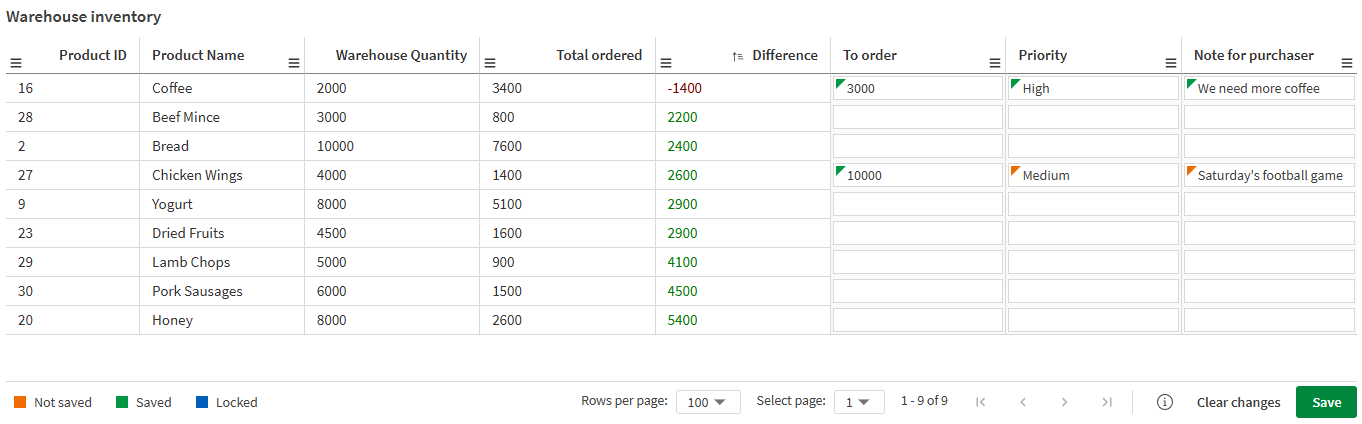
Сценарии использования
Таблица записей ускоряет процесс сбора, обновления и принятия мер по срочным данным. С таблицей записи вы можете позволить вашей организации двигаться быстрее и эффективнее в ответ на изменяющиеся данные. Это также упрощает для аналитиков добавление отзывов, исправлений и дополнительных сведений, которые могут еще не быть в модели данных.
Примеры вариантов использования таблицы записи включают:
-
Анализ внутренней обратной связи от сотрудников и принятие по ней мер.
-
Анализ возможностей продаж и принятие по ним мер, включая допродажи и продление.
Работа с таблицами записи
Этот процесс описывает, как вы можете интегрировать таблицу записи в свои операции, от разработки до анализа и принятия решений на основе данных.
- Создать таблицу записи
Разработчик приложения сначала создает таблицу записи. Они должны определить первичный ключ на основе одного или нескольких измерений в таблице записи, а затем добавить редактируемые столбцы, которые можно использовать для сбора изменений от пользователей.
- Использование таблицы записи
Пользователи взаимодействуют с диаграммой и вносят изменения в редактируемые столбцы. Например, пользователи могут добавлять обновления о статусах заказов, запасах или отзывах клиентов.
Изменения сохраняются в течение 90 дней в хранилищах изменений, предоставляемых Qlik.
- Извлечение изменений
Разработчики приложений извлекают изменения из хранилища изменений через API. Изменения могут быть постоянно скопированы в Qlik Cloud или во внешние системы и использоваться в автоматизированных операциях — например, в автоматизированной закупке запасов одним нажатием кнопки.
Взаимодействие с таблицей записи
Вы добавляете изменения в редактируемые столбцы в таблице записи. В зависимости от того, как диаграмма была настроена разработчиком приложения, существует три способа добавления изменений: ручной ввод, одиночный выбор и выбор даты. После внесения изменений сохраните их, чтобы они были отправлены в хранилище изменений и стали видны другим.
Ручной ввод
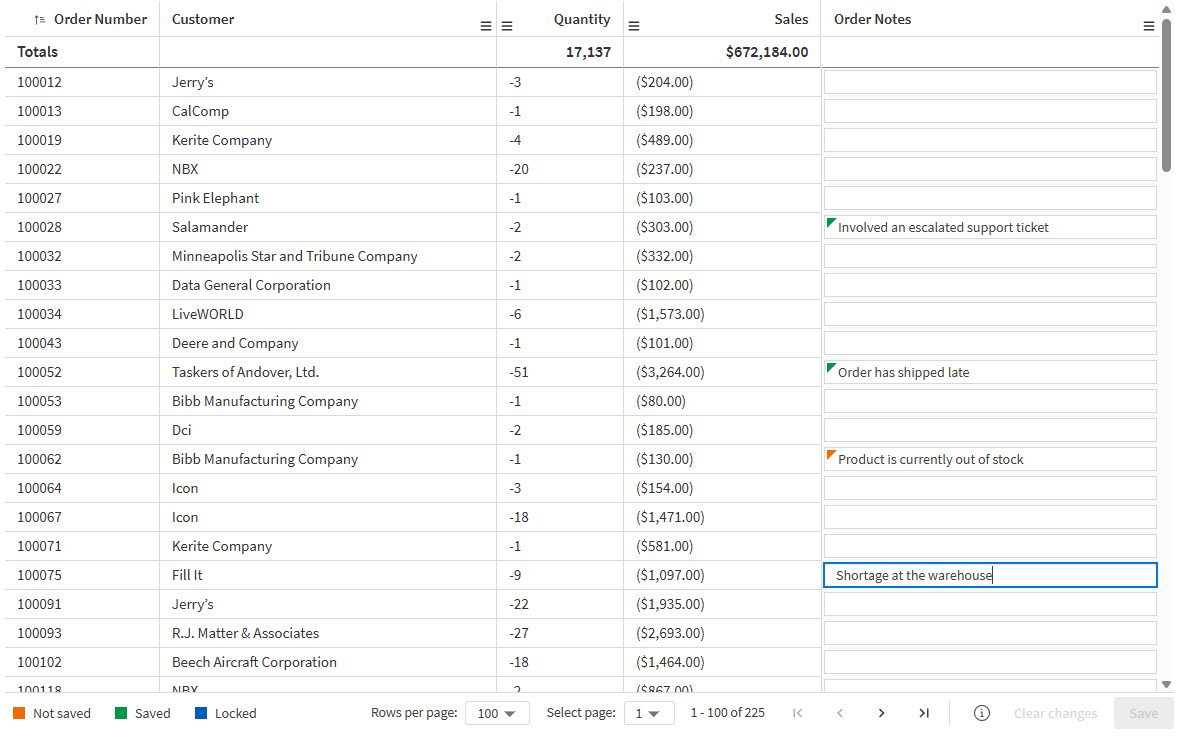
При ручном вводе вы печатаете непосредственно в ячейки редактируемого столбца.
Выполните следующие действия.
-
В редактируемом столбце нажмите ячейку, которую вы хотите отредактировать.
-
Введите нужный текст.
-
Нажмите Сохранить.
Изменения сохраняются в хранилище изменений.
Редактирование ячеек с ручным вводом.
Одиночный выбор
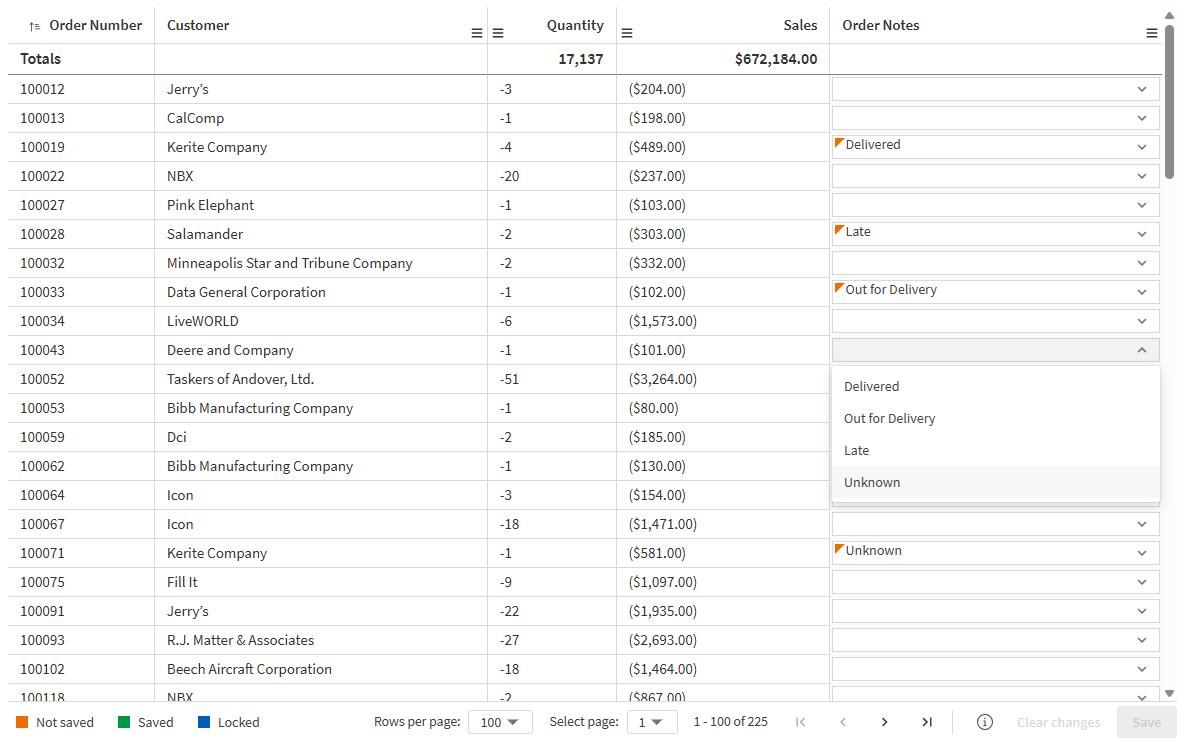
При одиночном выборе вы используете раскрывающееся меню для выбора между предварительно настроенными значениями.
Выполните следующие действия.
-
В редактируемом столбце нажмите ячейку, которую вы хотите отредактировать.
-
Выберите нужный вариант.
-
Нажмите Сохранить.
Изменения сохраняются в хранилище изменений.
Редактирование ячеек с одиночным выбором.
Выбор даты
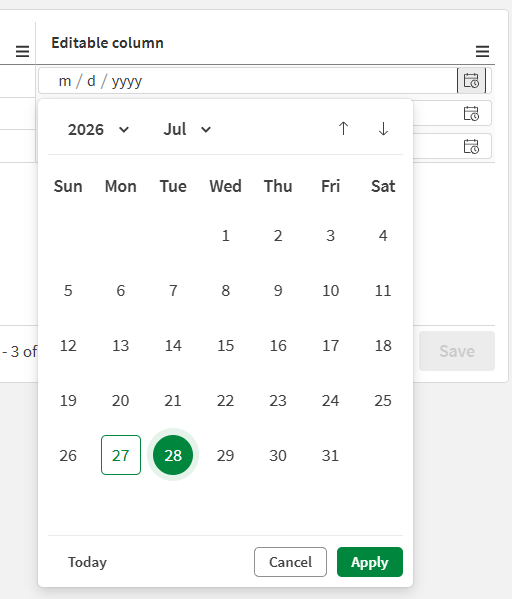
С помощью средства выбора даты вы выбираете дату для редактируемой ячейки.
Выполните следующие действия.
-
В редактируемом столбце нажмите ячейку, которую вы хотите отредактировать.
-
Выберите желаемую дату и нажмите Применить.
-
Нажмите Сохранить.
Изменения сохраняются в хранилище изменений.
Редактирование ячейки для редактируемого столбца, настроенного как средство выбора даты
Статусы ячеек
Ячейки в редактируемом столбце могут иметь индикаторы, показывающие несколько различных статусов. Это:
-
Не сохранено (оранжевый): Ячейка была обновлена текущим пользователем, но изменения еще не сохранены. Пользователь имеет возможность отменить или сохранить изменения.
-
Сохранено (зеленый): Текст в ячейке был сохранен в хранилище изменений. Его новое значение видно другим.
-
Заблокированный (синий): Другой пользователь в данный момент вносит изменения в строку. Строка Заблокированный в течение этого времени. Вы не можете вносить в нее изменения, пока они не закончат.
Другие взаимодействия
Для других действий вы можете взаимодействовать с таблицей записи так же, как и в других табличных диаграммах.
Выполнение выборок
В таблице записи можно сделать выборки, щелкая или рисуя в столбцах измерений. Невозможно выполнить выборки в редактируемых столбцах, поскольку эти данные не являются частью модели данных приложения.
Выборки работают так же в таблицах записи, как и в прямых таблицах. Для получения дополнительной информации ознакомьтесь с документацией по прямым таблицам по адресу Выборки в прямых таблицах.
Поиск в столбцах
В таблице записей можно выполнять поиск в столбцах измерений и делать выборки в результирующем списке.
Выполните следующие действия.
-
Нажмите заголовок столбца измерения, в котором требуется выполнить поиск.
-
В виде повествования щелкните элемент
 Поиск.
Отобразится всплывающее окно выбора со списком всех значений поля. В список входят значения, исключенные выборками. Исключенные значения отображаются темно-серым цветом.
-
Введите строку поиска. Можно использовать любой из доступных типов поиска. См. Поиск в выборках или визуализациях.
По мере ввода происходит фильтрация списка, в результате чего в нем отображаются только совпадающие значения.
-
Выполните выборку путем щелчка или рисования.
-
Подтвердите выбор.
Примечание к подсказкеВыбор всех совпадающих элементов можно подтвердить путем нажатия клавиши Enter.
Выбор активных полей из циклических измерений
Если в таблице записей используется циклическое измерение, аналитики могут выбрать активное поле из циклического измерения.
Выполните следующие действия.
-
В виде повествования щелкните элемент
 на циклическом столбце измерения.
 -
Щелкните
 <Имя измерения> и выберите поле из циклического измерения.
Навигация с помощью клавиатуры
Вы можете анализировать и вносить изменения в таблицы записи, используя доступные параметры навигации с клавиатуры. Для получения дополнительной информации см. раздел Навигация с помощью клавиатуры и сочетаний клавиш в приложениях.
Разрешения для таблицы записей
Возможность работы с таблицами записи определяется следующими разрешениями:
-
Разрешения, назначенные вам администратором: Определяют, имеете ли вы полный, частичный или отсутствие доступа к работе с таблицами записи. Если у вас частичный, а не полный доступ, вы сможете просматривать таблицы записи и вносить изменения в редактируемые столбцы, но не сможете настраивать диаграмму. См.:
-
Настройка разрешений для таблиц записи (подписки на основе объема)
-
Настройка разрешений для таблиц записи (подписки на основе пользователей)
-
-
Разрешения в пространстве: Контролируют доступ к таблицам записи в определенных пространствах. Для получения дополнительной информации см. раздел ниже.
Разрешения в пространствах
В дополнение к разрешениям, назначенным администратором, разрешения в пространстве дополнительно контролируют ваш доступ к таблицам записи для приложений в общих и управляемых пространствах.
Просмотр и анализ таблиц записи
Для просмотра таблиц записи и внесения изменений в редактируемые столбцы требуются следующие роли пространства.
-
В общих пространствах одно из следующего:
-
Владелец (пространства)
-
Может управлять
-
Может изменять данные в приложениях
-
Может изменять
-
Может просматривать
-
-
В управляемых пространствах, одно из следующего:
-
Владелец (пространства)
-
Может управлять
-
Может внести вклад
-
Может просматривать
-
Может выполнять задачи оператора (только для )
-
Настройка таблиц записи
Для создания, редактирования и удаления конфигураций таблиц записи требуются следующие роли пространства.
-
В общих пространствах одно из следующего:
-
Владелец (пространства)
-
Может управлять
-
Может изменять данные в приложениях
-
Может изменять
-
-
В управляемых пространствах, одно из следующего:
-
Владелец (пространства)
-
Может управлять
-
Может внести вклад
-
Дополнительная информация
Дополнительную информацию о разрешениях пространства в Qlik Cloud можно найти по адресу:
Сценарии перемещения, публикации, удаления и дублирования
Изменить жизненный цикл магазина
Для получения информации о жизненном цикле содержимого таблицы записи см. Изменение жизненного цикла хранилища.
Дублирование
Дублирование происходит в следующих случаях:
-
Лист или приложение, содержащее таблицу записи, копируется и вставляется, или дублируется.
-
Визуализация таблицы записи копируется и вставляется.
-
Вы экспортируете приложение, содержащее таблицу записи, а затем импортируете приложение обратно в Qlik Cloud.
-
Вы дублируете таблицу записи с помощью enigma-js.
Дублирование не поддерживается в таблице записи. Для получения дополнительной информации см.:
Ограничения для
Ограничения данных и конфигурации
-
Максимальное количество редактируемых столбцов на хранилище изменений составляет 50. Это ограничение применяется к хранилищу изменений, а не к визуализации таблицы записи.
-
Максимальное количество полей первичного ключа составляет 20.
-
Альтернативные столбцы не могут быть добавлены в таблицу записи.
-
Нельзя добавить условие отображения к столбцу, который используется в качестве первичного ключа.
-
Циклические измерения не могут быть использованы в качестве первичных ключей.
-
Пользователь может ввести максимум 1000 символов в каждую редактируемую ячейку столбца.
Хранилище изменений и хранение данных
-
Несколько таблиц записи не могут быть подключены к одному и тому же хранилищу изменений. В случае дублирования необходимо удалить визуализацию дублированной таблицы записи. Для получения дополнительной информации см. раздел Дублирование.
-
После сохранения изменения в редактируемом столбце оно хранится в хранилище изменений в течение 90 дней. Через 90 дней он удаляется, и это действие невозможно отменить. Если вам нужно создать резервную копию этих значений, используйте Qlik Automate или скрипты загрузки, чтобы извлечь эти изменения во внешние системы или QVD в Qlik Cloud.
Ограничения визуализации и взаимодействия
-
Таблицы записей не могут быть определены как основные визуализации.
-
Полосы зебры и фильтры визуализации не поддерживаются в таблице записей.
-
Пагинация включена по умолчанию в таблице записи. Вы не можете отключить пагинацию в этой визуализации.
-
Настройка Переносить текст в ячейках не поддерживается для редактируемых столбцов в таблице записи.
-
Многострочный ввод не поддерживается в редактируемых столбцах.
-
Редактируемые столбцы не представляют собой измерения или меры и не связаны с моделью данных приложения. Поэтому многие свойства, доступные для столбцов измерений и мер, не применимы к редактируемым столбцам.
-
Операция вырезания не поддерживается в таблицах записи.
-
Таблицы записей нельзя перетаскивать в контейнеры вкладок или контейнеры макета.
-
Таблица записей поддерживает пользовательские темы. Нельзя использовать пользовательские темы для изменения цветов, определяющих статусы ячеек (оранжевый, зеленый и синий).
-
Невозможно загрузить таблицу для записи в виде данных.
Доступность приложения и платформы
-
Визуализации таблицы записей не поддерживаются в приложениях с шаблонами по запросу.
-
Таблицы записей не могут быть определены как динамические представления.
-
Таблица записи недоступна в Direct Query приложениях.
-
Таблица записей недоступна в Qlik Sense под управлением клиента.
-
Таблица записи не поддерживает анонимный доступ и недоступна в Qlik Anonymous Access подписках.
-
Таблица записей доступна только для следующих продуктов подписки:
-
Аналитика Qlik Cloud Premium
-
Qlik Cloud Enterprise
-
Qlik Sense Enterprise SaaS
-
-
Встраивание таблицы записи не поддерживается.
-
Таблица записи не поддерживает детальный контроль доступа. Если пользователь имеет доступ к приложению, не являясь участником пространства, он не может просматривать, редактировать, анализировать или создавать таблицы записи на листах в приложении.
-
Таблицы записей не поддерживаются при оценке работы приложения.
Поддержка снимков и историй
-
Снимки не поддерживаются для таблицы записи. Это включает снимки историй, встроенные снимки и создание снимков из API.
Поведение на мобильных устройствах и при отображении
-
В Qlik Analytics мобильном приложении таблицы записи отображаются в режиме только для чтения.
-
Таблицы записей недоступны при открытии приложения в автономном режиме в мобильном приложении Qlik Analytics.
-
В режиме малого экрана таблицы записи отображаются в режиме только для чтения.
Ограничения Section Access
Section Access применяется только к данным, используемым механизмом Qlik. Кроме того, записи, отображаемые в таблице записи, зависят от первичного ключа, который настраивается с использованием данных механизма. Поэтому, если таблица записи используется в приложении, которое использует Section Access, записи, отображаемые в таблице, будут ограничены Section Access.
Однако данные взаимодействия с таблицей записи — изменения, созданные во время сеансов анализа — хранятся в хранилище изменений, которое отделено от ядра. Доступ по разделам не применяется к хранилищу изменений или к API для отслеживания изменений. Следовательно, пользователи с разрешениями API смогут читать все данные из хранилища изменений независимо от правил доступа по разделам.