
Tabela adnotacji
Ostatnia aktualizacja: 20.10.2026W Tabeli adnotacji można wprowadzać zmiany w edytowalnych kolumnach podczas analizy danych. Twoje zmiany mogą być wykorzystane przez programistów analitycznych do implementacji zautomatyzowanych procesów w czasie rzeczywistym i zapewnienia jakości danych.

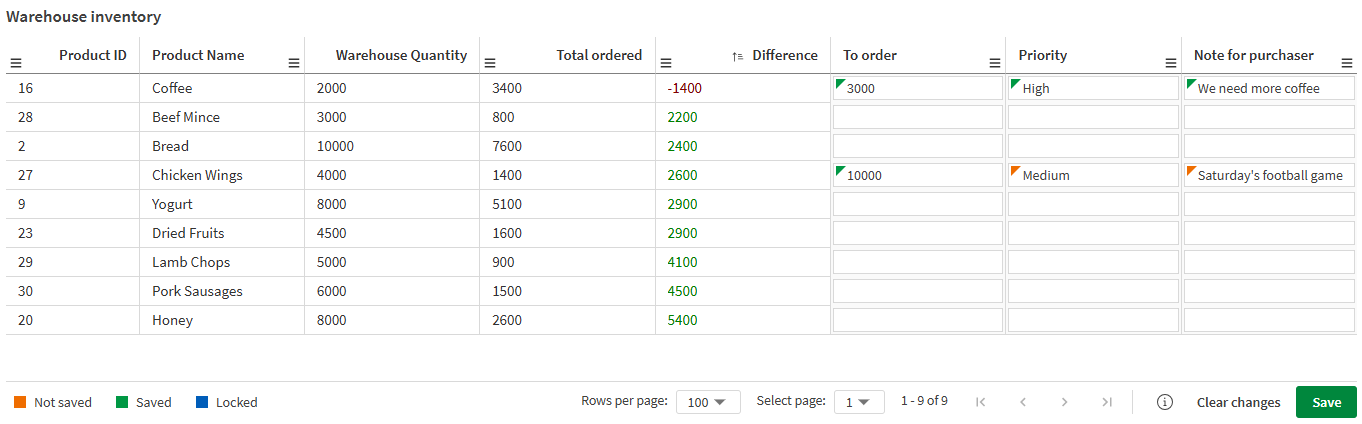
Dodawanie danych do edytowalnych kolumn w tabeli adnotacji.
Zastosowania
Tabela adnotacji przyspiesza proces gromadzenia, aktualizowania i podejmowania działań w oparciu o dane wrażliwe na czas. Dzięki tabeli zapisu możesz umożliwić swojej organizacji szybsze i wydajniejsze działanie w odpowiedzi na zmieniające się dane. Ułatwia również analitykom dodawanie opinii, poprawek i dodatkowych spostrzeżeń, których może jeszcze nie być w modelu danych.
Przykłady zastosowań dla tabeli zapisu obejmują:
-
Analizowanie i podejmowanie działań w oparciu o wewnętrzne opinie pracowników.
-
Analizowanie i podejmowanie działań w oparciu o możliwości sprzedaży, w tym dosprzedaż i odnowienia.
Praca z tabelami do zapisu
Ten proces przedstawia, jak można włączyć tabelę zapisu do swoich operacji, od rozwoju, przez analizę, po działania oparte na danych.
- Tworzenie tabeli do zapisu
Deweloper aplikacji najpierw tworzy tabelę zapisu. Muszą zdefiniować klucz podstawowy na podstawie jednego lub więcej wymiarów w tabeli zapisu, a następnie dodać edytowalne kolumny, które mogą być używane do zbierania zmian od użytkowników.
- Użyj tabeli zapisu
Użytkownicy wchodzą w interakcję z wykresem i wprowadzają zmiany w edytowalnych kolumnach. Na przykład, użytkownicy mogą dodawać aktualizacje dotyczące statusów zamówień, zapasów lub opinii klientów.
Zmiany są zapisywane przez 90 dni w magazynach zmian dostarczonych przez Qlik.
- Wyodrębnij zmiany
Deweloperzy aplikacji pobierają zmiany z magazynu zmian za pośrednictwem API. Zmiany mogą być trwale archiwizowane w Qlik Cloud lub w systemach zewnętrznych i wykorzystywane w zautomatyzowanych operacjach — na przykład w automatycznym zakupie zapasów za pomocą jednego kliknięcia.
Interakcje z tabelą zapisu
Zmiany dodaje się do edytowalnych kolumn w tabeli zapisu. W zależności od tego, jak wykres został skonfigurowany przez dewelopera aplikacji, istnieją trzy sposoby dodawania zmian: manualne wprowadzanie, pojedynczy wybór i selektor daty. Po wprowadzeniu zmian, zapisz je, aby zostały wysłane do magazynu zmian i stały się widoczne dla innych.
Wprowadzanie ręczne
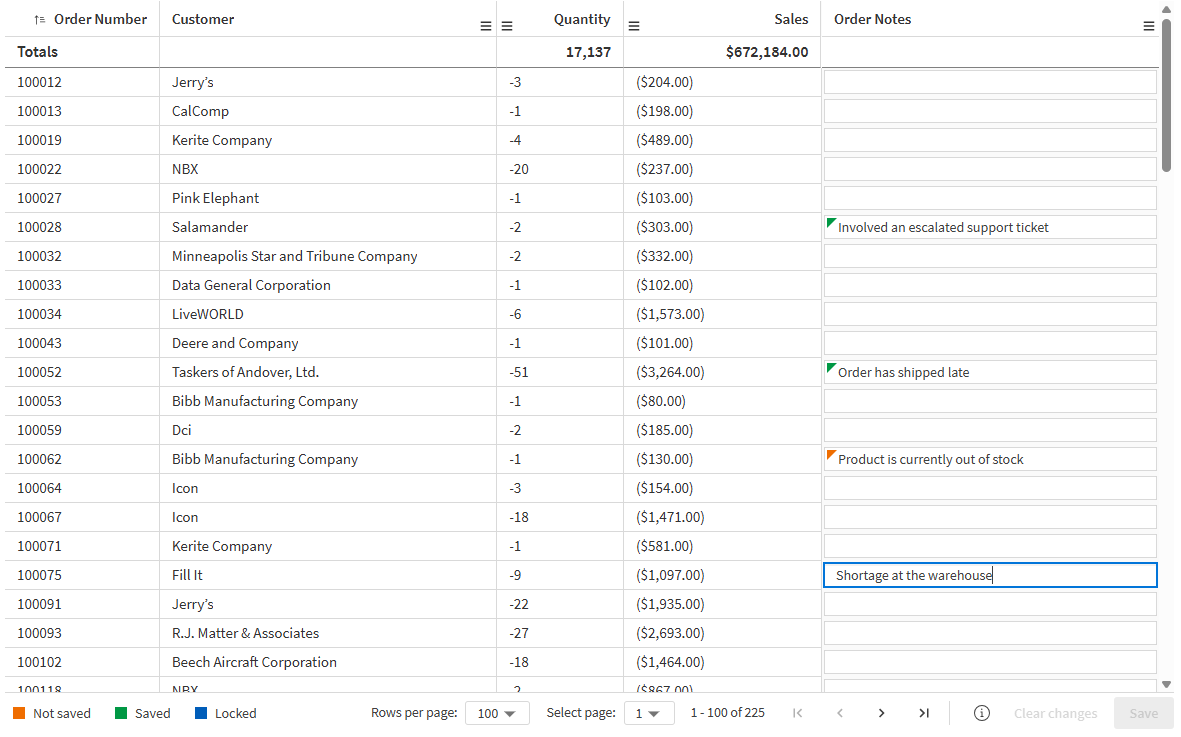
W przypadku ręcznego wprowadzania, wpisujesz bezpośrednio w komórki edytowalnej kolumny.
Wykonaj następujące czynności:
-
W edytowalnej kolumnie kliknij komórkę, którą chcesz edytować.
-
Wprowadź żądany tekst.
-
Kliknij przycisk Zapisz.
Zmiany są zapisywane w magazynie zmian.
Edytowanie komórek z ręcznym wprowadzaniem.
Pojedynczy wybór
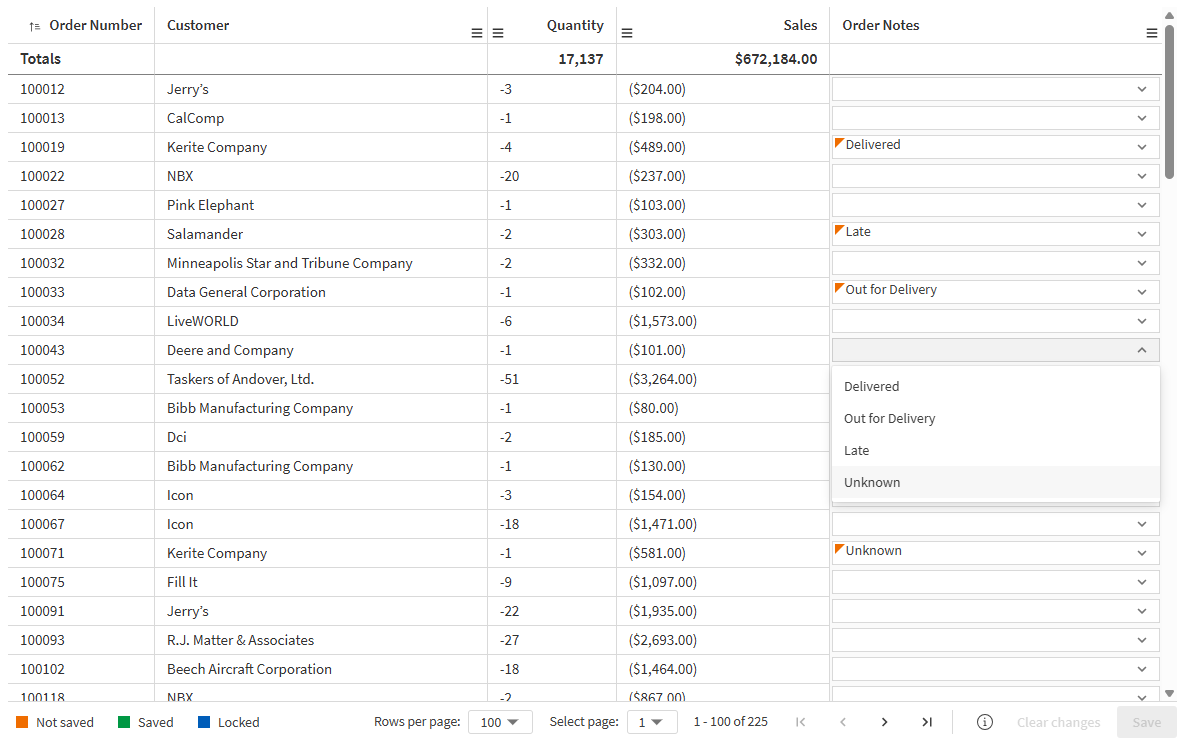
W przypadku pojedynczego wyboru używasz menu rozwijanego, aby wybrać spośród wstępnie skonfigurowanych wartości.
Wykonaj następujące czynności:
-
W edytowalnej kolumnie kliknij komórkę, którą chcesz edytować.
-
Wybierz żądaną opcję.
-
Kliknij przycisk Zapisz.
Zmiany są zapisywane w magazynie zmian.
Edytowanie komórek z pojedynczym wyborem.
Selektor daty
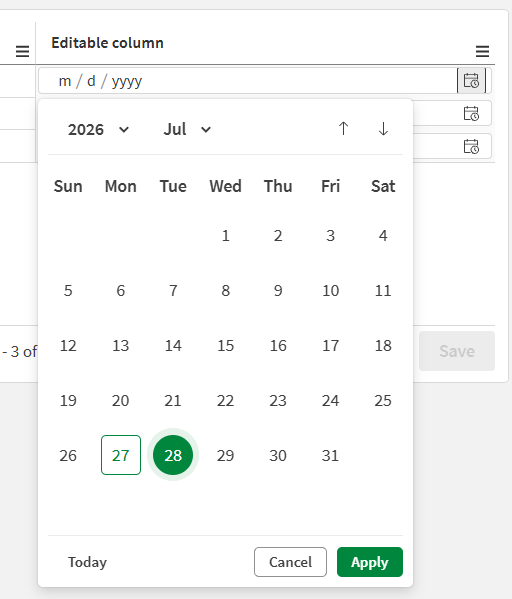
Za pomocą selektora daty wybierasz datę dla edytowalnej komórki.
Wykonaj następujące czynności:
-
W edytowalnej kolumnie kliknij komórkę, którą chcesz edytować.
-
Wybierz żądaną datę i kliknij Zastosuj.
-
Kliknij przycisk Zapisz.
Zmiany są zapisywane w magazynie zmian.
Edytowanie komórki dla edytowalnej kolumny skonfigurowanej jako selektor daty
Statusy komórek
Komórki w edytowalnej kolumnie mogą mieć wskaźniki pokazujące kilka różnych statusów. Są to:
-
Niezapisane (pomarańczowy): Komórka została zaktualizowana przez bieżącego użytkownika, ale zmiany nie zostały jeszcze zapisane. Użytkownik ma możliwość anulowania lub zapisania zmian.
-
Zapisane (zielony): Tekst w komórce został zapisany w magazynie zmian. Jego nowa wartość jest widoczna dla innych.
-
Zablokowany (niebieski): Inny użytkownik aktualnie wprowadza zmiany w wierszu. Wiersz jest zablokowany w tym czasie. Nie możesz wprowadzać w nim zmian, dopóki nie zakończą pracy.
Inne interakcje
W przypadku innych działań możesz wchodzić w interakcje z tabelą do zapisu tak samo, jak w innych wykresach opartych na tabelach.
Dokonywanie selekcji
Można dokonywać wyborów w tabeli do zapisu, klikając lub rysując w kolumnach wymiaru. Nie można dokonywać wyborów w kolumnach edytowalnych, ponieważ te dane nie są częścią modelu danych aplikacji.
Wybory działają tak samo w tabelach do zapisu, jak w tabelach prostych. Aby uzyskać więcej informacji, zapoznaj się z dokumentacją tabeli prostej w Wybory w tabelach prostych.
Wyszukiwanie w kolumnach
W tabeli adnotacji można wyszukiwać w kolumnach wymiaru i dokonywać wyborów na liście wynikowej.
Wykonaj następujące czynności:
-
Kliknij nagłówek w kolumnie wymiaru, w której zamierzasz wyszukiwać.
-
Kliknij
 Szukaj.
Zostanie wyświetlone wyskakujące okienko wyboru z listą wszystkich wartości pola. Dotyczy to także wartości, które są wykluczone przez wybory. Wartości wykluczone mają kolor ciemnoszary.
-
Podaj szukany ciąg. Możesz użyć dowolnego z dostępnych typów wyszukiwania. Zobacz Wyszukiwanie w obrębie selekcji lub wizualizacji.
Podczas wpisywania lista będzie filtrowana, aby wyświetlać tylko dopasowane pozycje.
-
Dokonaj selekcji za pomocą kliknięcia albo rysowania.
-
Potwierdź selekcję.
WskazówkaSelekcję wszystkich dopasowanych pozycji można potwierdzić przez naciśnięcie klawisza Enter.
Wybieranie aktywnych pól z wymiarów cyklicznych
Jeśli tabela adnotacji wykorzystuje wymiar cykliczny, analitycy mogą wybrać aktywne pole z wymiaru cyklicznego.
Wykonaj następujące czynności:
-
Kliknij
 na cyklicznej kolumnie wymiaru.
 -
Kliknij
 <Nazwa wymiaru> i wybierz wymiar cykliczny.
Nawigacja za pomocą klawiatury
Możesz analizować i wprowadzać zmiany w tabelach edytowalnych, korzystając z dostępnych opcji nawigacji klawiaturą. Więcej informacji zawiera temat Nawigacja za pomocą klawiatury oraz skróty klawiaturowe w aplikacjach.
Uprawnienia do tabeli adnotacji
Możliwość pracy z tabelami do zapisu zależy od następujących uprawnień:
-
Uprawnienia przypisane przez administratora: Kontrolują, czy masz pełny, częściowy lub brak dostępu do pracy z tabelami do zapisu. Jeśli masz częściowy, a nie pełny dostęp, będziesz mógł przeglądać tabele do zapisu i wprowadzać zmiany w edytowalnych kolumnach, ale nie będziesz mógł skonfigurować wykresu. Zobacz:
-
Ustawianie uprawnień dla tabel do zapisu (subskrypcje oparte na pojemności)
-
Ustawianie uprawnień dla tabel do zapisu (subskrypcje oparte na użytkownikach)
-
-
Uprawnienia do przestrzeni: kontrola dostępu do tabel do zapisu w określonych przestrzeniach. Więcej informacji można znaleźć poniżej.
Uprawnienia przestrzeni
Oprócz uprawnień przypisanych przez administratora, uprawnienia do przestrzeni dodatkowo kontrolują dostęp do tabel do zapisu dla aplikacji w przestrzeniach udostępnionych i zarządzanych.
Wyświetlanie i analizowanie tabel zapisu
Następujące role w przestrzeni są wymagane do przeglądania tabel zapisu i wprowadzania zmian w edytowalnych kolumnach.
-
W przestrzeniach udostępnionych jeden z następujących elementów:
-
Właściciel (przestrzeni)
-
Może zarządzać
-
Może edytować dane w aplikacjach
-
Może edytować
-
Może wyświetlać
-
-
W przestrzeniach zarządzanych jeden z następujących elementów:
-
Właściciel (przestrzeni)
-
Może zarządzać
-
Może współtworzyć
-
Może wyświetlać
-
Może operować (tylko )
-
Konfigurowanie tabel zapisu
Następujące role w przestrzeni są wymagane do tworzenia, edytowania i usuwania konfiguracji tabel zapisu.
-
W przestrzeniach udostępnionych jeden z następujących elementów:
-
Właściciel (przestrzeni)
-
Może zarządzać
-
Może edytować dane w aplikacjach
-
Może edytować
-
-
W przestrzeniach zarządzanych jeden z następujących elementów:
-
Właściciel (przestrzeni)
-
Może zarządzać
-
Może współtworzyć
-
Dodatkowe informacje
Więcej informacji na temat uprawnień do przestrzeni w Qlik Cloud można znaleźć pod adresem:
Scenariusze przenoszenia, publikowania, usuwania i duplikowania
Zmiana cyklu życia sklepu
Aby uzyskać informacje na temat cyklu życia zawartości tabeli zapisu, zobacz Cykl życia magazynu zmian.
Duplikacja
Duplikacja występuje w każdym z następujących przypadków:
-
Arkusz lub aplikacja zawierające tabelę adnotacji są kopiowane i wklejane lub duplikowane.
-
Wizualizacja tabeli adnotacji jest kopiowana i wklejana.
-
Eksportujesz aplikację zawierającą tabelę adnotacji, a następnie importujesz ją z powrotem do Qlik Cloud.
-
Duplikujesz tabelę adnotacji za pomocą enigma-js.
Duplikacja nie jest obsługiwana w tabeli zapisu. Więcej informacji zawiera temat:
Ograniczenia
Limity danych i konfiguracji
-
Maksymalna liczba kolumn edytowalnych na magazyn zmian wynosi 50. To ograniczenie dotyczy każdego magazynu zmian, a nie każdej wizualizacji tabeli zapisu.
-
Maksymalna liczba pól klucza podstawowego wynosi 20.
-
Kolumn alternatywnych nie można dodawać w tabeli zapisu.
-
Nie można dodać warunku wyświetlania do kolumny używanej jako klucz podstawowy.
-
Wymiarów cyklicznych nie można używać jako kluczy podstawowych.
-
Użytkownik może wprowadzić maksymalnie 1000 znaków na edytowalną komórkę kolumny.
Zmień magazyn i przechowywanie danych
-
Wiele tabel zapisu nie może być połączonych z tym samym magazynem zmian. W przypadku duplikacji należy usunąć zwizualizowaną zduplikowaną tabelę zapisu. Więcej informacji zawiera temat Duplikacja.
-
Po zapisaniu zmiany w edytowalnej kolumnie jest ona przechowywana przez 90 dni w magazynie zmian. Po 90 dniach jest usuwany i nie można tego cofnąć. Jeśli chcesz utworzyć kopię zapasową tych wartości, użyj Qlik Automate lub skryptów ładowania, aby wyodrębnić te zmiany do systemów zewnętrznych lub plików QVD w Qlik Cloud.
Ograniczenia wizualizacji i interakcji
-
Tabel adnotacji nie można definiować jako wizualizacji głównych.
-
Paski zebry i filtry wizualizacji nie są obsługiwane w tabeli adnotacji.
-
Domyślnie stronicowanie jest włączone w tabeli zapisu. Nie można wyłączyć stronicowania w tej wizualizacji.
-
Ustawienie Zawijaj tekst w komórkach nie jest obsługiwane dla edytowalnych kolumn w tabeli zapisu.
-
Wprowadzanie wielowierszowe nie jest obsługiwane w kolumnach edytowalnych.
-
Kolumny edytowalne nie reprezentują wymiarów ani miar i nie są połączone z modelem danych aplikacji. Dlatego wiele właściwości dostępnych dla kolumn wymiarów i miar nie ma zastosowania do kolumn edytowalnych.
-
Wycinanie nie jest obsługiwane dla tabel do zapisu.
-
Tabel adnotacji nie można przeciągać do kontenerów kart ani kontenerów układu.
-
Tabela adnotacji obsługuje niestandardowe kompozycje. Nie można używać niestandardowych kompozycji do zmiany kolorów, które definiują statusy komórek (pomarańczowy, zielony i niebieski).
-
Nie można pobrać tabeli do zapisu jako danych.
Dostępność aplikacji i platformy
-
Wizualizacje tabeli adnotacji nie są obsługiwane w aplikacjach szablonów na żądanie.
-
Tabele adnotacji nie mogą być definiowane jako widoki dynamiczne.
-
Tabela adnotacji nie jest dostępna w Direct Query aplikacjach.
-
Tabela zapisu nie jest dostępna w Qlik Sense zarządzany przez klienta.
-
Tabela zapisu nie obsługuje dostępu anonimowego i nie jest dostępna w subskrypcjach Qlik Anonymous Access.
-
Tabela do zapisu jest dostępna tylko dla następujących produktów subskrypcyjnych:
-
Qlik Cloud Analytics Premium
-
Qlik Cloud Enterprise
-
Qlik Sense Enterprise SaaS
-
-
Osadzanie tabeli zapisu nie jest obsługiwane.
-
Tabela zapisu nie obsługuje szczegółowej kontroli dostępu. Jeśli użytkownik ma dostęp do aplikacji, nie będąc członkiem przestrzeni, nie może wyświetlać, edytować, analizować ani tworzyć tabel zapisu na arkuszach w aplikacji.
-
Tabele adnotacji nie są obsługiwane w ocenie wydajności aplikacji.
Obsługa migawek i narracji
-
Migawki nie są obsługiwane dla tabeli zapisu. Obejmuje to migawki narracji, migawki osadzone oraz tworzenie migawek z interfejsów API.
Zachowanie mobilne i wyświetlania
-
W Qlik Analytics aplikacji mobilnej tabele do zapisu są wyświetlane w trybie tylko do odczytu.
-
Tabele adnotacji nie są dostępne, gdy otworzysz aplikację offline w aplikacji mobilnej Qlik Analytics.
-
W trybie małego ekranu tabele do zapisu są wyświetlane w trybie tylko do odczytu.
Ograniczenia dostępu do sekcji
Dostęp do sekcji jest stosowany tylko do danych używanych przez silnik Qlik. Ponadto rekordy wyświetlane w tabeli zapisu zależą od klucza podstawowego, który jest konfigurowany przy użyciu danych silnika. Dlatego, jeśli tabela do zapisu jest używana w aplikacji, która używa dostępu do sekcji, rekordy wyświetlane w tabeli będą ograniczone przez dostęp do sekcji.
Jednakże dane interakcji tabeli zapisu — edycje utworzone podczas sesji analizy — są przechowywane w magazynie zmian, który jest oddzielny od silnika. Dostęp sekcji nie jest stosowany w magazynie zmian ani w API change-stores. Dlatego użytkownicy z uprawnieniami API będą mogli odczytać wszystkie dane z magazynu zmian niezależnie od reguł dostępu sekcji.