
Enkel tabell
Senast uppdaterad: 2026-10-20Den enkla tabellen visar flera fält samtidigt. Innehållet i varje rad är logiskt sammankopplat. En tabell kan bestå av så många dimensioner och mått som behövs.
Appskapare kan lägga till flera fält samtidigt, anpassa tabellen på kolumnnivå, lägga till alternativa dimensioner och mått, ställa in kolumnbredd, tillämpa sidnumrering och aktivera diagramutforskning.
Den raka tabellen erbjuder flexibel, tillgänglig och responsiv dataanalys, inklusive följande funktioner:
-
Användarvänlighet: Interaktiv sortering med ett klick och möjlighet att dra och släppa kolumner för att ändra ordning på dem utan att påverka diagrammets standardinställningar eller sorteringsinställningar.
-
Flexibel konfiguration: Applikationsutvecklare kan använda alternativ för paginering, tangentbordsnavigering, skärmläsarstöd och förbättrad läsbarhet. Tillgänglighetsförbättringar kan stängas av vid behov för att lägga till fler musgenvägar i kolumnrubriker.
-
Mer information finns i Hantera tillgänglighetsinställningar.
-
-
Alternativ för paginering på radnivå, omfattande tangentbordsnavigering, skärmläsarstöd och förbättrad läsbarhet.
-
Optimerad prestanda för stora datavolymer.
-
Med diagramutforskning kan användare som inte har redigeringsbehörighet anpassa den ursprungliga enkla tabellen när de är i analysläge. Dessa användare kan lägga till eller ta bort kolumner, ändra sorteringsordning, ordna om kolumner och göra urval. Sedan kan de dela, hämta, prenumerera på eller bokmärka den nya tabellayouten. Ändringar som gjorts av en användare i diagramutforskningsläge syns inte för andra användare som analyserar samma ark.
-
Raka tabeller kan även visa delsummarader för dimensioner för att sammanfatta grupperade värden direkt i tabellen.
När ska den raka tabellen användas
Använd en enkel tabell när du vill visa detaljerade uppgifter och precisa värden snarare än visualiseringar av värden. Tabeller är användbara när du vill jämföra flera värden. Dimensioner med hierarkiska grupper är mycket effektiva att använda i tabeller. På ett begränsat utrymme kan du söka nedåt i hierarkin till nästa detaljnivå och analysera uppdaterade mätvärden. Använd denna tabell när du vill att användare ska kunna skapa anpassade tabeller i analysläge.
Fördelar
Du kan filtrera och sortera tabellen på olika sätt. Många värden kan ingå i en tabell, och när du använder de hierarkiska funktionerna i en tabell använder du arkets begränsade yta effektivt. En tabell är utmärkt när du vill se exakta värden i stället för trender och mönster. Tabeller är ett enkelt sätt att exportera data till andra program.
Nackdelar
Om den enkla tabellen innehåller många värden blir det svårt att få en överblick över hur värden är kopplade. Det blir även svårt att se oregelbundenhet inom tabellen.
Metodtips för att optimera tabeller
Om en tabell har för många dimensioner och mått kan den laddas långsamt. Ett metodtips är att lägga till huvuddelen av dina fält och uttryck som alternativa kolumner. Det gör att användare enbart lägger till de fält de verkligen behöver vid diagramutforskning.
Du kan även öka prestandan genom att säkerställa att en tabell har högst 10 kolumner.
Tabeller som extraherar fält från en enda datakälla fungerar bättre än tabeller med fält från flera datakällor.
Välja aktiva fält från cykliska dimensioner i enkla tabeller
Om en enkel tabell använder en cyklisk dimension kan analytiker välja de aktiva fälten från den cykliska dimensionen.
Gör något av följande, beroende på diagrammets tillgänglighetsinställningar:
-
Klicka på
 bredvid kolumnnamnet och välj dimensionen.
 -
Klicka på
 i en cyklisk dimensionskolumn och klicka sedan på
  <Dimensionens namn> och välj en dimension från den cykliska dimensionen.
Använda diagramutforskning
Diagramutforskningsläge är ett bra sätt att snabbt ta bort eller lägga till data, sedan dela dem, hämta dem eller bokmärka det nya tabelltillståndet. Det är tillgängligt i  -menyn under
  Diagramutforskning. Skaparen av din applikation måste aktivera den här inställningen för att du ska kunna använda den.
Du använder diagramutforskning i analysläge. Lägg till eller ta bort kolumner i en tabell, sortera om kolumner, ändra kolumnbredd och tillämpa urval. Du kan inte ändra storlek eller layout för hela tabellen på arket i diagramutforskningsläge.
Följande åtgärder är tillgängliga i panelens rubrik:
-
 : Ta bort alla för närvarande markerade kolumner från tabellen.
 -
 : Återställ alla osparade ändringar som du har gjort under analysen i den aktuella sessionen, inklusive tillagda eller borttagna kolumner, sortering, ändrad kolumnordning med mera.
 -
 : Stäng panelen.
Om du anpassar en tabell med diagramutforskningsläge kan inte andra användare se dina ändringar såvida inte du sparar dem som ett offentligt bokmärke. Det innebär att flera användare kan ändra samma tabell samtidigt. Dina ändringar förblir synliga för dig tills din session avslutas. Då återgår tabellen till det standardtillstånd som ställts in av den som har skapat den enkla tabellen. Om du vill spara din tabellayout skapar du ett bokmärke. För mer information, se Skapa bokmärken.
För en enkel tabell som har anpassats genom diagramutforskning eller utforskningspanelen återställer ett bokmärke med Spara layout kolumnsynlighet och ordning för både dimensioner och mått. Kolumner som läggs till i tabellen efter att du har skapat bokmärket inkluderas i utforskningspanelen i den återställda layouten när du tillämpar bokmärket, men kommer att vara inaktiva.
Diagramutforskningspanelen visas inte i den resulterande tabellen som du har delat eller hämtat.
Information om hur du konfigurerar diagramutforskning som en applikationsskapare finns på Aktivera diagramutforskning i en enkel tabell.
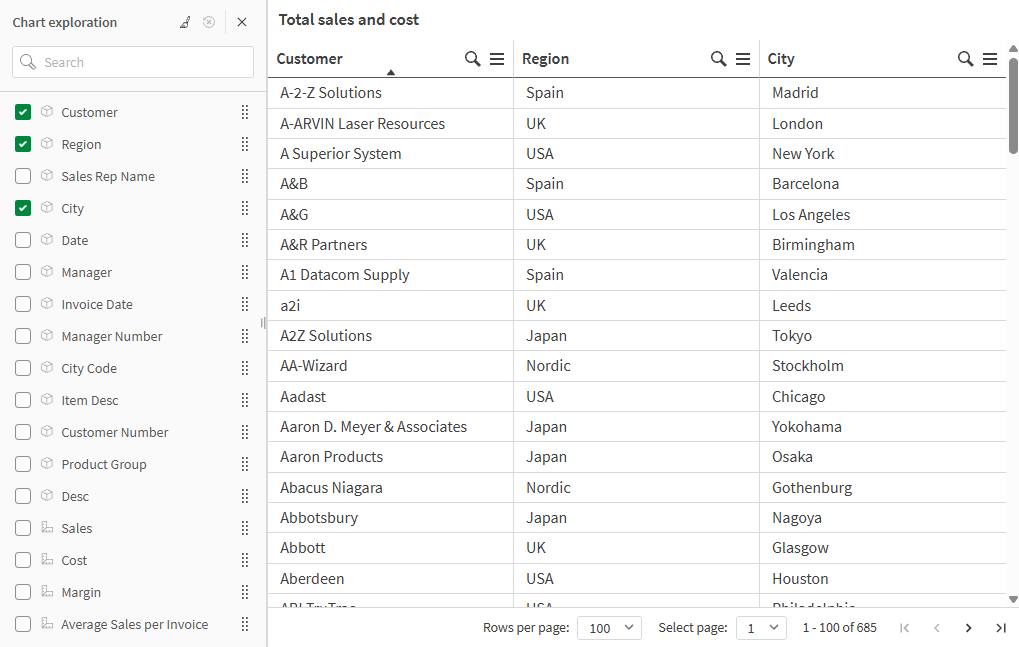
Diagramutforskning i en enkel tabell. Tabellen har tre kolumner: kund, region, stad.
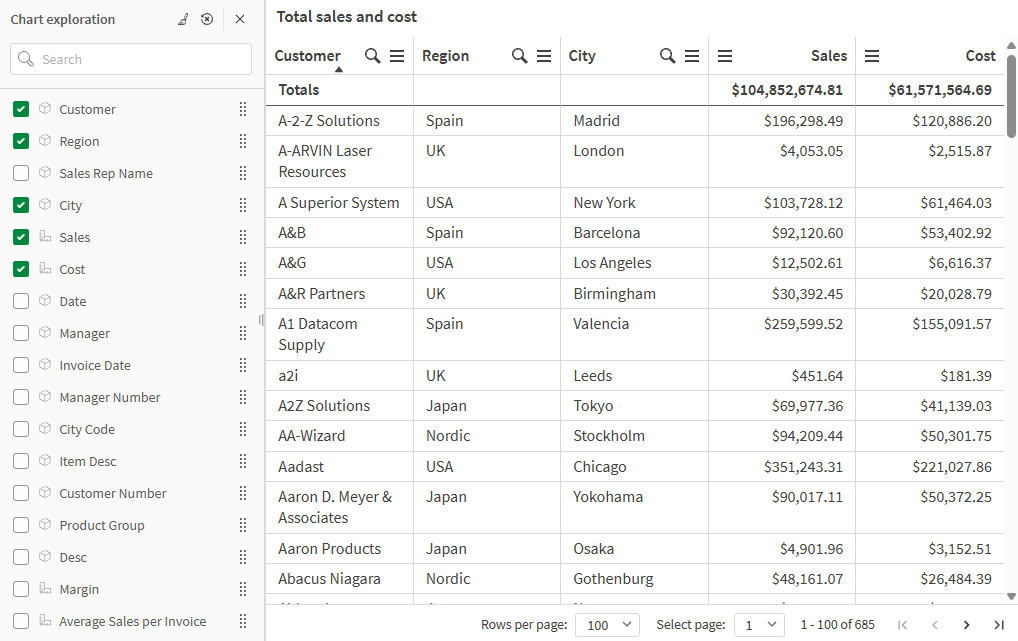
Diagramutforskning av samma tabell som ovan men med två mått tillagda i tabellen: försäljning och kostnad. Bakgrundsfärgerna är resultat av ett uttryck.
Hämta en enkel tabell
Detta delavsnitt beskriver detaljer om att hämta enkla tabeller med hjälp av specialfunktioner som är unika för den enkla tabellen.
Enkla tabeller kan också hämtas som standardbilder och PDF-filer, liknande andra diagram. Mer information finns i Hämta visualiseringar.
Hämta en enkel tabell som data
När du hämtar en enkel tabell som data kan du välja att inkludera följande i den hämtade Excel-filen:
-
Rubriker, underrubriker och fotnoter:
-
Kolumntotaler
-
Aktuella urval
Gör följande:
-
I hovringsmenyn klickar du på
 Ladda ned.
Du kan också klicka på
> Hämta. - Välj Data
- Under Exportalternativ väljer du det ytterligare innehåll som du vill inkludera. Beroende på konfigurationen av ditt diagram kan ett eller flera av följande alternativ vara tillgängliga:
- Rubriker: inkluderar rubriker, underrubriker och fotnoter.
- Kolumntotaler: inkluderar raden som visar totalsummor längst upp eller längst ned i tabellen.
- Aktuella urval: inkluderar en lista över urval som tillämpas i applikationen vid den tidpunkt då du hämtar tabellen. En separat rad läggs till för varje fält som har val.
- Klicka på Hämta.
Hämta en enkel tabell som en flersidig PDF
Du kan hämta en rak tabell som ett PDF-dokument som sträcker sig över flera sidor.
Gör följande:
-
Klicka på
Ladda ned i hovringsmenyn.Du kan också klicka på
> Hämta. - Välj PDF.
- Välj en Orientering.
- Under Sidor väljer du Alla.
- Ställ in Skala.
- Klicka på Hämta.
Begränsningar
Begränsningar i utforskningen av diagram
Utforskning av diagram för enkla tabeller tillagt i behållare
Utforskning av diagram är inte tillgänglig om tabellen är inbäddad i något av följande objekt:
-
Ett befintligt behållarobjekt som inte har ersatts med en flikbehållare. Flikbehållaren blev det inbyggda behållarobjektet den 5 november 2024.
Utforskning av diagram är inte heller tillgängligt i befintliga förekomster av de utfasade objekten VisaDölj och Flikbehållare. Det är dock inte rekommenderat att konvertera dessa objekt till flikbehållare. Skapa istället en helt ny flikbehållare för att få tillgång till utforskning av diagram i enkla tabeller.
För information om behållaren för flikar, se Flikbehållare.
-
Spaljébehållare
Utforskning av diagram för enkla tabeller inbäddade i webbsidor
Utforskning av diagram är inte tillgängligt för enkla tabeller inbäddade i webbsidor.
Antal rader som visas
Om sidnumrering är på kan bara 100 rader visas åt gången. Om sidnumrering är av kan du visa upp till 250 000 rader åt gången. Om din tabell har fler än 250 000 rader kommer sidnumrering att tillämpas.
Eftersom gigantiska tabeller är opraktiska och svåra att hantera, är gränsen för det rimliga långt snävare än teoretiskt maximum. I de flesta fall vill man kunna se alla kolumner utan att behöva använda bläddringslister.
Tillgänglighet
Raktabell är endast fullt tillgänglig med vissa inställningar aktiverade. Mer information finns i Hantera tillgänglighetsinställningar.
För mer information om tangentbordsnavigering, se Tangentbordsnavigering och snabbkommandon i appar.