
Anpassa datarepresentation i en rak tabell
Senast uppdaterad: 2026-10-20Ett antal inställningar är tillgängliga för att formatera och representera data i din Rak tabell.
Visa totalvärden
Under Utseende > Presentation kan du konfigurera om en rad ska visas i diagrammet för att visa totalvärden. Ställ in Totaler för att välja mellan följande alternativ:
- Auto: Om tabellen innehåller totalvärden, tas de automatiskt med överst i tabellen.
- Anpassa: Välj om totalvärdena ska visas och om de ska visas överst eller nederst.
Om du har valt att visa totaler kan du konfigurera etiketten för raden med totaler genom att ange ett värde eller uttryck för Etikett för totaler.
Konfigurera totalberäkningar
Om du har valt att visa en totalrad, kan du ange en anpassad aggregering att använda för en numerisk måttsumma. Denna aggregering åsidosätter beräkningen som används av måttet.
Gör följande:
-
I egenskapspanelen expanderar du Data och klickar på ett numeriskt mått.
Måttegenskaperna öppnas.
-
Under Fält använder du rullgardinsmenyn Totalsummafunktion för att välja något av följande:
-
Automatiskt
-
Medel
-
Antal
-
Maximalt
-
Lägst
-
Summa
-
Ingen (totalsummor för måttet visas med -)
Anteckning om informationDessa inställningar är på kolumnnivå, så de kan åsidosättas om totalsummaraden är helt dold i diagrammet. Se Visa totalvärden.
-
Visa delsummor för en dimension
Du kan lägga till rader för delsummor för varje dimension för att visa sammanfattningsvärden för varje grupp i tabellen.
Gör följande:
-
Under Data klickar du på en dimension för att expandera dess egenskaper.
-
Expandera Fält.
-
Slå på Visa delsummor.
-
Du kan även redigera standardvärdet för Etikett till ett anpassat textvärde.
Ställa in en begränsning
Du kan definiera om du vill begränsa antalet visningsvärden eller inte. När du ställer in en begränsning visas endast de dimensioner där mätvärdet uppfyller begränsningskriteriet.
Gör följande:
-
Under Data klickar du på en dimension för att expandera dess egenskaper.
-
Under Fält i egenskaperna väljer du ett alternativ i listrutan Begränsning. Alternativen är:
-
Ingen begränsning: Standardvärdet.
-
Fast antal: Välj för att visa de högsta eller lägsta värdena. Ställ in antalet värden. Du kan också använda ett uttryck för att ställa in antalet.
-
Exakt värde: Använd operatorerna och ställ in det exakta gränsvärdet. Du kan också använda ett uttryck för att ställa in antalet.
-
Relativt värde: Använd operatorerna och ställ in det relativa gränsvärdet i procent. Du kan också använda ett uttryck för att ställa in antalet.
-
Tillämpa ett visningsvillkor
Gör följande:
-
Under Data väljer du en dimension och öppnar Presentation i egenskaperna.
-
Under Visa kolumn om skriver du ett uttryck för att definiera när kolumnen ska visas under analysen.
Formatera dimensionsrepresentation
Du kan formatera dimensionskolumner så att värden, länkar eller bilder visas med Representation i egenskapspanelen. Du kan välja följande representationer:
-
Text: visar dimensionsvärdena som text. Detta är standardvärdet.
-
Länk: visar värden som klickbara länkar. Antingen används dimensionsvärdet eller URL:en eller kan du lägga till andra URL:er till de visade dimensionsvärdena.
-
Bild: visar värden som bilder.
Formatera länkar
Tecknet ; kan inte användas som frågeparameteravgränsare i en URL.
Gör följande:
-
Under Data väljer du en dimension och öppnar Presentation i egenskaperna.
-
Under Representation väljer du Länk.
-
Under Länkinställning väljer du någon av följande:
-
Lägg till etikett: dimensionen innehåller destinations-URL:en, antingen i dimensionsuttrycket eller i datatabellen. Länkarna visas och sorteras enligt destinationens URL-uttryck.
Under Länketikett anger du en beskrivande text för din destinations-URL. Klicka på
 för att öppna uttrycksredigeraren.
 -
Lägg till URL: dimensionsvärdena blir textlänkar som är etiketter för URL:erna som kan väljas.
Under Länk-URL anger du destinationens URL-uttryck. Klicka på
för att öppna uttrycksredigeraren.
-
Formatbilder
Bilder i enkla tabeller och tabeller för anteckningar kan bara nås om de ligger på servrar och domäner som har listats som säkra. Administratörer gör dessa resurser tillgängliga i Administration genom att lägga till Säkerhetspolicy för innehåll (CSP) för varje server eller domän. CSP hjälper till att förhindra XSS-angrepp (skriptkörning över flera webbplatser) genom att styra vilka resurser en webbläsare kan begära från en server.
Tecknet ; kan inte användas som frågeparameteravgränsare i en URL.
Gör följande:
-
Under Data väljer du en dimension och öppnar Presentation i egenskaperna.
-
Under Representation väljer du Bild.
-
Under Bildinställning väljer du något av följande:
-
Lägg till etikett: dimensionen innehåller den absoluta URL:en till bilden antingen i dimensionsuttrycket eller i datatabellen. Länkarna visas och sorteras enligt URL-uttrycket.
Under Bildetikett anger du en beskrivande text för bilden, som visas som alternativ text när användaren pekar på bilden. Klicka på
för att öppna uttrycksredigeraren. -
Lägg till URL: dimensionsvärdena blir etiketter för den alternativa text som visas när man håller muspekaren över bilden.
Under Bild-URL anger du destinationens URL-uttryck. Klicka på
för att öppna uttrycksredigeraren.
-
-
Under Storlek väljer du något av följande storleksalternativ:
-
Anpassa alltid
-
Anpassa bredd
-
Anpassa höjd
-
Sträck ut för att passa
-
Originalstorlek
-
-
Under Position väljer du bildens placering i cellen.
Formatera måttåtergivning
Du kan formatera måttkolumner med Återgivning i egenskapspanelen. Du kan välja följande återgivningar:
- Text: visar mätvärden som text. Detta är standardvärdet.
-
Bild: visar mätvärden som bilder.
-
Indikator: visar anpassningsbara indikatorsymboler i mätceller. Textåtergivning för varje värde kan visas eller döljas vid sidan av dessa indikatorer, beroende på vad man föredrar.
-
Minidiagram: visar ett litet diagram för varje mätvärde. Varje minidiagram visar förändringarna för mätvärdet längs en specifik dimension, som konfigureras separat från de andra dimensionerna i tabellen.
Mer information om återgivningsalternativen finns nedan.
Formatbilder
Bilder i enkla tabeller och tabeller för anteckningar kan bara nås om de ligger på servrar och domäner som har listats som säkra. Administratörer gör dessa resurser tillgängliga i Administration genom att lägga till Säkerhetspolicy för innehåll (CSP) för varje server eller domän. CSP hjälper till att förhindra XSS-angrepp (skriptkörning över flera webbplatser) genom att styra vilka resurser en webbläsare kan begära från en server.
Tecknet ; kan inte användas som frågeparameteravgränsare i en URL.
Gör följande:
-
Välj ett mätvärde under Data och öppna Presentation i egenskaperna.
-
Under Representation väljer du Bild.
-
Under Bildinställning väljer du något av följande:
-
Lägg till etikett: mätvärdet innehåller den absoluta URL:en till bilden antingen i måttuttrycket eller i datatabellen. Länkarna visas och sorteras enligt URL-uttrycket.
Under Bildetikett anger du en beskrivande text för bilden, som visas som alternativ text när användaren pekar på bilden. Klicka på
för att öppna uttrycksredigeraren. -
Lägg till URL: mätvärdena blir etiketter för den alternativa text som visas när man håller muspekaren över bilden.
Under Bild-URL anger du destinationens URL-uttryck. Klicka på
för att öppna uttrycksredigeraren.
-
-
Under Storlek väljer du något av följande storleksalternativ:
-
Anpassa alltid
-
Anpassa bredd
-
Anpassa höjd
-
Sträck ut för att passa
-
Originalstorlek
-
-
Under Position väljer du bildens placering i cellen.
Lägga till en trendindikator för ett mått
Du kan lägga till en trendindikator i en måttkolumn. Då visas en symbol intill måttvärdet. Du kan definiera intervallen som avgör vilken symbol som visas och vilken färg den har. Aktivera indikatorn genom att vid Representation ange Indicator i måttets egenskaper.
Gör följande:
-
I egenskapspanelen expanderar du Data och klickar på ett mått.
Måttegenskaperna öppnas.
-
Under Presentation, sätt Representation till Indikator.
-
Klicka på rektangeln under knappen Lägg till gräns, som innehåller en färg och en symbol. Du kan ställa in färg och symbol för indikatorn.
Om du lägger till en eller flera gränser kan du justera färg och symbol för varje intervall genom att klicka på intervallet i den här rektangeln.
-
Ställ in ytterligare egenskaper för indikatorerna som beskrivs i delavsnitten nedan.
Ange gränser för indikatorn
Du måste lägga till gränser för intervallen du vill använda för visning av indikatorer med Lägg till gräns. Gränsvärden kan anges på tre olika sätt.
- Använd skjutreglaget.
- Skriv ett värde i textrutan.
- Ange ett uttryck som returnerar gränsvärdet.
När du har lagt till gränserna kan du välja indikatorns symbol och färg för de olika intervallen.
Formatera indikatorerna
Du kan ange hur indikatorerna ska visas.
-
Du kan visa både indikatorn och måttvärdet genom att välja Visa värden.
-
Du kan ange att värdet ska ha samma färg som indikatorn genom att välja Använd färg för värdet.
Anteckning om informationNär den här inställningen är aktiverad åsidosätter indikatorfärgen den aktuella cellvärdesfärgen om den har definierats i andra egenskaper för diagrammet. -
Du kan visa indikatorn till höger eller till vänster om värdet genom att välja Indikatorplacering.
-
När du har en eller flera gränser kan du växla till Toning för att färglägga indikatorerna med toningar mellan färgerna.
Exempel:
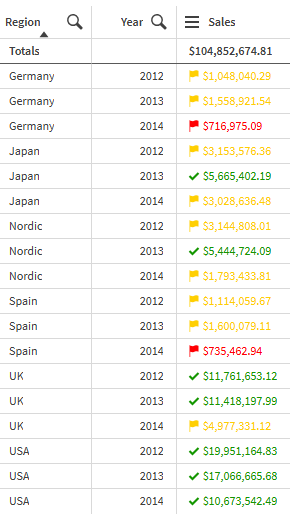
I det här exemplet har vi lagt till en trendindikator för måttet Sales som indikerar vilka värden som ligger under målvärdet. Indikatorgränserna är:
- En röd flagga visas för värden under $1 000 000,00.
- En gul flagga visas för värden mellan $1 000 000,01 och $4 999 999,99.
- En grön bock visas för värden över $5 000 000,00.
Tabell med trendindikatorer
Formatering av mätvärden som minidiagram
Du kan återge ett mått som en serie minidiagram i stället för som en serie textvärden. Minidiagrammen visualiserar mätvärdena i samband med datan i tabellen, samt ytterligare en dimension som du väljer.
Med hjälp av minidiagram kan du ge mer sammanhang om framträdande eller relaterade dimensioner. I en tabell som innehåller dimensionen Produkt och måttet Sum(Försäljning) kan du till exempel återge måttet som en serie minidiagram som visar varje produkts försäljning per månad.
Gör följande:
-
I egenskapspanelen expanderar du Data och klickar på ett mått.
Måttegenskaperna öppnas.
-
Under Presentation, ställ in Återgivning på Indikator.
-
Under Välj dimension väljer du den dimension som ska användas för att visualisera data i varje minidiagram.
-
Under Typ väljer du en typ av diagram. Följande är tillgängliga: Staplar, Punkter, Miniatyrdiagram och Positivt/negativt.
-
Ställ in ytterligare egenskaper för minidiagrammen som beskrivs i delavsnitten nedan.
Konfigurera minidiagrammets utseende
Du kan ställa in vilka färger som ska användas och om du vill visa poäng på minidiagrammen eller inte.
Expandera Färger för att få tillgång till alla alternativ för färgerna i minidiagrammet. Varje typ av minidiagram har olika inställningar.
Markera eller avmarkera inställningen Visa punkter för att visa eller dölja datapunkter i minidiagrammen.
Konfigurera minidiagrammets data
Du kan anpassa de data som används i minidiagrammen ytterligare med dessa inställningar:
-
Välj om nullvärden ska inkluderas i minidiagram eller inte genom att aktivera inställningen Inkludera nullvärden.
-
Minidiagram kan visa data för upp till 100 unika värden för den dimension i minidiagrammet som du väljer. Värden för ytterligare dimensioner visas inte som standard. Aktivera Visa andra för att återge alla ytterligare dimensionsvärden genom att kombinera dem till ett enda dimensionsvärde i slutet av varje minidiagram.
-
Under Y-axel kan du justera vilka värden som ska användas för Y-axeln. Använd inställningen Lokal för att ställa in värden för Y-axeln i jämförelse med de data som visas i minidiagrammen. Använd inställningen Global för att ställa in värden för Y-axeln i jämförelse med alla data. Du kan också konfigurera hur positiva och negativa värden ska återges genom att välja mellan inställningarna Auto, Noll som baslinje och Noll som centrum.
Arbeta med tillägg
Enkla tabeller har följande alternativ under Tillägg i egenskapspanelen:
Datahantering:
- Inkludera nollvärden: När det här alternativet är avmarkerat inkluderas mått med värdet noll i presentationen. Om det finns fler än ett mätvärde måste alla mätvärden ha värdet 0 för att uteslutas från presentationen.
-
Beräkningsvillkor: Ange ett uttryck i det här textfältet, som ska utgöra ett villkor som måste vara uppfyllt (sant) för att objektet ska visas. Värdet kan definieras som dynamisk formel. Till exempel: count(distinct Team)<3. Om villkoret inte uppfylls visas meddelandet eller uttrycket som anges i Visat meddelande.
Ett beräkningsvillkor är användbart när det tar lång tid för diagram eller tabeller att svara på grund av stora datamängder. Med beräkningsvillkoret kan du dölja ett objekt tills användaren har filtrerat ned data till en mer hanterbar nivå genom att använda urval. Använd egenskapen Visat meddelande för att visa användaren hur data kan filtreras.