
Personalizando a representação de dados em uma tabela estática
Última atualização: 20/10/2026Há várias configurações disponíveis para a formatação e representação de dados em sua Tabela estática.
Mostrando totais
Em Aparência > Apresentação, você pode configurar se uma linha é exibida no gráfico para mostrar os totais. Use o botão de alternância Totais para selecionar entre as seguintes opções:
- Auto: se a tabela incluir totais, eles serão automaticamente exibidos no topo da tabela.
- Personalizado: selecione se deseja exibir os totais e se deseja exibi-los na parte superior ou inferior.
Se tiver selecionado a exibição de totais, você poderá configurar o rótulo da linha de totais inserindo um valor ou uma expressão para Rótulo de totais.
Configurando cálculos de totais
Se você optou por mostrar uma linha de totais, pode definir uma agregação personalizada a ser usada para um total de medida numérica. Essa agregação substitui o cálculo usado pela medida.
Faça o seguinte:
-
No painel de propriedades, expanda Dados e clique em uma medida numérica.
As propriedades da medida são abertas.
-
Em Campos, use o menu suspenso Função de totais para selecionar um dos seguintes:
-
Automático
-
Méd
-
Contagem
-
Máximo
-
Mínimo
-
Soma
-
Nenhum (os totais da medida são mostrados com -)
Nota informativaEssas configurações são de nível de coluna, então podem ser substituídas se a linha de totais for totalmente ocultada no gráfico. Consulte Mostrando totais.
-
Mostrando subtotais para uma dimensão
Você pode adicionar linhas de subtotal para cada dimensão para mostrar valores de resumo para cada grupo na tabela.
Faça o seguinte:
-
Em Dados, clique em uma dimensão para expandir suas propriedades.
-
Expanda Campos.
-
Ative Mostrar subtotais.
-
Opcionalmente, edite o Rótulo padrão para um valor de texto personalizado.
Definindo uma limitação
Você pode definir se deseja ou não limitar o número de valores de exibição. Quando você configura uma limitação, as únicas dimensões exibidas são aquelas em que o valor da medida cumpre o critério da limitação.
Faça o seguinte:
-
Em Dados, clique em uma dimensão para expandir suas propriedades.
-
Em Campo nas propriedades, selecione uma opção no menu suspenso Limitação. As opções são:
-
Sem limitação: o valor padrão.
-
Número fixo: selecione para exibir os valores superiores ou inferiores. Configure o número de valores. Você também pode usar uma expressão para definir o número.
-
Valor exato: use os operadores e configure o valor de limite exato. Você também pode usar uma expressão para definir o número.
-
Valor relativo: use os operadores e configure o valor de limite relativo em porcentagem. Você também pode usar uma expressão para definir o número.
-
Aplicando uma condição de exibição
Faça o seguinte:
-
Em Dados, selecione uma dimensão e abra Apresentação nas propriedades.
-
Em Mostrar coluna se, digite uma expressão para definir quando a coluna é mostrada durante a análise.
Formatando representação de dimensão
Você pode formatar colunas de dimensão para mostrar valores, links ou imagens usando Representação no painel de propriedades. Você pode selecionar as seguintes representações:
-
Texto: exibe os valores da dimensão como texto. Este é o valor padrão.
-
Link: exibe valores como links clicáveis. O valor da dimensão é usado para a URL ou você pode adicionar outras URLs aos valores de dimensão exibidos.
-
Imagem: exibe os valores como imagens.
Formatando links
O caractere ; não tem suporte como um separador de parâmetro de consulta em uma URL.
Faça o seguinte:
-
Em Dados, selecione uma dimensão e abra Apresentação nas propriedades.
-
Em Representação, selecione Link.
-
Em Configuração de link, selecione uma das seguintes opções:
-
Adicionar rótulo: a dimensão contém a URL de destino na expressão da dimensão ou na tabela de dados. Os links são exibidos e ordenados por expressão da URL de destino.
Em Rótulo de link, insira um rótulo de texto descritivo para a URL de destino. Clique em
 para abrir o editor de expressão.
 -
Adicionar URL: os valores de dimensão tornam-se links de texto selecionáveis que são rótulos para as URLs.
Em URL do link, insira a expressão da URL de destino. Clique em
para abrir o editor de expressão.
-
Formatando imagens
Imagens em tabelas estáticas e tabelas de gravação só podem ser acessadas por servidores e domínios que foram listados como seguros. Os administradores disponibilizam esses recursos no Administração adicionando Políticas de segurança de conteúdo para cada servidor ou domínio. A CSP ajuda a evitar ataques de script entre sites, controlando quais recursos um navegador pode solicitar de um servidor.
O caractere ; não tem suporte como um separador de parâmetro de consulta em uma URL.
Faça o seguinte:
-
Em Dados, selecione uma dimensão e abra Apresentação nas propriedades.
-
Em Representação, selecione Imagem.
-
Em Configuração de imagem, selecione um dos seguintes:
-
Adicionar rótulo: a dimensão contém a URL absoluta da imagem na expressão da dimensão ou na tabela de dados. Os links são exibidos e ordenados pela expressão da URL.
Em Rótulo da imagem, insira um rótulo de texto descritivo para a imagem que será exibido como texto alternativo quando você passar o mouse sobre a imagem. Clique em
para abrir o editor de expressão. -
Adicionar URL: os valores de dimensão tornam-se rótulos para o texto alternativo exibido quando o mouse é passado sobre a imagem.
Em URL da imagem, insira a expressão da URL de destino. Clique em
para abrir o editor de expressão.
-
-
Em Dimensionamento, selecione uma das seguintes opções de dimensionamento:
-
Ajustar sempre
-
Ajustar à largura
-
Ajustar à altura
-
Esticar
-
Tamanho original
-
-
Em Posição, selecione a posição da imagem dentro da célula.
Formatando a representação de medida
Você pode formatar colunas de medidas usando Representação no painel de propriedades. Você pode selecionar as seguintes representações:
- Texto: exibe os valores de medida como texto. Este é o valor padrão.
-
Imagem: exibe os valores de medida como imagens.
-
Indicador: exibe símbolos indicadores personalizáveis nas células de medida. As representações de texto para cada valor podem ser exibidas ou ocultadas ao lado desses indicadores, dependendo da preferência.
-
Minigráfico: exibe um pequeno gráfico para cada valor de medida. Cada minigráfico mostra as alterações da medida ao longo de uma dimensão específica, que é configurada separadamente das outras dimensões na tabela.
Mais informações sobre as opções de representação estão descritas abaixo.
Formatando imagens
Imagens em tabelas estáticas e tabelas de gravação só podem ser acessadas por servidores e domínios que foram listados como seguros. Os administradores disponibilizam esses recursos no Administração adicionando Políticas de segurança de conteúdo para cada servidor ou domínio. A CSP ajuda a evitar ataques de script entre sites, controlando quais recursos um navegador pode solicitar de um servidor.
O caractere ; não tem suporte como um separador de parâmetro de consulta em uma URL.
Faça o seguinte:
-
Em Dados, selecione uma medida e abra Apresentação nas propriedades.
-
Em Representação, selecione Imagem.
-
Em Configuração de imagem, selecione um dos seguintes:
-
Adicionar rótulo: o valor de medida contém a URL absoluta da imagem na expressão da medida ou na tabela de dados. Os links são exibidos e ordenados pela expressão da URL.
Em Rótulo da imagem, insira um rótulo de texto descritivo para a imagem que será exibido como texto alternativo quando você passar o mouse sobre a imagem. Clique em
para abrir o editor de expressão. -
Adicionar URL: os valores de medida tornam-se rótulos para o texto alternativo exibido quando o mouse é passado sobre a imagem.
Em URL da imagem, insira a expressão da URL de destino. Clique em
para abrir o editor de expressão.
-
-
Em Dimensionamento, selecione uma das seguintes opções de dimensionamento:
-
Ajustar sempre
-
Ajustar à largura
-
Ajustar à altura
-
Esticar
-
Tamanho original
-
-
Em Posição, selecione a posição da imagem dentro da célula.
Adicionando um indicador de tendência a uma medida
Você pode adicionar um indicador de tendência a uma coluna de medida. Isso mostrará um símbolo próximo ao valor da medida. Você pode definir os intervalos que determinam qual símbolo é exibido e em que cor é exibido. Você pode habilitar o indicador, definindo Representação como Indicador nas propriedades da medida.
Faça o seguinte:
-
No painel de propriedades, expanda Dados e clique em uma medida.
As propriedades da medida são abertas.
-
Em Apresentação, defina Representação como Indicador.
-
Clique no retângulo abaixo do botão Adicionar limite, que contém uma cor e um símbolo. Você pode definir a cor e o símbolo do indicador.
Se você adicionar um ou mais limites, poderá ajustar a cor e o símbolo de cada intervalo clicando no intervalo nesse retângulo.
-
Defina propriedades adicionais para os indicadores, que são detalhadas nas seções abaixo.
Definir os limites do indicador
Você precisa adicionar os limites para os intervalos que deseja usar para mostrar indicadores com Adicionar limite. Você pode definir um valor limite de três maneiras.
- Use o controle deslizante.
- Digite um valor na caixa de texto.
- Defina uma expressão que retorne o valor limite.
Depois de adicionar os limites, você pode selecionar a cor e o símbolo do indicador para cada intervalo definido.
Estilizando os indicadores
Você pode estilizar a maneira como os indicadores são exibidos.
-
Você pode mostrar o indicador e o valor da medida selecionando Mostrar valores.
-
Você pode definir a cor do valor para a mesma cor do indicador com Aplicar cor ao valor.
Nota informativaCom essa configuração ativada, a cor do indicador substitui a cor do valor atual da célula se ela estiver definida em outras propriedades do gráfico. -
Você pode exibir o indicador à direita ou à esquerda do valor com Posição do indicador.
-
Quando você tiver um ou mais limites, ative Gradiente para colorir os indicadores com gradientes entre as cores.
Exemplo:
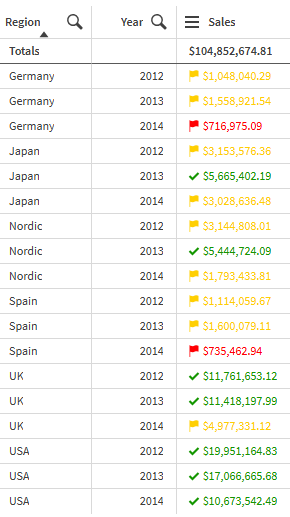
Neste exemplo, adicionamos um indicador de tendência à medida Sales para indicar quais valores estão abaixo do valor desejado. Os limites do indicador são:
- Para valores abaixo de $ 1.000.000,00, é exibido um sinalizador vermelho.
- Para valores na faixa de $ 1.000.000,01 a $ 4.999.999,99, é exibido um sinalizador amarelo.
- Para valores acima de $ 5.000.000,00, é exibida uma marca de seleção verde.
Tabela com indicadores de tendência
Formatando valores de medida como minigráficos
Você pode representar uma medida como uma série de minigráficos, em vez de uma série de valores de texto. Os minigráficos visualizam os valores de medida no contexto dos dados da tabela, bem como uma dimensão adicional que você seleciona.
O uso de minigráficos permite que você forneça mais contexto sobre dimensões proeminentes ou relacionadas. Por exemplo, em uma tabela que contenha uma dimensão Product e uma medida Sum(Sales), você poderia representar a medida como uma série de minigráficos que dividem as vendas de cada produto por mês.
Faça o seguinte:
-
No painel de propriedades, expanda Dados e clique em uma medida.
As propriedades da medida são abertas.
-
Em Apresentação, defina Representação como Minigráfico.
-
Em Selecionar dimensão, selecione a dimensão que será usada para visualizar os dados em cada minigráfico.
-
Em Tipo, escolha um tipo de gráfico. Barras, Pontos, Sparkline e Positivo/negativo estão disponíveis.
-
Defina propriedades adicionais para os minigráficos, que são detalhadas nas seções abaixo.
Configurando a aparência do minigráfico
Você pode definir as cores a serem usadas e se deseja ou não mostrar pontos nos minigráficos.
Expanda Cores para acessar todas as opções de cores do minigráfico. Cada tipo de minigráfico tem configurações diferentes.
Marque ou desmarque a configuração Mostrar pontos para mostrar ou ocultar os pontos de dados nos minigráficos.
Configurando dados do minigráfico
Você pode personalizar ainda mais os dados usados nos minigráficos com estas configurações:
-
Selecione se os valores nulos devem ou não ser incluídos nos minigráficos, alternando a configuração Incluir valores nulos.
-
Os minigráficos podem mostrar dados de até 100 valores exclusivos para a dimensão do minigráfico que você selecionar. Por padrão, os valores de dimensões adicionais não são mostrados. Ative a opção Mostrar outros para representar todos os valores de dimensão adicionais combinando-os em um único valor de dimensão no final de cada minigráfico.
-
Em Eixo Y, você pode ajustar quais valores são usados para o eixo Y. Use a configuração Local para definir os valores do eixo Y em comparação com os dados mostrados nos minigráficos. Use a configuração Global para definir os valores do eixo Y em comparação com todos os dados. Você também pode configurar como os valores positivos e negativos são representados, selecionando entre as configurações Automático, Zero como linha de base ou Zero como centro.
Trabalhando com complementos
As tabelas estáticas têm as seguintes opções em Complemento no painel de propriedades:
Manipulação de dados:
- Incluir valores zero: Quando selecionadas, as medidas que têm o valor "0" não são incluídas na apresentação. Se houver mais de um valor de medida, todos os valores da medida deverão excluir o valor "0" da apresentação.
-
Condição de cálculo: Especifique uma expressão nesse campo de texto para definir uma condição que precisa ser atendida (verdadeira) para que o objeto seja exibido. O valor pode ser inserido como uma fórmula calculada. Por exemplo: count(distinct Team)<3. Se a condição não for atendida, a mensagem ou expressão inserida em Mensagem exibida será apresentada.
Uma condição de cálculo é útil quando um gráfico ou tabela demora para responder devido a uma grande quantidade de dados. Você pode usar a condição de cálculo para ocultar um objeto até que o usuário tenha filtrado os dados para um nível mais gerenciável por meio da aplicação de seleções. Use a propriedade Mensagem exibida para orientar o usuário a filtrar os dados.