
Gegevensweergave aanpassen in een rechte tabel
Laatst bijgewerkt: 20-10-2026Er is een aantal instellingen beschikbaar voor het opmaken en weergeven van gegevens in uw Rechte tabel.
Totalen tonen
Onder Uiterlijk > Presentatie kunt u configureren of een rij wordt weergegeven in het diagram om totalen te tonen. Gebruik de knop Totalen om te kiezen tussen de volgende opties:
- Automatisch: als de tabel totalen bevat, worden ze automatisch opgenomen boven in de tabel.
- Aangepast: selecteer of de totalen moeten worden weergegeven en of ze bovenin of onderaan weergegeven moeten worden.
Als u hebt geselecteerd om totalen weer te geven, kunt u het label voor de totalenrij configureren door een waarde of uitdrukking in te voeren voor Totalenlabel.
Totaalberekeningen configureren
Als u hebt geselecteerd om een totalenrij weer te geven, kunt u een aangepaste aggregatie instellen die moet worden gebruikt voor een numeriek meettotaal. Deze aggregatie overschrijft de berekening die door de meting wordt gebruikt.
Doe het volgende:
-
Vouw in het eigenschappenvenster Gegevens uit en klik op een numerieke meting.
De metingeigenschappen worden geopend.
-
Onder Velden gebruikt u het vervolgkeuzemenu Totalenfunctie om een van de volgende opties te selecteren:
-
Automatisch
-
Gem.
-
Aantal
-
Max.
-
Min.
-
Som
-
Geen (totalen voor de meting worden weergegeven met -)
InformatieDeze instellingen zijn op kolomniveau, dus ze kunnen worden overschreven als de totalenrij volledig is verborgen in het diagram. Zie Totalen tonen.
-
Subtotalen weergeven voor een dimensie
U kunt voor elke dimensie rijen met subtotalen toevoegen om overzichtswaarden voor elke groep in de tabel weer te geven.
Doe het volgende:
-
Klik onder Gegevens op een dimensie om de eigenschappen ervan uit te vouwen.
-
Vouw Veld uit.
-
Schakel Subtotalen weergeven in.
-
U kunt desgewenst het standaard Label wijzigen in een aangepaste tekstwaarde.
Een beperking instellen
U kunt bepalen of u het aantal weergegeven waarden wilt beperken of niet. Wanneer u een beperking instelt, worden alleen de dimensies weergegeven waarvan de metingswaarde voldoet aan het beperkingscriterium.
Doe het volgende:
-
Klik onder Gegevens op een dimensie om de eigenschappen ervan uit te vouwen.
-
Selecteer onder Veld in de eigenschappen een optie in de vervolgkeuzelijst Beperking. De opties zijn:
-
Geen beperking: de standaardwaarde.
-
Vast aantal: selecteer deze optie om de bovenste of onderste waarden weer te geven. Stel het aantal waarden in. U kunt ook een expressie gebruiken om het aantal in te stellen.
-
Exacte waarde: gebruik de operatoren en stel de exacte limietwaarde in. U kunt ook een expressie gebruiken om het aantal in te stellen.
-
Relatieve waarde: gebruik de operatoren en stel de relatieve limietwaarde in procenten in. U kunt ook een expressie gebruiken om het aantal in te stellen.
-
Een weergavevoorwaarde toepassen
Doe het volgende:
-
Selecteer onder Gegevens een dimensie en open Presentatie in de eigenschappen.
-
Typ onder Kolom weergeven als een expressie om te definiëren wanneer de kolom wordt weergegeven tijdens de analyse.
Representatie van dimensie-opmaak
U kunt via Representatie in het eigenschappenvenster dimensiekolommen opmaken om waarden, koppelingen of afbeeldingen te tonen. U kunt de volgende representaties selecteren:
-
Tekst: toont de dimensiewaarden als tekst. Dit is de standaardwaarde.
-
Koppeling: toont de waarden als klikbare koppelingen. De dimensiewaarde wordt gebruikt of de URL , maar u kunt ook andere URL's toevoegen aan de weergegeven dimensiewaarden.
-
Afbeelding: geeft waarden weer als afbeeldingen.
Koppelingen opmaken
Het teken ; wordt niet ondersteund als een scheidingsteken voor een queryparameter in een URL.
Doe het volgende:
-
Selecteer een dimensie onder Gegevens en open Presentatie in de eigenschappen.
-
Onder Representatie selecteert u Koppeling.
-
Onder Instelling van koppeling selecteert u één van het volgende:
-
Label toevoegen: de dimensie bevat de bestemmings-URL, hetzij in de dimensie-uitdrukking, hetzij in de gegevenstabel. De koppelingen worden weergegeven en geordend op de uitdrukking van de bestemmings-URL.
Onder Koppelingslabel voert u een beschrijvende tekst in als label voor de bestemmings-URL. Klik op
 om de uitdrukkingseditor te openen.
 -
URL toevoegen: de dimensiewaarden worden selecteerbare tekstkoppelingen die labels vormen voor de URL's.
Onder URL van koppeling geeft u de uitdrukking van de bestemmings-URL op. Klik op
om de uitdrukkingseditor te openen.
-
Afbeeldingen opmaken
Afbeeldingen in strakke tabellen en aantekeningtabellen zijn alleen toegankelijk vanaf servers en domeinen die op een veilige lijst voorkomen. Beheerders stellen deze bronnen beschikbaar in Beheer door Content-Security-Policies (CSP) voor elke server of elk domein toe te voegen. CSP helpt preventief tegen cross-site scripting-aanvallen door te bepalen welke bronnen een browser kan aanvragen bij een server.
Het teken ; wordt niet ondersteund als een scheidingsteken voor een queryparameter in een URL.
Doe het volgende:
-
Selecteer een dimensie onder Gegevens en open Presentatie in de eigenschappen.
-
Onder Representatie selecteert u Afbeelding.
-
Onder Afbeeldingsinstelling, selecteert u een van het volgende:
-
Label toevoegen: de dimensie bevat de absolute URL naar de afbeelding, hetzij in de dimensie-uitdrukking, hetzij in de gegevenstabel. De koppelingen worden weergegeven en geordend op de URL‑uitdrukking
Onder Afbeeldingslabel voert u een beschrijvende tekst in voor de afbeelding die wordt weergegeven als alternatieve tekst wanneer de gebruiker de afbeelding aanwijst. Klik op
om de uitdrukkingseditor te openen. -
URL toevoegen: de dimensiewaarden worden labels voor de alternatieve tekst die wordt weergegeven als de afbeelding wordt aangewezen.
Onder URL van afbeelding geeft u de uitdrukking van de bestemmings-URL op. Klik op
om de uitdrukkingseditor te openen.
-
-
Onder Formaat wijzigen selecteert u een van de volgende formaatopties:
-
Altijd passend
-
Aanpassen aan breedte
-
Aanpassen aan hoogte
-
Passend maken
-
Oorspronkelijke grootte
-
-
Onder Positie selecteert u de afbeeldingspositie binnen de cel.
De representatie van de meting opmaken
U kunt via Representatie in het eigenschappenvenster metingkolommen opmaken. U kunt de volgende representaties selecteren:
- Tekst: toont de metingwaarden als tekst. Dit is de standaardwaarde.
-
Afbeelding: geeft metingwaarden weer als afbeeldingen.
-
Indicator: toont aanpasbare indicatorsymbolen in metingcellen. Tekstweergaven voor elke waarde kunnen naast deze indicatoren worden weergegeven of verborgen, afhankelijk van de voorkeur.
-
Mini-diagram: toont een klein diagram voor elke metingwaarde. Elk mini-diagram toont de veranderingen voor de maatregel langs een specifieke dimensie, die afzonderlijk van de andere dimensies in de tabel wordt geconfigureerd.
Hieronder vindt u meer informatie over de representatie-opties.
Afbeeldingen opmaken
Afbeeldingen in strakke tabellen en aantekeningtabellen zijn alleen toegankelijk vanaf servers en domeinen die op een veilige lijst voorkomen. Beheerders stellen deze bronnen beschikbaar in Beheer door Content-Security-Policies (CSP) voor elke server of elk domein toe te voegen. CSP helpt preventief tegen cross-site scripting-aanvallen door te bepalen welke bronnen een browser kan aanvragen bij een server.
Het teken ; wordt niet ondersteund als een scheidingsteken voor een queryparameter in een URL.
Doe het volgende:
-
Selecteer een meting onder Gegevens en open Presentatie in de eigenschappen.
-
Onder Representatie selecteert u Afbeelding.
-
Onder Afbeeldingsinstelling, selecteert u een van het volgende:
-
Label toevoegen: de metingwaarde bevat de absolute URL naar de afbeelding, hetzij in de dimensie-uitdrukking, hetzij in de gegevenstabel. De koppelingen worden weergegeven en geordend op de URL‑uitdrukking
Onder Afbeeldingslabel voert u een beschrijvende tekst in voor de afbeelding die wordt weergegeven als alternatieve tekst wanneer de gebruiker de afbeelding aanwijst. Klik op
om de uitdrukkingseditor te openen. -
URL toevoegen: de metingwaarden worden labels voor de alternatieve tekst die wordt weergegeven als de afbeelding wordt aangewezen.
Onder URL van afbeelding geeft u de uitdrukking van de bestemmings-URL op. Klik op
om de uitdrukkingseditor te openen.
-
-
Onder Formaat wijzigen selecteert u een van de volgende formaatopties:
-
Altijd passend
-
Aanpassen aan breedte
-
Aanpassen aan hoogte
-
Passend maken
-
Oorspronkelijke grootte
-
-
Onder Positie selecteert u de afbeeldingspositie binnen de cel.
Een trendindicator toevoegen aan een meting
U kunt een trendindicator toevoegen aan een metingenkolom. Naast de meetwaarde wordt dan een symbool weergegeven. U kunt de bereiken definiëren die bepalen welk symbool wordt weergegeven en in welke kleur het wordt weergegeven. U schakelt de indicator in door Representatie in de metingseigenschappen in te stellen op Indicator.
Doe het volgende:
-
Vouw in het eigenschappenvenster Gegevens uit en klik op een meting.
De metingeigenschappen worden geopend.
-
Stel onder Presentatie Weergave in op Indicator.
-
Klik op de rechthoek onder de knop Grens toevoegen, die een kleur en symbool bevat. U kunt de kleur en het symbool voor de indicator instellen.
Als u één of meer grenzen toevoegt, kunt u de kleur en het symbool voor elk bereik aanpassen door op het bereik in deze rechthoek te klikken.
-
Stel extra eigenschappen voor de indicatoren in, die in de onderstaande secties worden beschreven.
De indicatorlimieten instellen
Voor de bereiken die u wilt gebruiken voor het tonen van indicators moet u limieten instellen met Limiet toevoegen. U kunt op drie manieren een limietwaarde instellen.
- Gebruik de schuifregelaar.
- Typ een waarde in het tekstvak.
- Stel een expressie in die de limietwaarde retourneert.
Nadat u de limieten hebt ingesteld, kunt u voor elk gedefinieerd bereik de kleur en het symbool van de indicator selecteren.
De indicators vormgeven
U kunt de weergavestijl van de indicators aanpassen.
-
Als u de indicator en de meetwaarde wilt weergeven, selecteert u Waarden tonen.
-
Met Kleur toepassen op waarde kunt u de waarde dezelfde kleur geven als de indicator.
InformatieAls deze instelling is geactiveerd, overschrijft de kleur van de indicator de kleur van de huidige celwaarde als deze is gedefinieerd in andere eigenschappen voor het diagram. -
Met Indicatorpositie kunt u de indicator rechts of links naast de waarde weergeven.
-
Wanneer u één of meer grenzen hebt, schakelt u Verloop in om de indicators te kleuren met kleurverlopen tussen de kleuren.
Voorbeeld:
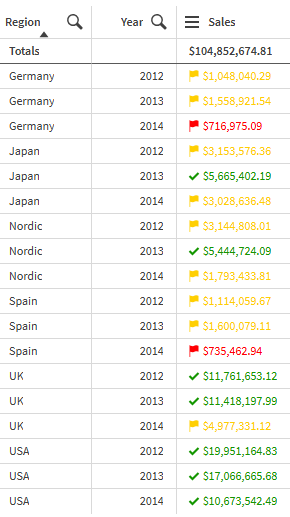
In dit voorbeeld hebben we aan de Sales-meting een trendindicator toegevoegd om aan te geven welke waarden lager zijn dan de doelwaarde. De indicatorlimieten zijn als volgt:
- Voor waarden tot $ 1,000,000.00 wordt een rode vlag weergegeven.
- Voor waarden tussen $ 1,000,000.01 en $ 4,999,999.99, wordt een gele vlag weergegeven.
- Voor waarden vanaf $ 5,000,000.00 wordt een groen vinkje weergegeven.
Tabel met trendindicators
Metingwaarden opmaken als mini-diagrammen
U kunt een meting weergeven als een reeks mini-diagrammen, in plaats van een reeks tekstwaarden. De mini-diagrammen visualiseren de metingwaarden binnen de context van de gegevens in de tabel, evenals een extra dimensie die u selecteert.
Met mini-diagrammen kunt u meer context bieden over prominente of gerelateerde dimensies. Bijvoorbeeld, in een tabel met een dimensie Product en een meting Sum(Sales), zou u de meting kunnen weergeven als een reeks mini-diagrammen waarin de verkoop van elk product per maand wordt uitgesplitst.
Doe het volgende:
-
Vouw in het eigenschappenvenster Gegevens uit en klik op een meting.
De metingeigenschappen worden geopend.
-
Stel onder Presentatie Representatie in op Mini-diagram.
-
Onder Dimensie selecteren, selecteert u de dimensie die gebruikt zal worden om de gegevens in elk mini-diagram te visualiseren.
-
Kies onder Type een diagramtype. Staven, Punten, Sparkline en Positief/negatief zijn beschikbaar.
-
Stel extra eigenschappen voor de mini-diagrammen in, die in de onderstaande secties worden beschreven.
Het uiterlijk van het mini-diagram configureren
U kunt instellen welke kleuren u wilt gebruiken en of u al dan niet punten op de mini-diagrammen wilt weergeven.
Vouw Kleuren uit om toegang te krijgen tot alle opties voor de kleuren van het mini-diagram. Elk type mini-diagram heeft verschillende instellingen.
Schakel de instelling Punten tonen in of uit om gegevenspunten op de mini-diagrammen te tonen of te verbergen.
Gegevens van het mini-diagram configureren
U kunt de gegevens die in de mini-diagrammen worden gebruikt verder aanpassen met deze instellingen:
-
Selecteer of u al dan niet null-waarden in mini-diagrammen wilt opnemen door de instelling Null-waarden opnemen aan te zetten.
-
Mini-diagrammen kunnen gegevens weergeven voor maximaal 100 unieke waarden voor de dimensie van het mini-diagram die u selecteert. Standaard worden extra dimensiewaarden niet weergegeven. Schakel Toon anderen in om alle extra dimensiewaarden weer te geven door ze te combineren tot een enkele dimensie aan het einde van elk mini-diagram.
-
Onder Y-as kunt u instellen welke waarden worden gebruikt voor de Y-as. Gebruik de instelling Lokaal om y-aswaarden in te stellen in vergelijking met de gegevens in de mini-diagrammen. Gebruik de instelling Globaal om y-aswaarden in te stellen in vergelijking met alle gegevens. U kunt ook configureren hoe positieve en negatieve waarden worden weergegeven door te kiezen tussen de instellingen Automatisch, Nul als basislijn of Nul als middelpunt.
Werken met uitbreidingsmodules
Strakke tabellen beschikken over de volgende opties onder Uitbreidingsmodules in het eigenschappenvenster:
Gegevensverwerking:
- Nulwaarden opnemen: Als deze optie niet is geselecteerd, worden metingen met de waarde '0' niet opgenomen in de presentatie. Als er meer dan één metingwaarde is, moeten alle metingwaarden de waarde '0' hebben om te worden uitgesloten van de presentatie.
-
Berekeningsvoorwaarde: Geef in dit tekstveld een uitdrukking op als u een voorwaarde wilt instellen. Het object wordt dan alleen weergegeven als aan de voorwaarde wordt voldaan (true). De waarde kan worden ingevoerd als berekende formule. Bijvoorbeeld: count(distinct Team)<3. Als niet aan de voorwaarde wordt voldaan, wordt het bericht of de uitdrukking weergegeven die in Weergegeven bericht is ingevoerd.
Een berekeningsvoorwaarde komt van pas als een diagram of tabel traag reageert vanwege een grote hoeveelheid gegevens. U kunt een berekeningsvoorwaarde gebruiken om een object te verbergen totdat de gebruiker de gegevens met behulp van filters naar een beheersbaarder niveau heeft teruggebracht door selecties toe te passen. Gebruik de eigenschap Weergegeven bericht om de gebruiker te helpen bij het filteren van gegevens.