
Personnalisation de la représentation des données dans un tableau simple
Dernière mise à jour : 20/10/2026Un certain nombre de paramètres sont disponibles pour le formatage et la représentation des données dans votre Tableau simple.
Affichage des totaux
Sous Aspect > Présentation, vous pouvez configurer l'affichage d'une ligne dans le graphique pour indiquer les totaux. Utilisez la bascule Totaux pour faire votre choix parmi les options suivantes :
- Auto : si la table inclut des totaux, ils sont automatiquement inclus en haut de la table.
- Personnalisé : indiquez si les totaux doivent être affichés et s'ils doivent 'être en haut ou en bas.
Si vous avez sélectionné l'affichage des totaux, vous pouvez configurer l'étiquette de la ligne de totaux en saisissant une valeur ou une expression pour Étiquette des totaux.
Configuration des calculs des totaux
Si vous avez choisi d'afficher une ligne de totaux, vous pouvez définir une agrégation personnalisée à utiliser pour le total d'une mesure numérique. Cette agrégation remplace le calcul utilisé par la mesure.
Procédez comme suit :
-
Dans le panneau des propriétés, développez Données et cliquez sur une mesure numérique.
Les propriétés de mesure s'ouvrent.
-
Sous Champs, utilisez le menu déroulant Fonction des totaux pour sélectionner l'une des options suivantes :
-
Auto
-
Moy
-
Nombre
-
Maxi.
-
Mini.
-
Somme
-
Aucun (les totaux de la mesure sont affichés avec -)
Note InformationsCes paramètres s'appliquent au niveau de la colonne ; ils peuvent donc être remplacés si la ligne des totaux est entièrement masquée sur le graphique. Consultez Affichage des totaux.
-
Affichage des sous-totaux d'une dimension
Vous pouvez ajouter des lignes de sous-totaux pour chaque dimension afin d'afficher les valeurs récapitulatives de chaque groupe dans le tableau.
Procédez comme suit :
-
Sous Données, cliquez sur une dimension pour développer ses propriétés.
-
Développez Champ.
-
Activez Afficher les sous-totaux.
-
Vous pouvez éventuellement remplacer l'Étiquette par défaut par une valeur textuelle personnalisée.
Définition d'une limite
Vous pouvez définir si le nombre de valeurs affichées doit être limité ou non. Lorsque vous définissez une limitation, les seules dimensions affichées sont celles dont la valeur de mesure satisfait au critère de limitation.
Procédez comme suit :
-
Sous Données, cliquez sur une dimension pour développer ses propriétés.
-
Sous Champ dans les propriétés, sélectionnez une option dans le menu déroulant Limitation. Les options sont les suivantes :
-
Pas de limitation : valeur par défaut.
-
Nombre fixe : permet d'afficher les valeurs du haut ou du bas. Définit le nombre de valeurs. Il est également possible d'utiliser une expression pour définir le nombre.
-
Valeur exacte : permet de définir la valeur limite exacte à l'aide des opérateurs. Il est également possible d'utiliser une expression pour définir le nombre.
-
Valeur relative : permet de définir la valeur limite relative en pourcentage à l'aide des opérateurs. Il est également possible d'utiliser une expression pour définir le nombre.
-
Application d'une condition d'affichage
Procédez comme suit :
-
Sous Données, sélectionnez une dimension et ouvrez Présentation dans les propriétés.
-
Sous Afficher la colonne si, saisissez une expression pour définir quand la colonne est affichée lors de l'analyse.
Formatage de la représentation des dimensions
Vous pouvez formater les colonnes de dimensions pour afficher les valeurs, les liens ou les images via Représentation dans le panneau des propriétés. Vous pouvez sélectionner les représentations suivantes :
-
Texte : affiche les valeurs de dimension sous forme de texte. Il s'agit de la valeur par défaut.
-
Lien : affiche les valeurs sous forme de liens à cliquer. L'URL ou la valeur de dimension est utilisée ou vous pouvez ajouter d'autres URL aux valeurs de dimension affichées.
-
Image : affiche les valeurs sous forme d'images.
Formatage des liens
Le caractère ; n'est pas supporté comme séparateur de paramètres de requête dans une URL.
Procédez comme suit :
-
Sous Données, sélectionnez une dimension et ouvrez Présentation dans les propriétés.
-
Sous Représentation, sélectionnez Lien.
-
Sous Paramètre de lien, sélectionnez une des options suivantes :
-
Ajouter étiquette : la dimension contient l'URL de destination dans l'expression de dimension ou dans la table de données. Les liens sont affichés et classés selon l'expression de l'URL de destination.
Sous Étiquette de lien, saisissez une étiquette de texte descriptive pour l'URL de destination. Cliquez sur
 pour ouvrir l'éditeur d'expression.
 -
Ajouter URL : les valeurs de dimension deviennent des liens de texte sélectionnables qui sont des étiquettes pour les URL.
Sous URL du lien, saisissez l'expression de l'URL de destination. Cliquez sur
pour ouvrir l'éditeur d'expression.
-
Formatage des images
Les images des tableaux simples et des tables d'annotations sont accessibles uniquement depuis des serveurs et des domaines figurant dans une liste sécurisée. Les administrateurs peuvent rendre ces ressources disponibles dans Administration en ajoutant des Stratégies de sécurité de contenu (Content-Security-Policies ou CSP) pour chaque serveur ou domaine. CSP permet de prévenir les attaques de script entre sites en contrôlant les ressources qu'un navigateur peut demander auprès d'un serveur.
Le caractère ; n'est pas supporté comme séparateur de paramètres de requête dans une URL.
Procédez comme suit :
-
Sous Données, sélectionnez une dimension et ouvrez Présentation dans les propriétés.
-
Sous Représentation, sélectionnez Image.
-
Sous Paramètre de l'image, sélectionnez l'une des options suivantes :
-
Ajouter étiquette : la dimension contient l'URL absolue vers l'image dans l'expression de dimension ou dans la table de données. Les liens sont affichés et classés selon l'expression de l'URL.
Sous Étiquette de l'image, saisissez une étiquette de texte descriptive pour l'image qui s'affiche sous forme de texte alternatif lorsque vous survolez l'image. Cliquez sur
pour ouvrir l'éditeur d'expression. -
Ajouter URL : les valeurs des dimensions deviennent des étiquettes pour le texte alternatif qui s'affiche lorsque vous survolez l'image.
Sous URL de l'image, saisissez l'expression de l'URL de destination. Cliquez sur
pour ouvrir l'éditeur d'expression.
-
-
Sous Dimensionnement, sélectionnez l'une des options de dimensionnement suivantes :
-
Toujours adapter
-
Adapter à la largeur
-
Adapter à la hauteur
-
Étirer pour adapter
-
Taille d'origine
-
-
Sous Position, sélectionnez la position de l'image dans la cellule.
Formatage de la représentation des mesures
Vous pouvez formater les colonnes de mesures via Représentation dans le panneau des propriétés. Vous pouvez sélectionner les représentations suivantes :
- Texte : affiche les valeurs de mesure sous forme de texte. Il s'agit de la valeur par défaut.
-
Image : affiche les valeurs de mesure sous forme d'images.
-
Indicateur : affiche des symboles d'indicateur personnalisables dans les cellules de mesure. Les représentations textuelles de chaque valeur peuvent être affichées ou masquées avec ces indicateurs, selon les préférences.
-
Mini graphique : affiche un petit graphique pour chaque valeur de mesure. Chaque mini graphique affiche les modifications de la mesure le long d'une dimension spécifique, qui est configurée séparément des autres dimensions du tableau.
Vous trouverez ci-dessous plus informations sur les options de représentation.
Formatage des images
Les images des tableaux simples et des tables d'annotations sont accessibles uniquement depuis des serveurs et des domaines figurant dans une liste sécurisée. Les administrateurs peuvent rendre ces ressources disponibles dans Administration en ajoutant des Stratégies de sécurité de contenu (Content-Security-Policies ou CSP) pour chaque serveur ou domaine. CSP permet de prévenir les attaques de script entre sites en contrôlant les ressources qu'un navigateur peut demander auprès d'un serveur.
Le caractère ; n'est pas supporté comme séparateur de paramètres de requête dans une URL.
Procédez comme suit :
-
Sous Données, sélectionnez une mesure et ouvrez Présentation dans les propriétés.
-
Sous Représentation, sélectionnez Image.
-
Sous Paramètre de l'image, sélectionnez l'une des options suivantes :
-
Ajouter étiquette : la valeur de mesure contient l'URL absolue vers l'image dans l'expression de mesure ou dans la table de données. Les liens sont affichés et classés selon l'expression de l'URL.
Sous Étiquette de l'image, saisissez une étiquette de texte descriptive pour l'image qui s'affiche sous forme de texte alternatif lorsque vous survolez l'image. Cliquez sur
pour ouvrir l'éditeur d'expression. -
Ajouter URL : les valeurs de mesure deviennent des étiquettes pour le texte alternatif qui s'affiche lorsque vous survolez l'image.
Sous URL de l'image, saisissez l'expression de l'URL de destination. Cliquez sur
pour ouvrir l'éditeur d'expression.
-
-
Sous Dimensionnement, sélectionnez l'une des options de dimensionnement suivantes :
-
Toujours adapter
-
Adapter à la largeur
-
Adapter à la hauteur
-
Étirer pour adapter
-
Taille d'origine
-
-
Sous Position, sélectionnez la position de l'image dans la cellule.
Ajout d'un indicateur de tendance à une mesure
Vous pouvez ajouter un indicateur de tendance à une colonne de mesure. Un symbole sera affiché à côté de la valeur de mesure. Vous pouvez définir les plages qui déterminent le symbole à afficher et sa couleur d'affichage. L'indicateur s'active en réglant l'option Représentation sur Indicateur dans les propriétés de la mesure.
Procédez comme suit :
-
Dans le panneau des propriétés, développez Données et cliquez sur une mesure.
Les propriétés de mesure s'ouvrent.
-
Sous Présentation, définissez Représentation sur Indicateur.
-
Cliquez sur le rectangle situé sous le bouton Ajouter une limite, contenant une couleur et un symbole. Vous pouvez définir la couleur et le symbole de l'indicateur.
Si vous ajoutez une ou plusieurs limites, vous pouvez ajuster la couleur et le symbole de chaque plage en cliquant sur la plage dans ce rectangle.
-
Définissez des propriétés supplémentaires pour les indicateurs, qui sont détaillées dans les sections ci-dessous.
Définition des limites d'indicateur
Vous devez ajouter les limites des plages que vous souhaitez utiliser pour l'affichage des indicateurs à l'aide de l'option Ajouter une limite. Vous pouvez définir une valeur limite de trois façons différentes.
- À l'aide du curseur.
- En saisissant une valeur dans la zone de texte.
- En définissant une expression renvoyant la valeur limite.
Une fois les limites ajoutées, vous pouvez sélectionner la couleur et le symbole de l'indicateur pour chaque plage définie.
Définition du style des indicateurs
Vous pouvez définir le style avec lequel les indicateurs sont affichés.
-
Vous pouvez afficher l'indicateur et la valeur de mesure en sélectionnant Afficher les valeurs.
-
Vous pouvez définir la couleur de valeur sur la même couleur que celle de l'indicateur grâce à l'option Appliquer les couleurs aux valeurs.
Note InformationsLorsque ce paramètre est activé, la couleur de l'indicateur remplace la couleur de la valeur de cellule actuelle si elle est définie dans d'autres propriétés du graphique. -
Vous pouvez afficher l'indicateur à droite ou à gauche de la valeur grâce à l'option Position de l'indicateur.
-
Lorsque vous avez une ou plusieurs limites, activez l'option Dégradé pour colorer les indicateurs à l'aide de dégradés de couleurs.
Exemple :
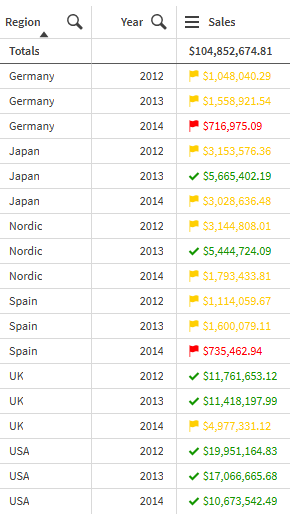
Dans cet exemple, nous avons ajouté un indicateur de tendance à la mesure Sales pour indiquer quelles valeurs sont inférieures à la valeur cible. Les limites d'indicateur sont les suivantes
- Pour les valeurs inférieures à 1 000 000,00 $, un indicateur rouge est affiché.
- Pour les valeurs de la plage comprise entre 1 000 000,01 $ et 4 999 999,99 $, un indicateur jaune est affiché.
- Pour les valeurs supérieures à 5 000 000,00 $, une coche verte est affichée.
Tableau avec indicateurs de tendance
Formatage des valeurs de mesure sous forme de mini graphiques
Vous pouvez représenter une mesure sous la forme d'une série de mini graphiques au lieu d'une série de valeurs textuelles. Les mini graphiques visualisent les valeurs de mesure dans le contexte des données du tableau, ainsi qu'une dimension supplémentaire que vous sélectionnez.
L'utilisation de mini graphiques vous permet de fournir plus de contexte sur des dimensions importantes ou connexes. Par exemple, dans un tableau contenant une dimension Product et une mesure Sum(Sales), vous pouvez représenter la mesure sous la forme d'une série de mini graphiques décomposant les ventes de chaque produit par mois.
Procédez comme suit :
-
Dans le panneau des propriétés, développez Données et cliquez sur une mesure.
Les propriétés de mesure s'ouvrent.
-
Sous Présentation, définissez Représentation sur Mini graphique.
-
Sous Sélectionner une dimension, sélectionnez la dimension qui sera utilisée pour visualiser les données dans chaque mini graphique.
-
Sous Type, sélectionnez un type de graphique. Les options disponibles sont Barres, Points, Sparkline et Positif/Négatif.
-
Définissez des propriétés supplémentaires pour les mini graphiques, qui sont détaillées dans les sections ci-dessous.
Configuration de l'apparence des mini graphiques
Vous pouvez définir les couleurs à utiliser et l'affichage ou non des points sur les mini graphiques.
Développez Couleurs pour accéder à toutes les options de couleurs du mini graphique. Chaque type de mini graphique a des paramètres différents.
Cochez ou décochez le paramètre Afficher les points pour afficher ou masquer les points de données sur les mini graphiques.
Configuration des données des mini graphiques
Vous pouvez personnaliser davantage les données utilisées dans les mini graphiques grâce à ces paramètres :
-
Choisissez d'inclure ou non les valeurs nulles dans les mini graphiques en basculant le paramètre Inclure les valeurs nulles.
-
Les mini graphiques peuvent afficher des données pour un maximum de 100 valeurs uniques pour la dimension de mini graphique que vous sélectionnez. Par défaut, les valeurs de dimension supplémentaires ne sont pas affichées. Activez l'option Afficher les autres pour représenter toutes les valeurs de dimension supplémentaires en les combinant en une seule valeur de dimension à la fin de chaque mini graphique.
-
Sous Axe des ordonnées, vous pouvez ajuster les valeurs utilisées pour l'axe des ordonnées. Utilisez le paramètre Local pour définir les valeurs de l'axe des ordonnées par rapport aux données affichées dans les mini graphiques. Utilisez le paramètre Global pour définir les valeurs de l'axe des ordonnées par rapport à l'ensemble des données. Vous pouvez également configurer la manière dont les valeurs positives et négatives sont représentées en sélectionnant le paramètre Auto, Zéro comme ligne de base ou Zéro comme centre.
Utilisation de modules complémentaires
Les tableaux simples proposent les options suivantes sous Modules complémentaires dans le panneau des propriétés :
Manipulation des données :
- Inclure les valeurs zéro : Lorsque cette option est désactivée, les mesures dotées de la valeur 0 ne sont pas incluses dans la présentation. Si vous disposez de plusieurs valeurs de mesure, la valeur 0 doit être exclue de la présentation pour toutes ces valeurs de mesure.
-
Condition de calcul : champ de texte permettant de spécifier une expression destinée à définir une condition qui doit être remplie (true) pour que l'objet s'affiche. La valeur peut être saisie sous forme de formule calculée. Par exemple : count(distinct Team)<3. Si la condition n'est pas remplie, le message ou l'expression figurant dans la zone de texte Message affiché apparaît.
Une condition de calcul s'avère utile lorsqu'un graphique ou une table met un certain temps à répondre à cause d'une grande quantité de données. Vous pouvez utiliser la condition de calcul pour masquer un objet jusqu'à ce que l'utilisateur ait filtré les données à un niveau plus gérable en appliquant des sélections. Utilisez la propriété Message affiché pour aider l'utilisateur à filtrer les données.