
ストレート テーブルのデータ表記のカスタマイズ
最終更新日時: 2026/10/09ストレート テーブルのデータ形式と表記には、多くの設定が用意されています。
合計を表示する
[スタイル] > [プレゼンテーション] で、チャートに合計を表示する行を表示するかどうかを設定できます。[合計] トグルを使用して、次のオプションを選択します。
- 自動: テーブルに合計が含まれている場合、合計はテーブルの上部に自動的に表示されます。
- [カスタム]: 合計を表示するかどうか、および合計を上部または下部のどちらに表示するかを選択します。
合計を表示するように選択した場合は、 [合計ラベル] に値または数式を入力して、合計行のラベルを設定できます。
合計計算の設定
合計行を表示するように選択した場合、数値メジャーの合計に使用するカスタム集計を設定できます。この集計は、メジャーで使用される計算を上書きします。
次の手順を実行します。
-
プロパティ パネルで、 [データ] を展開し、数値メジャーをクリックします。
メジャーのプロパティが開きます。
-
[項目] で、 [Totals 関数] ドロップダウンメニューを使用して、次のいずれかを選択します。
-
Auto (自動)
-
Avg (平均)
-
Count (カウント)
-
Max (最大値)
-
Min (最小値)
-
Sum (合計値)
-
None (なし) (メジャーの合計は - で表示されます)
情報メモこれらの設定は列レベルであるため、チャート内で合計行が完全に非表示になっている場合は上書きされる可能性があります。「合計を表示する」を参照してください。
-
軸の小計を表示する
各軸に小計行を追加して、テーブル内の各グループの集計値を表示できます。
次の手順を実行します。
-
[データ] で、軸をクリックしてプロパティを展開します。
-
[項目] を展開します。
-
[小計を表示] をオンにします。
-
必要に応じて、既定の [ラベル] をカスタム テキスト値に編集します。
制限の設定
表示値の数を制限するかどうかを定義できます。制限を設定する場合、メジャー値が制限の条件に合う軸のみが表示されます。
次の手順を実行します。
-
[データ] で、軸をクリックしてプロパティを展開します。
-
プロパティの [項目] で、 [制限] ドロップ ダウンからオプションを選択します。オプションは次のとおりです。
-
[制限なし]: デフォルト値です。
-
[固定数]: 一番上または一番下の値を選択して表示します。値の数を設定します。数式を用いて数値を設定することも可能です。
-
[厳密値]: 演算子を使用して制限値を厳密に設定します。数式を用いて数値を設定することも可能です。
-
[相対値]: 演算子を使用して制限値をパーセントで相対的に設定します。数式を用いて数値を設定することも可能です。
-
表示条件の適用
次の手順を実行します。
-
[データ] で軸を選択し、プロパティで Presentation (表現) を開きます。
-
[条件に応じて列を表示] に、分析中に列を表示する条件を定義する式を入力します。
軸表現の書式設定
プロパティ パネルの [Representation] (表現) を使用して、値、リンク、または画像を表示するように軸列の書式を設定できます。次の表現を選択できます。
-
テキスト: 軸の値をテキストとして表示します。これが既定値になっています。
-
リンク: 値をクリック可能なリンクとして表示します。軸の値または URL が使用されるか、表示される軸の値に他の URL を追加できます。
-
画像: 値を画像として表示します。
リンクの書式設定
文字 ; は、URL のクエリ パラメータ セパレーターとしてサポートされていません。
次の手順を実行します。
-
[データ] で軸を選択し、プロパティで Presentation (表現) を開きます。
-
[Representation] (表現) で [リンク] を選択します。
-
[リンクの設定] で、次のいずれかを選択します。
-
ラベルを追加: 軸には、軸の数式またはデータ テーブルのいずれかに宛先 URL が含まれます。リンクは、宛先 URL の数式によって表示および順序付けされます。
[リンク ラベル] に、宛先 URL の説明テキスト ラベルを入力します。
 をクリックして、数式エディターを開きます。
 -
URL を追加: 軸の値は、URL のラベルである選択可能なテキスト リンクになります。
[リンク URL] に、宛先 URL の数式を入力します。
をクリックして、数式エディターを開きます。
-
画像のフォーマット
ストレート テーブルおよびライト テーブルの画像には、セーフリストに登録されているサーバーとドメインからのみアクセスできます。管理者は、サーバーまたはドメインごとに [Content-Security-Policies (CSP)] を追加することにより、これらのリソースを 管理 で使用できるようにします。CSP は、ブラウザーがサーバーに要求できるリソースを制御することにより、クロスサイト スクリプト作成攻撃を防ぐのに役立ちます。
文字 ; は、URL のクエリ パラメータ セパレーターとしてサポートされていません。
次の手順を実行します。
-
[データ] で軸を選択し、プロパティで Presentation (表現) を開きます。
-
[Representation] (表現) で [画像] を選択します。
-
[画像の設定] で、次のいずれかを選択します。
-
ラベルを追加: 軸には、軸の数式またはデータ テーブルのいずれかに画像への絶対 URL が含まれます。リンクは、URL の数式によって表示および順序付けされます。
[画像ラベル] で、画像にカーソルを合わせると代替テキストと表示される画像の説明テキスト ラベルを入力します。
をクリックして、数式エディターを開きます。 -
URL を追加: 軸の値は、画像にカーソルを合わせたときに表示される代替テキストのラベルになります。
[画像 URL] に、宛先 URL の数式を入力します。
をクリックして、数式エディターを開きます。
-
-
[サイズ変更] で、次のサイズ変更オプションのいずれかを選択します。
-
常に適合
-
幅に合わせる
-
高さに合わせる
-
縮小/拡大して合わせる
-
元のサイズ
-
-
[位置] で、セル内の画像の位置を選択します。
メジャー表現の書式設定
プロパティ パネルの [Representation] (表現) を使用して、メジャー列の書式を設定できます。次の表現を選択できます。
- テキスト: メジャーの値をテキストとして表示します。これが既定値になっています。
-
画像: メジャーの値を画像として表示します。
-
インジケーター: メジャーのセルにカスタマイズ可能なインジケーター シンボルを表示します。設定に応じて、これらのインジケーターの横に、各値のテキスト表現を表示または非表示にできます。
-
ミニチャート: 各メジャー値に対して小さなチャートを表示します。各ミニ チャートには、テーブル内の他の軸とは別に構成された特定の軸に沿ったメジャーの変化が表示されます。
表現オプションの詳細については、以下を参照してください。
画像のフォーマット
ストレート テーブルおよびライト テーブルの画像には、セーフリストに登録されているサーバーとドメインからのみアクセスできます。管理者は、サーバーまたはドメインごとに [Content-Security-Policies (CSP)] を追加することにより、これらのリソースを 管理 で使用できるようにします。CSP は、ブラウザーがサーバーに要求できるリソースを制御することにより、クロスサイト スクリプト作成攻撃を防ぐのに役立ちます。
文字 ; は、URL のクエリ パラメータ セパレーターとしてサポートされていません。
次の手順を実行します。
-
[データ] でメジャーを選択し、プロパティで [プレゼンテーション] を開きます。
-
[Representation] (表現) で [画像] を選択します。
-
[画像の設定] で、次のいずれかを選択します。
-
ラベルを追加: メジャーの値には、メジャーの数式またはデータ テーブルのいずれかに画像への絶対 URL が含まれます。リンクは、URL の数式によって表示および順序付けされます。
[画像ラベル] で、画像にカーソルを合わせると代替テキストと表示される画像の説明テキスト ラベルを入力します。
をクリックして、数式エディターを開きます。 -
URL を追加: メジャーの値は、画像にカーソルを合わせたときに表示される代替テキストのラベルになります。
[画像 URL] に、宛先 URL の数式を入力します。
をクリックして、数式エディターを開きます。
-
-
[サイズ変更] で、次のサイズ変更オプションのいずれかを選択します。
-
常に適合
-
幅に合わせる
-
高さに合わせる
-
縮小/拡大して合わせる
-
元のサイズ
-
-
[位置] で、セル内の画像の位置を選択します。
メジャーにトレンド インジケーターを追加
メジャー列にトレンド インジケーターを追加できます。これにより、メジャー値の後にシンボルが表示されるようになります。表示するシンボルとシンボルの色を判断する範囲を定義できます。インジケーターを有効化するには、メジャー プロパティ内の [表現] を [インジケーター] に設定します。
次の手順を実行します。
-
プロパティ パネルで、 [データ] を展開し、メジャーをクリックします。
メジャーのプロパティが開きます。
-
[プレゼンテーション] で、 [表記] を [インジケーター] に設定します。
-
[制限を追加] ボタンの下にある、色と記号を含む四角形をクリックします。インジケーターの色と記号を設定できます。
1 つ以上の制限を追加する場合は、この四角形内の範囲をクリックして、各範囲の色と記号を調整できます。
-
インジケーターの追加プロパティを設定します。詳細については、以下のセクションで説明します。
インジケーターの限度を設定
インジケーターの表示を使用する範囲には、[限度の追加] を使用して限度を追加する必要があります。限度値を設定する方法は 3 通りです。
- スライダーを使用する。
- テキスト ボックス内に値を入力する。
- 限度値を返す数式を設定する。
限度を追加すると、各定義の範囲でインジケーターの色とシンボルが選択できます。
インジケーターのスタイル指定
インジケーターを表示するスタイルを指定できます。
-
インジケーターとメジャー値の両方を表示するには、[値の表示] を選択します。
-
値の色にインジケーターの色と同じ色を設定するには、[色を値に適用] を使用します。
情報メモこの設定をオンにすると、チャートの他のプロパティで定義されている場合、インジケーターの色が現在のセルの値の色を上書きします。 -
インジケーターを値の右か左のどちらに表示するかは、[インジケーターの位置] で決めます。
-
1 つ以上の制限がある場合は、 [グラデーション] をオンに切り替えて、色間のグラデーションでインジケーターの色を設定します。
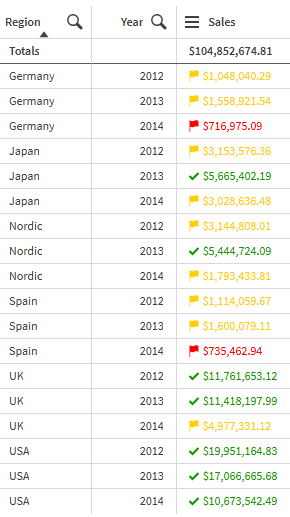
この例では、Sales メジャーにトレンド インジケーターを追加して、目標値を下回る値を表示します。インジケーターの制限は次の通りです。
- $1,000,000.00 未満の値の場合、赤いフラグが表示されます。
- $1,000,000.01 から $4,999,999.99 の範囲にある値の場合、黄色のフラグが表示されます。
- $5,000,000.00 を超える値の場合、緑色のチェックマークが表示されます。
トレンド インジケーターのテーブル
メジャーの値をミニ チャートとしてフォーマットする
メジャーは、一連のテキスト値ではなく、一連のミニ チャートとして表現できます。ミニ チャートは、テーブル内のデータのコンテキスト内のメジャー値と、選択した追加の軸を視覚化します。
ミニ チャートを使用すると、重要な軸や関連する軸に関する詳細なコンテキストが提供されます。たとえば、Product の軸と Sum(Sales) のメジャーを含むテーブルでは、各製品の売上を月ごとに分類した一連のミニ チャートとしてメジャーを表現できます。
次の手順を実行します。
-
プロパティ パネルで、 [データ] を展開し、メジャーをクリックします。
メジャーのプロパティが開きます。
-
[プレゼンテーション] で、 [表記] を [ミニ チャート] に設定します。
-
[軸の選択] で、各ミニ チャートのデータを視覚化するために使用する軸を選択します。
-
[タイプ] でチャートのタイプを選択します。[棒]、[点]、[スパークライン]、[正/負] が利用可能です。
-
ミニ チャートの追加プロパティを設定します。詳細については、以下のセクションで説明します。
ミニ チャートの外観の設定
使用する色や、ミニ チャートにポイントを表示するかどうかを設定できます。
ミニ チャートの色のすべてのオプションにアクセスするには、 [色] を展開します。ミニ チャートは、種類に応じて異なる設定があります。
[ドットを表示] 設定をオンまたはオフにすると、ミニ チャートのデータポイントを表示または非表示にできます。
ミニ チャートのデータの設定
次の設定を使用すると、ミニ チャートで使用されるデータをさらにカスタマイズできます。
-
[NULL 値を含める] 設定を切り替えて、ミニ チャートに NULL 値を含めるかどうかを選択します。
-
ミニ チャートには、選択したミニ チャートの軸の最大 100 個の一意の値のデータを表示できます。既定では、追加の軸値は表示されません。[その他を表示] をオンにすると、各ミニ チャートの最後に、すべての追加の軸値が 1 つの軸値に結合されて表示されます。
-
[Y 軸] では、Y 軸に使用する値を調整できます。[ローカル] 設定を使用して、ミニ チャートに表示されるデータと比較して Y 軸の値を設定します。[グローバル] 設定を使用して、すべてのデータと比較した Y 軸の値を設定します。また、 [自動]、 [ゼロをベースラインとして]、 [ゼロを中心として] のいずれかを選択することで、正の値と負の値の表現方法を設定することもできます。
アドオンの使用
ストレート テーブルでは、プロパティ パネルの [アドオン] に次のオプションがあります。
データの処理:
- ゼロ値を含める: オフのままにすると、値「0」を持つメジャーはプレゼンテーションに含まれません。メジャー値が複数の場合、プレゼンテーションから除外されるには、すべてのメジャー値が値「0」である必要があります。
-
演算実行条件: このテキスト項目で数式を指定して、オブジェクトが表示されるために満たす必要がある条件 (真) を設定します。値は、計算式として入力できます。例: count(distinct Team)<3。条件が満たされない場合は、[表示されたメッセージ] に入力されたメッセージまたは数式が表示されます。
演算実行条件は、データ量が多いためにチャートまたはテーブルの応答が遅いときに役立ちます。演算実行条件を使用すると、ユーザーが選択を適用してデータを管理できるレベルにフィルタリングするまで、オブジェクトの表示/非表示を切り換えることができます。[表示されたメッセージ] プロパティを使用すると、ユーザーはデータをフィルタリングしやすくなります。