
在直表中自定义数据表示
上次更新日期:2026/10/20有许多设置可用于在直表中格式化和表示数据。
显示总计
在外观 > 演示下,您可以配置图表中显示的行是否显示总计。使用总计开关在以下选项之间进行选择:
- 自动:如果表格包含总计,则它们会自动包含在表格的顶部。
- 自定义:选择是否显示总计,以及是在顶部还是底部显示总计。
如果已选择显示总计,则可以通过为总计标签输入值或表达式来配置总计行的标签。
配置总计计算
如果您已选择显示总计行,则可设置自定义聚合以用于数值度量总计。此聚合将覆盖度量所使用的计算。
执行以下操作:
-
在属性面板中,展开数据并单击数字度量。
度量属性打开。
-
在字段下,使用总计函数下拉菜单来选择以下选项之一:
-
自动
-
求平均
-
计数
-
最大值
-
最小值
-
总和
-
无(度量总计显示为 -)
信息注释这些设置是列级别的,因此,如果图表中的总计行完全隐藏,则可覆盖它们。请参阅显示总计。
-
显示维度的分类汇总
您可以为每个维度添加分类汇总行,以显示表中每个组的汇总值。
执行以下操作:
-
在数据下,单击维度以展开其属性。
-
展开字段。
-
打开显示分类汇总。
-
(可选)将默认标签编辑为自定义文本值。
设置限制
您可以定义是否限制显示值的数量。设置限制时,仅显示度量值满足限制条件的维度。
执行以下操作:
-
在数据下,单击维度以展开其属性。
-
在属性中的字段下,在限制下拉列表中选择一个选项。选项包括:
-
无限制:默认值。
-
固定数量:选择以显示顶部或底部值。设置值的数量。您还可以使用表达式来设置数量。
-
精确值:使用运算符并设置精确的限制值。您还可以使用表达式来设置数量。
-
相对值:使用运算符并设置以百分比表示的相对限制值。您还可以使用表达式来设置数量。
-
应用显示条件
执行以下操作:
-
在数据下,选择一个维度并在属性中打开展示。
-
在如果满足以下条件则显示列下,键入一个表达式以定义在分析期间何时显示该列。
设置维度表示格式
可以使用属性面板中的表示设置维度列的格式,以显示值、链接或图像。可以选择以下表示:
-
文本:将维度值显示为文本。这是默认值。
-
链接:将值显示为可单击的链接。使用维度值或 URL,或者可以将其他 URL 添加到显示的维度值中。
-
图像:以图像形式显示值。
设置链接格式
不支持字符 ; 作为 URL 中的查询参数分隔符。
执行以下操作:
-
在数据下,选择一个维度,然后展开属性中的演示。
-
在表示下,选择链接。
-
在链接设置下,选择以下选项之一:
-
添加标签:维度在维度表达式或数据表中包含目标 URL。链接按目的地 URL 表达式显示和排序。
在链接标签下,输入目标 URL 的描述性文本标签。单击
 以打开表达式编辑器。
 -
添加 URL:维度值将成为可选择的文本链接,这些链接是 URL 的标签。
在链接 URL 下,输入目标 URL 表达式。单击
以打开表达式编辑器。
-
图像格式设定
只能从已安全列出的服务器和域访问垂直表和注释表中的图像。管理员通过为每个服务器或域添加 Content-Security-Policies (CSP),使这些资源在 Administration 中可用。通过控制浏览器可以从服务器请求的资源,CSP 有助于防止跨站点脚本攻击。
不支持字符 ; 作为 URL 中的查询参数分隔符。
执行以下操作:
-
在数据下,选择一个维度,然后展开属性中的演示。
-
在表示下,选择图像。
-
在图像设置下,选择以下选项之一:
-
添加标签:维度包含维度表达式或数据表中图像的绝对 URL。链接按 URL 表达式显示和排序。
在图像标签下,输入图像的描述性文本标签,当图像悬停在其上时,该标签将显示为替代文本。单击
以打开表达式编辑器。 -
添加 URL:当图像悬停在其上时,维度值将成为显示的替代文本的标签。
在图像 URL 下,输入目标 URL 表达式。单击
以打开表达式编辑器。
-
-
在调整大小下,选择以下调整大小选项之一:
-
始终适应
-
适应宽度
-
适应高度
-
按比例伸展
-
原始大小
-
-
在位置下,选择单元中的图像位置。
设置度量表示格式
您可以使用属性面板中的表示设置度量列的格式。可以选择以下表示:
- 文本:以文本形式显示度量值。这是默认值。
-
图像:以图像形式显示测量值。
-
指示器:在测量单元格中显示可定制的指示器符号。可根据喜好,在这些指示器旁边显示或隐藏每个值的文本表示。
-
小图表:显示每个度量值的小型图表。每个小图表都显示了度量在特定维度上的变化,这些维度与表格中的其他维度是分开配置的。
有关代表选项的更多信息概述如下。
图像格式设定
只能从已安全列出的服务器和域访问垂直表和注释表中的图像。管理员通过为每个服务器或域添加 Content-Security-Policies (CSP),使这些资源在 Administration 中可用。通过控制浏览器可以从服务器请求的资源,CSP 有助于防止跨站点脚本攻击。
不支持字符 ; 作为 URL 中的查询参数分隔符。
执行以下操作:
-
在数据下,选择一个度量,然后展开属性中的演示。
-
在表示下,选择图像。
-
在图像设置下,选择以下选项之一:
-
添加标签:度量值包含度量表达式或数据表中图像的绝对 URL。链接按 URL 表达式显示和排序。
在图像标签下,输入图像的描述性文本标签,当图像悬停在其上时,该标签将显示为替代文本。单击
以打开表达式编辑器。 -
添加 URL:当图像悬停在其上时,度量值将成为显示的替代文本的标签。
在图像 URL 下,输入目标 URL 表达式。单击
以打开表达式编辑器。
-
-
在调整大小下,选择以下调整大小选项之一:
-
始终适应
-
适应宽度
-
适应高度
-
按比例伸展
-
原始大小
-
-
在位置下,选择单元中的图像位置。
向度量添加趋势指示符
您可向度量列添加趋势指示符。这样将在度量值旁显示符号。您可以定义范围,用于确定要显示的符号及其颜色。通过在度量属性中将表示形式设置为指示符,可以启用指示符。
执行以下操作:
-
在属性面板中,展开数据并单击度量。
度量属性打开。
-
在演示下,将表示设置指示符。
-
单击添加限制按钮下方包含颜色和符号的矩形。您可以设置指示符的颜色和符号。
如果添加了一个或多个限制,则可以通过单击此矩形中的范围来调整每个范围的颜色和符号。
-
为指示符设置其他属性,详见下文各部分。
设置指示符限值
您需要通过添加限值,为要用于显示指示符的范围添加限值。您可以三种方式设置限值。
- 使用滑块。
- 在文本框中键入值。
- 设置返回限值的表达式。
在您添加了限值时,您可为每个定义的范围选择指示符的颜色和符号。
设置指示符样式
您可以设置指示符的显示样式。
-
通过选择显示值,您可显示指示符和度量值二者。
-
通过将颜色应用至值,您可将值颜色设置为和指示符颜色相同。
信息注释启用此设置后,如果图表的其他属性中定义了当前单元格值的颜色,则指标颜色会覆盖该颜色。 -
使用指示符位置,您可将指示符显示在值的右侧或左侧。
-
当您有一个或多个限制时,通过开启渐变可用颜色之间的渐变给指示符着色。
示例:
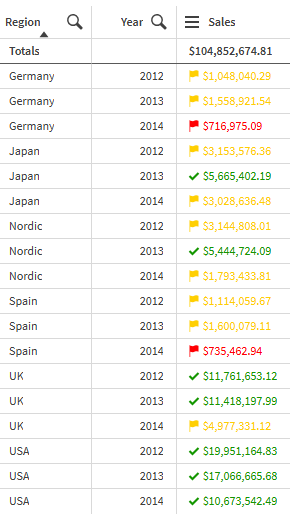
在该 中,我们将趋势指示符添加至 Sales 度量,以指示哪些值低于目标值。指示符限值为:
- 对于低于 $1,000,000.00 的值,显示红色标记。
- 对于在 $1,000,000.01 至 $4,999,999.99 范围内的值,显示黄色标记。
- 对于 $5,000,000.00 以上的值,显示绿色复选标记。
带趋势指示符的表格
将度量值格式化为小图表
您可以将度量值表示为一系列小图表,而不是一系列文本值。小图表可根据数据表中的数据可视化度量值,以及您选择的额外维度。
使用小图表可以提供有关突出或相关维度的更多上下文。例如,在包含维度 Product 和度量 Sum(Sales) 的表中,您可以将度量表示为一系列按月份细分每个产品销售额的迷你图表。
执行以下操作:
-
在属性面板中,展开数据并单击度量。
度量属性打开。
-
在演示下,将表示设置小图表。
-
在选择维度下,选择每个小图表中用于数据可视化的维度。
-
在类型下选择图表类型。有条形图、点图、迷你图和正/负可用。
-
为小图表设置其他属性,详见下文各部分。
配置小图表外观
您可以设置使用的颜色,以及是否在小图表上显示点。
展开颜色,访问所有的小图表颜色选项。每种类型的小图表都有不同的设置。
选中或取消选中显示点设置,以显示或隐藏小图表上的数据点。
配置小图表数据
您可以使用以下设置进一步自定义小图表中使用的数据:
-
通过切换包含空值设置,选择是否在小图表中包含空值。
-
小图表可以对您选择的小图表维度最多显示 100 个唯一值的数据。默认情况下,不显示附加维度值。打开显示其他,通过在每个小图表结束时将所有附加维度值合并为一个维度值来表示所有附加维度值。
-
在 Y 轴下,您可以调整 Y 轴使用的数值。使用本地设置,对比小图表中显示的数据集设置 Y 轴值。使用全局设置,可对比所有数据,设置 Y 轴值。您还可以在自动、零作为基线或零作为中心设置中进行选择,配置正值和负值的表示方法。
使用插件
在“属性”面板的插件下,垂直表具有以下选项:
数据处理:
- 包括零值:取消选择此选项后,演示文稿中不会包括值为“0”的度量。如果有多个度量值,演示文稿中必须排除值为“0”的所有度量值。
-
计算条件:用于在此文本字段中指定表达式,以设置所显示对象需要满足 (True) 的条件。该值可以作为计算公式输入。例如:count(distinct Team)<3。如果不满足条件,则会显示在已显示消息中输入的消息或表达式。
当图表或表格由于大量数据而响应缓慢时,计算条件非常有用。可以使用计算条件隐藏对象,直到用户通过应用选择将数据筛选到更易于管理的级别。使用显示的消息属性来引导用户筛选数据。