
Düz tabloda veri gösterimini özelleştirme
Son güncelleme: 9.10.2026Düz tablonuzdaki verileri biçimlendirmek ve göstermek için bir dizi ayar mevcuttur.
Toplamları gösterme
Görünüm > Sunum altında, toplamları göstermek için grafikte bir satırın görüntülenip görüntülenmeyeceğini yapılandırabilirsiniz. Aşağıdaki seçenekler arasında seçim yapmak için Toplamlar düğmesini kullanın:
- Otomatik: Tablo toplamları içeriyorsa, bunlar otomatik olarak tablonun en üstüne eklenir.
- Özel: Toplamların görüntülenip görüntülenmeyeceğini ve en üstte mi, yoksa en altta mı görüntüleneceğini seçin.
Toplamları göstermeyi seçtiyseniz Toplamlar etiketi için bir değer veya ifade girerek toplamlar satırının etiketini yapılandırabilirsiniz.
Toplam hesaplamalarını yapılandırma
Toplam satırı göstermeyi seçtiyseniz, sayısal bir ölçü toplamı için kullanılacak özel bir toplama ayarlayabilirsiniz. Bu toplama, ölçü tarafından kullanılan hesaplamayı geçersiz kılar.
Aşağıdakileri yapın:
-
Özellikler panelinde Veri öğesini genişletin ve sayısal bir hesaplamaya tıklayın.
Hesaplama özellikleri açılır.
-
Alanlar altında, Toplamlar işlevi açılır menüsünü kullanarak aşağıdakilerden birini seçin:
-
Otomatik
-
Ort
-
Sayım
-
Maks.
-
Min.
-
Toplam
-
Yok (hesaplama için toplamlar - ile gösterilir)
Bilgi notuBu ayarlar sütun düzeyindedir, bu nedenle toplamlar satırı grafikte tamamen gizlenirse geçersiz kılınabilirler. Bkz. Toplamları gösterme.
-
Bir boyut için alt toplamları gösterme
Tablodaki her grup için özet değerleri göstermek üzere her boyut için alt toplam satırları ekleyebilirsiniz.
Aşağıdakileri yapın:
-
Veri altında, özelliklerini genişletmek için bir boyuta tıklayın.
-
Alan'ı genişletin.
-
Alt toplamları göster'i açın.
-
İsteğe bağlı olarak, varsayılan Etiket'i özel bir metin değeriyle düzenleyin.
Sınırlama ayarlama
Görüntülenen değerlerin sayısını sınırlayıp sınırlamayacağınızı tanımlayabilirsiniz. Bir sınırlama ayarladığınızda, yalnızca hesaplama değerinin sınırlama ölçütünü karşıladığı boyutlar görüntülenir.
Aşağıdakileri yapın:
-
Veri altında, özelliklerini genişletmek için bir boyuta tıklayın.
-
Özelliklerdeki Alan altında, Sınırlama açılır menüsünden bir seçenek belirleyin. Seçenekler şunlardır:
-
Sınırlama yok: Varsayılan değer.
-
Sabit sayı: En üstteki veya en alttaki değerleri görüntülemek için seçin. Değer sayısını ayarlayın. Sayıyı ayarlamak için bir ifade de kullanabilirsiniz.
-
Tam değer: İşleçleri kullanın ve tam sınır değerini ayarlayın. Sayıyı ayarlamak için bir ifade de kullanabilirsiniz.
-
Göreceli değer: İşleçleri kullanın ve göreceli sınır değerini yüzde olarak ayarlayın. Sayıyı ayarlamak için bir ifade de kullanabilirsiniz.
-
Gösterme koşulu uygulama
Aşağıdakileri yapın:
-
Veri altında bir boyut seçin ve özelliklerde Sunum'u açın.
-
Sütunu şu durumda göster altında, analiz sırasında sütunun ne zaman gösterileceğini tanımlamak için bir ifade yazın.
Boyut temsilini biçimlendirme
Özellikler panelindeki Temsili kullanarak boyut sütunlarını, değerleri, bağlantıları veya görselleri görüntüleyecek şekilde şekilde biçimlendirebilirsiniz. Aşağıdaki temsilleri seçebilirsiniz:
-
Metin: Boyut değerlerini metin olarak gösterir. Bu varsayılan değerdir.
-
Bağlantı: Değerleri tıklanabilir bağlantılar olarak görüntüler. Ya boyut değeri ya da URL kullanılır ya da boyut değerleri için başka URL'ler ekleyebilirsiniz.
-
Görüntü: Değerleri görüntü olarak görüntüler.
Bağlantıların biçimlendirilmesi
; karakteri URL'lerde sorgu parametresi ayırıcısı olarak desteklenmez.
Aşağıdakileri yapın:
-
Veri altında bir boyut seçin ve özellikler içerisinden Sunumu açın.
-
Temsil altından Bağlantıyı seçin.
-
Bağlantı ayarı altından aşağıdakilerden birini seçin:
-
Etiket ekle: Boyut, boyut ifadesinde veya veri tablosunda hedef URL'yi içerir. Bağlantılar, hedef URL ifadesine göre görüntülenir ve sıralanır.
Bağlantı etiketi altındn hedef URL için açıklayıcı bir metin etiketi girin. İfade düzenleyicisini açmak için
 seçeneğine tıklayın.
 -
URL ekle: Boyut değerleri, URL'ler için etiket biçiminde seçilebilir metin bağlantıları haline gelir.
URL bağlantısı altından hedef URL ifadesini girin. İfade düzenleyicisini açmak için
seçeneğine tıklayın.
-
Görüntüleri biçimlendirme
Düz tablolardaki ve not tablolarındaki görüntülere yalnızca güvenli listelenmiş sunuculardan ve etki alanlarından erişilebilir. Yöneticiler, her sunucu veya etki alanı için İçerik-Güvenlik-İlkeleri (CSP) ekleyerek bu kaynakları Yönetim içinde kullanılabilir hale getirir. CSP bir tarayıcının bir sunucudan hangi kaynakları isteyebileceğini kontrol ederek siteler arası komut dosyası çalıştırma saldırılarını önlemeye yardımcı olur.
; karakteri URL'lerde sorgu parametresi ayırıcısı olarak desteklenmez.
Aşağıdakileri yapın:
-
Veri altında bir boyut seçin ve özellikler içerisinden Sunumu açın.
-
Temsil altından Görüntü'yü seçin.
-
Görüntü ayarı altında aşağıdakilerden birini seçin:
-
Etiket ekle: Boyut, boyut ifadesinde veya veri tablosunda görüntünün mutlak URL'sini içerir. Bağlantılar, URL ifadesine göre görüntülenir ve sıralanır.
Görüntü etiketi altında görüntünün üzerine gelindiğinde alternatif metin olarak görüntülenen görüntü için açıklayıcı bir metin etiketi girin. İfade düzenleyicisini açmak için
seçeneğine tıklayın. -
URL ekle: Boyut değerleri, görüntünün üzerine gelindiğinde görüntülenen alternatif metin etiketleri haline gelir.
Görüntü bağlantısı altından hedef URL ifadesini girin. İfade düzenleyicisini açmak için
seçeneğine tıklayın.
-
-
Boyutlandırma altında aşağıdaki boyutlandırma seçeneklerinden birini seçin:
-
Her zaman sığdır
-
Genişliğe sığdır
-
Yüksekliğe sığdır
-
Sığdırmak için genişlet
-
Orijinal boyut
-
-
Konum altında görüntünün hücre içindeki konumunu seçin.
Hesaplama temsilini biçimlendirme
Özellikler panelindeki Temsili kullanarak hesaplama sütunlarını biçimlendirebilirsiniz. Aşağıdaki temsilleri seçebilirsiniz:
- Metin: Hesaplama değerlerini metin olarak gösterir. Bu varsayılan değerdir.
-
Görüntü: Hesaplama değerlerini görüntü olarak görüntüler.
-
Gösterge: Hesaplama hücrelerinde özelleştirilebilir gösterge sembolleri görüntüler. Her bir değer için metin gösterimleri, tercihe bağlı olarak bu göstergelerin yanında gösterilebilir veya gizlenebilir.
-
Mini grafik: Her hesaplama değeri için küçük bir grafik görüntüler. Her mini grafik, tablodaki diğer boyutlardan ayrı olarak yapılandırılan belirli bir boyut boyunca hesaplama için değişiklikleri gösterir.
Temsil seçenekleri hakkında daha fazla bilgi aşağıda özetlenmiştir.
Görüntüleri biçimlendirme
Düz tablolardaki ve not tablolarındaki görüntülere yalnızca güvenli listelenmiş sunuculardan ve etki alanlarından erişilebilir. Yöneticiler, her sunucu veya etki alanı için İçerik-Güvenlik-İlkeleri (CSP) ekleyerek bu kaynakları Yönetim içinde kullanılabilir hale getirir. CSP bir tarayıcının bir sunucudan hangi kaynakları isteyebileceğini kontrol ederek siteler arası komut dosyası çalıştırma saldırılarını önlemeye yardımcı olur.
; karakteri URL'lerde sorgu parametresi ayırıcısı olarak desteklenmez.
Aşağıdakileri yapın:
-
Veri altında bir hesaplama seçin ve özellikler içerisinden Sunum'u açın.
-
Temsil altından Görüntü'yü seçin.
-
Görüntü ayarı altında aşağıdakilerden birini seçin:
-
Etiket ekle: Hesaplama değeri, hesaplama ifadesinde veya veri tablosunda görüntünün mutlak URL'sini içerir. Bağlantılar, URL ifadesine göre görüntülenir ve sıralanır.
Görüntü etiketi altında görüntünün üzerine gelindiğinde alternatif metin olarak görüntülenen görüntü için açıklayıcı bir metin etiketi girin. İfade düzenleyicisini açmak için
seçeneğine tıklayın. -
URL ekle: Hesaplama değerleri, görüntünün üzerine gelindiğinde görüntülenen alternatif metin etiketleri haline gelir.
Görüntü bağlantısı altından hedef URL ifadesini girin. İfade düzenleyicisini açmak için
seçeneğine tıklayın.
-
-
Boyutlandırma altında aşağıdaki boyutlandırma seçeneklerinden birini seçin:
-
Her zaman sığdır
-
Genişliğe sığdır
-
Yüksekliğe sığdır
-
Sığdırmak için genişlet
-
Orijinal boyut
-
-
Konum altında görüntünün hücre içindeki konumunu seçin.
Hesaplamaya trend göstergesi ekleme
Hesaplama sütununa trend göstergesi ekleyebilirsiniz. Bu, hesaplama değerinin yanında bir simge gösterir. Hangi simgenin görüntülendiğini ve ne renkte görüntülendiğini belirleyen aralıkları tanımlayabilirsiniz. Gösterge, hesaplama özelliklerindeki Temsil değeri Gösterge olarak ayarlanarak etkinleştirilir.
Aşağıdakileri yapın:
-
Özellikler panelinde Veri öğesini genişletin ve bir hesaplamaya tıklayın.
Hesaplama özellikleri açılır.
-
Sunumaltında, Gösterim'i Gösterge olarak ayarlayın.
-
Sınır ekle düğmesinin altındaki renk ve sembol içeren dikdörtgene tıklayın. Gösterge için renk ve sembol ayarlayabilirsiniz.
Bir veya daha fazla sınır eklerseniz bu dikdörtgendeki aralığa tıklayarak her aralık için rengi ve sembolü ayarlayabilirsiniz.
-
Göstergeler için aşağıdaki bölümlerde ayrıntılı olarak açıklanan ek özellikleri ayarlayın.
Gösterge sınırlarını ayarlama
Sınır ekle seçeneğiyle göstergeleri göstermek için kullanmak istediğiniz aralıklara sınır eklemeniz gerekir. Üç şekilde bir sınır değeri ayarlayabilirsiniz.
- Kaydırıcıyı kullanın.
- Metin kutusuna bir değer girin.
- Sınır değerini döndüren bir ifade ayarlayın.
Sınırları eklediğinizde, tanımlanan her bir aralık için göstergenin rengini ve simgesini seçebilirsiniz.
Göstergeleri biçimlendirme
Göstergelerin görüntülenme şeklini biçimlendirebilirsiniz.
-
Değerleri göster'i seçerek hem göstergeyi hem de hesaplama değerini gösterebilirsiniz.
-
Değere renk uygula ile değer rengini gösterge rengiyle aynı renge ayarlayabilirsiniz.
Bilgi notuBu ayar açıkken gösterge rengi, grafiğin diğer özelliklerinde tanımlanmışsa geçerli hücre değeri rengini geçersiz kılar. -
Gösterge konumu ile göstergeyi değerin sağında veya solunda görüntüleyebilirsiniz.
-
Bir veya daha fazla sınırınız olduğunda göstergeleri renkler arasında gradyanlarla renklendirmek için Gradyan seçeneğini açın.
Örnek:
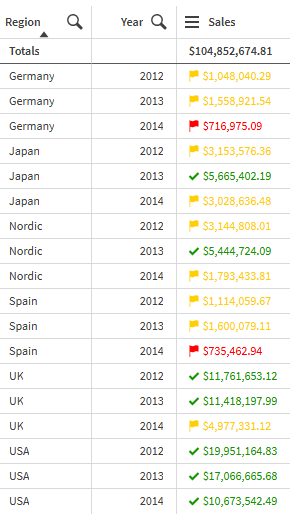
Bu örnekte, hangi değerlerin hedef değerin altında olduğunu belirtmek için Sales hesaplamasına bir trend göstergesi ekledik. Gösterge sınırları şunlardır:
- 1.000.000,00 $'dan küçük değerler için bir kırmızı bayrak görüntülenir.
- 1.000.000,01 $ ile 4.999.999,99 arasındaki değerler için bir sarı bayrak görüntülenir.
- 5.000.000,00 $'dan büyük değerler için yeşil bir onay işareti görüntülenir.
Eğilim göstergeleri olan tablo
Hesaplama değerlerini mini grafikler olarak biçimlendirme
Bir hesaplamayı metin değerleri serisi yerine mini grafikler serisi olarak gösterebilirsiniz. Mini grafikler, hesaplama değerlerini tablodaki verilerin yanı sıra seçtiğiniz ek bir boyut bağlamında görselleştirir.
Mini grafikler kullanmak, öne çıkan veya ilgili boyutlar hakkında daha fazla bağlam sağlamanıza olanak tanır. Örneğin, Product boyutu ve Sum(Sales) hesaplaması içeren bir tabloda, hesaplamayı her bir ürünün satışlarını aylara göre ayıran bir dizi mini grafik olarak gösterebilirsiniz.
Aşağıdakileri yapın:
-
Özellikler panelinde Veri öğesini genişletin ve bir hesaplamaya tıklayın.
Hesaplama özellikleri açılır.
-
Sunumaltında, Gösterim'i Mini grafik olarak ayarlayın.
-
Boyut seçaltında, her mini grafikte verileri görselleştirmek için kullanılacak boyutu seçin.
-
Tür altında bir grafik türü seçin. Sütunlar, Noktalar, Sparkline grafik ve Pozitif/negatif kullanılabilir.
-
Mini grafikler için aşağıdaki bölümlerde ayrıntılı olarak açıklanan ek özellikleri ayarlayın.
Mini grafik görünümünü yapılandırma
Kullanılacak renkleri ve mini grafiklerde noktaların gösterilip gösterilmeyeceğini ayarlayabilirsiniz.
Mini grafik renklerine ilişkin tüm seçeneklere erişmek için Renkler'i genişletin. Her mini grafik türünün farklı ayarları vardır.
Mini grafiklerde veri noktalarını göstermek veya gizlemek için Noktaları göster ayarını işaretleyin ya da işaretini kaldırın.
Mini grafik verilerini yapılandırma
Mini grafiklerde kullanılan verileri bu ayarlarla daha ayrıntılı bir şekilde özelleştirebilirsiniz:
-
Null değerleri dahil et ayarını değiştirerek mini grafiklere null değerlerin dahil edilip edilmeyeceğini seçin.
-
Mini grafikler, seçtiğiniz mini grafik boyutu için en fazla 100 benzersiz değere ait verileri gösterebilir. Varsayılan olarak, ek boyut değerleri gösterilmez. Tüm ek boyut değerlerini her mini grafiğin sonunda tek bir boyut değerinde birleştirerek temsil etmek için Diğerlerini göster seçeneğini açın.
-
Y ekseni altında, Y ekseni için hangi değerlerin kullanılacağını ayarlayabilirsiniz. Mini grafiklerde gösterilen verilerle karşılaştırmalı olarak Y ekseni değerlerini ayarlamak için Yerel ayarını kullanın. Y ekseni değerlerini tüm verilerle karşılaştırmalı olarak ayarlamak için Genel ayarını kullanın. Ayrıca Otomatik, Başlangıç olarak Sıfır veya Merkez olarak sıfır ayarları arasından seçim yaparak pozitif ve negatif değerlerin nasıl temsil edileceğini yapılandırabilirsiniz.
Eklentilerle çalışma
Düz tablolarda, özellikler panelindeki Eklentiler altında aşağıdaki seçenekler bulunur:
Veri işleme:
- Sıfır değerlerini dahil et: Seçimi kaldırıldığında, "0" değerine sahip hesaplamalar sunuma dahil edilmez. Birden fazla hesaplama değeri varsa tüm hesaplama değerlerinde sunumdan hariç tutulacak "0" değeri olmalıdır.
-
Hesaplama koşulu: Nesnenin görüntülenmesi için yerine getirilmesi gereken (gerçek) bir koşul ayarlamak amacıyla bu metin alanında bir ifade belirtin. Değer, hesaplamalı formül olarak girilebilir. Örnek: count(distinct Team)<3. Koşul yerine getirilmezse Görüntülenen ileti bölümüne girilen ileti veya ifade görüntülenir.
Hesaplama koşulu, bir grafik veya tablonun büyük miktarda veri nedeniyle yavaş vermesi durumunda kullanışlıdır. Hesaplama koşulunu, bir kullanıcı seçimleri uygulayıp verileri daha yönetilebilir bir düzeye filtreleyene dek bir nesneyi gizlemek için kullanabilirsiniz. Kullanıcıyı verileri filtrelemeye yönlendirmek için Görüntülenen mesaj özelliğini kullanın.