
Personalizar la representación de datos en una tabla de datos simple
Última actualización: 20/10/2026Dispone de una serie de ajustes para dar formato y representar los datos en su tabla simple.
Mostrar los totales
En Aspecto > Presentación, puede configurar si se mostrará una fila en el gráfico para mostrar los totales. Utilice el conmutador Totales para seleccionar entre las siguientes opciones:
- Automático: si la tabla incluye totales, se incluyen automáticamente en la parte superior de la tabla.
- Personalizado: seleccione si desea mostrar los totales y si desea mostrarlos en la parte superior o inferior.
Si ha seleccionado mostrar los totales, puede configurar la etiqueta de la fila de totales indicando un valor o una expresión para la Etiqueta totales.
Configuración de cálculos de totales
Si ha seleccionado mostrar una fila de totales, puede establecer una agregación personalizada para usar para un total de medida numérica. Esta agregación anula el cálculo utilizado por la medida.
Haga lo siguiente:
-
En el panel de propiedades, expanda Datos y haga clic en una medida numérica.
Las propiedades de la medida se abren.
-
En Campos, utilice el menú desplegable Función de totales para seleccionar una de las siguientes opciones:
-
Automático
-
Media
-
Total
-
Máx
-
Mín
-
Suma
-
Ninguno (los totales de la medida se muestran con -)
Nota informativaEsta configuración es a nivel de columna, por lo que se puede anular si la fila de totales está completamente oculta en el gráfico. Vea Mostrar los totales.
-
Mostrando los subtotales para una dimensión
Puede añadir filas de subtotal para cada dimensión con el fin de mostrar valores de resumen para cada grupo en la tabla.
Haga lo siguiente:
-
En Datos, haga clic en una dimensión para desplegar sus propiedades.
-
Expanda Campo.
-
Active Mostrar los subtotales.
-
Opcionalmente, edite la Etiqueta predeterminada a un valor de texto personalizado.
Establecer una limitación
Puede definir si desea limitar o no el número de valores de visualización. Cuando establecemos una limitación, las únicas dimensiones mostradas son aquellas en las que el valor de la medida cumple el criterio fijado por la limitación.
Haga lo siguiente:
-
En Datos, haga clic en una dimensión para desplegar sus propiedades.
-
En Campo, en las propiedades, seleccione una opción en el desplegable Limitación. Las opciones son:
-
Sin limitación: el valor predeterminado.
-
Número fijo: selecciónelo para mostrar los valores superiores o inferiores. Establezca el número de valores. También puede utilizar una expresión para establecer el número.
-
Valor exacto: utilice los operadores y fije el valor exacto del límite. También puede utilizar una expresión para establecer el número.
-
Valor relativo: utilice los operadores y establezca el valor límite relativo en porcentaje. También puede utilizar una expresión para establecer el número.
-
Aplicar una condición de visualización
Haga lo siguiente:
-
En Datos, seleccione una dimensión y abra Presentación en las propiedades.
-
En Mostrar columna si, escriba una expresión para definir cuándo se mostrará la columna durante el análisis.
Dar formato a la representación de dimensiones
Puede dar formato a las columnas de dimensión para mostrar valores, enlaces o imágenes utilizando Representación en el panel de propiedades. Puede seleccionar las siguientes representaciones:
-
Texto: muestra los valores de las dimensiones en forma de texto. Este es el valor predeterminado.
-
Enlace: muestra los valores como enlaces sobre los que se puede hacer clic. Se utiliza el valor de dimensión o la URL, o bien puede añadir otras URL a los valores de dimensión mostrados.
-
Imagen: muestra los valores como imágenes.
Formato de los enlaces
El carácter ; no se admite como separador de parámetros de consulta en una URL.
Haga lo siguiente:
-
En Datos, seleccione una dimensión y abra Presentación en las propiedades.
-
En Representación, seleccione Enlace.
-
En Configuración de enlace, seleccione una de las siguientes opciones:
-
Añadir etiqueta: la dimensión contiene la URL de destino en la expresión de la dimensión o en la tabla de datos. Los enlaces se muestran y ordenan por expresión de URL de destino.
En Etiqueta de enlace inserte una etiqueta de texto descriptiva para la URL de destino. Haga clic en
 para abrir el editor de expresiones.
 -
Añadir URL: los valores de las dimensiones se convierten en enlaces de texto seleccionables que son etiquetas para las URL.
En URL de enlace, indique la expresión de la URL de destino. Haga clic en
para abrir el editor de expresiones.
-
Dar formato a imágenes
Las imágenes en las tablas simples y las tablas de anotaciones solo son accesibles desde servidores y dominios que hayan sido incluidos en una lista segura. Los administradores hacen que estos recursos estén disponibles en Administración añadiendo Políticas de seguridad de contenidos (CSP) para cada servidor o dominio. CSP ayuda a prevenir ataques de secuencias de comandos entre sitios al controlar qué recursos puede solicitar un navegador de un servidor.
El carácter ; no se admite como separador de parámetros de consulta en una URL.
Haga lo siguiente:
-
En Datos, seleccione una dimensión y abra Presentación en las propiedades.
-
En Representación, seleccione Imagen.
-
En Configuración de imagen, seleccione una de las opciones siguientes:
-
Añadir etiqueta: la dimensión contiene la URL absoluta de la imagen en la expresión de dimensión o en la tabla de datos. Los enlaces se muestran y ordenan por la expresión de URL.
En Etiqueta de imagen, escriva una etiqueta de texto descriptivo para la imagen que se muestra como texto alternativo cuando se coloca el cursor sobre la imagen. Haga clic en
para abrir el editor de expresiones. -
Añadir URL: los valores de dimensión se convierten en etiquetas para el texto alternativo que se muestra cuando se pasa el cursor sobre la imagen.
En URL de imagen, inserte la expresión de la URL de destino. Haga clic en
para abrir el editor de expresiones.
-
-
En Ajustar tamaño, seleccione una de las siguientes opciones:
-
Ajustar siempre
-
Ajustar al ancho
-
Ajustar a altura
-
Expandir para ajustar
-
Tamaño original
-
-
En Posición, seleccione la posición de la imagen dentro de la celda.
Formato de la representación de medidas
Puede dar formato a las columnas de medida utilizando Representación en el panel de propiedades. Puede seleccionar las siguientes representaciones:
- Texto: muestra los valores de la medida como texto. Este es el valor predeterminado.
-
Imagen: muestra los valores de medida como imágenes.
-
Indicador: muestra símbolos indicadores personalizables en las celdas de medida. Las representaciones textuales de cada valor pueden mostrarse u ocultarse junto a estos indicadores, según las preferencias.
-
Minigráfico: muestra un pequeño gráfico por cada valor de medida. Cada minigráfico muestra los cambios de la medida a lo largo de una dimensión específica, que se configura por separado de las demás dimensiones de la tabla.
A continuación encontrará más información sobre las opciones de representación.
Dar formato a imágenes
Las imágenes en las tablas simples y las tablas de anotaciones solo son accesibles desde servidores y dominios que hayan sido incluidos en una lista segura. Los administradores hacen que estos recursos estén disponibles en Administración añadiendo Políticas de seguridad de contenidos (CSP) para cada servidor o dominio. CSP ayuda a prevenir ataques de secuencias de comandos entre sitios al controlar qué recursos puede solicitar un navegador de un servidor.
El carácter ; no se admite como separador de parámetros de consulta en una URL.
Haga lo siguiente:
-
En Datos, seleccione una medida y abra Presentación en las propiedades.
-
En Representación, seleccione Imagen.
-
En Configuración de imagen, seleccione una de las opciones siguientes:
-
Añadir etiqueta: el valor de la medida contiene la dirección URL absoluta de la imagen en la expresión de la medida o en la tabla de datos. Los enlaces se muestran y ordenan por la expresión de URL.
En Etiqueta de imagen, escriva una etiqueta de texto descriptivo para la imagen que se muestra como texto alternativo cuando se coloca el cursor sobre la imagen. Haga clic en
para abrir el editor de expresiones. -
Añadir URL: los valores de la medida se convierten en etiquetas para el texto alternativo que aparece al pasar el ratón por encima de la imagen.
En URL de imagen, inserte la expresión de la URL de destino. Haga clic en
para abrir el editor de expresiones.
-
-
En Ajustar tamaño, seleccione una de las siguientes opciones:
-
Ajustar siempre
-
Ajustar al ancho
-
Ajustar a altura
-
Expandir para ajustar
-
Tamaño original
-
-
En Posición, seleccione la posición de la imagen dentro de la celda.
Agregar un indicador de tendencia a una medida
Puede agregar un indicador de tendencia a una columna de medida. Esto mostrará un símbolo junto al valor de la medida. Puede definir los rangos que determinan qué símbolo se muestra y en qué color se muestra. Habilite el indicador configurando Representación en Indicador en las propiedades de la medida.
Haga lo siguiente:
-
En el panel de propiedades, expanda Datos y haga clic en una medida.
Las propiedades de la medida se abren.
-
En Presentación, ajuste Representación a Indicador.
-
Haga clic en el rectángulo situado bajo el botón Añadir límite, que contiene un color y un símbolo. Puede fijar el color y el símbolo del indicador.
Si añade uno o varios límites, puede ajustar el color y el símbolo de cada rango haciendo clic en el rango en este rectángulo.
-
Establezca propiedades adicionales para los indicadores, que se detallan en las secciones siguientes.
Establecer los límites del indicador
Debe agregar los límites para los rangos que desee utilizar para mostrar indicadores con Agregar límite. Puede establecer un valor límite de tres maneras.
- Use el control deslizante.
- Escriba un valor en el cuadro de texto.
- Establezca una expresión que devuelva el valor límite.
Cuando haya agregado los límites, puede seleccionar el color y el símbolo del indicador para cada rango definido.
Opciones de estilo para los indicadores
Puede dar estilo a la forma en que se muestran los indicadores.
-
Puede mostrar tanto el indicador como el valor de medida seleccionando Mostrar valores.
-
Puede establecer el color del valor como el mismo que el color del indicador con Aplicar color al valor.
Nota informativaCon esta opción activada, el color del indicador anula el color del valor de la celda actual si está definido en otras propiedades del gráfico. -
Puede mostrar el indicador a la derecha o a la izquierda del valor mediante Posición del indicador.
-
Cuando tenga uno o más límites, active Gradiente para colorear los indicadores con degradados entre los colores.
Ejemplo:
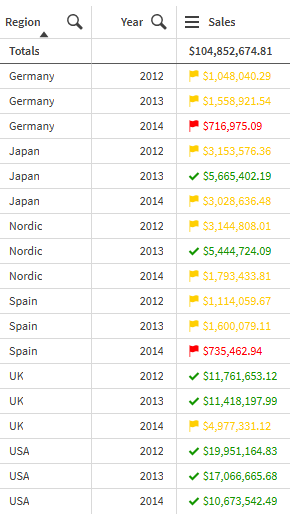
En este ejemplo hemos agregado un indicador de tendencia a la medida Sales para indicar qué valores están por debajo del valor objetivo. Los límites del indicador son:
- Para valores inferiores a 1.000.000,00 de dólares, aparece una bandera roja.
- Para los valores comprendidos entre 1.000.000,01 $ y 4.999.999,99 $, aparecerá una bandera amarilla.
- Para valores superiores a 5.000.000,00 de dólares, aparecerá una marca de verificación verde.
Tabla con indicadores de tendencia
Dar formato a los valores de una medida como minigráficos
Puede representar una medida como una serie de minigráficos, en lugar de una serie de valores de texto. Los minigráficos permiten visualizar los valores de la medida en el contexto de los datos de la tabla, así como una dimensión adicional que se haya seleccionado.
El uso de minigráficos permite proporcionar más contexto sobre dimensiones destacadas o relacionadas. Por ejemplo, en una tabla que contenga una dimensión Producto y una medida Suma(Ventas), podría representar la medida como una serie de minigráficos que desglosen las ventas de cada producto por mes.
Haga lo siguiente:
-
En el panel de propiedades, expanda Datos y haga clic en una medida.
Las propiedades de la medida se abren.
-
En Presentación, configure Representación en Minigráfico.
-
En Seleccionar dimensión, seleccione la dimensión que se utilizará para visualizar los datos de cada minigráfico.
-
En Tipo, elija un tipo de gráfico. Están disponibles las opciones Barras, Puntos, Minigráfico y Positivo/negativo.
-
Configure propiedades adicionales para los minigráficos, las cuales se detallan en las secciones siguientes.
Configuración del aspecto del minigráfico
Puede establecer los colores que desea utilizar y si desea mostrar o no puntos en los minigráficos.
Amplíe Colores para acceder a todas las opciones de colores del minigráfico. Cada tipo de minigráfico tiene diferentes opciones.
Marque o desmarque la opción Mostrar puntos para mostrar u ocultar los puntos de datos en los minigráficos.
Configuración de los datos del minigráfico
Puede personalizar aún más los datos utilizados en los minigráficos con estos ajustes:
-
Seleccione si desea incluir o no valores nulos en los minigráficos activando la opción Incluir valores nulos.
-
Los minigráficos pueden mostrar datos de hasta 100 valores únicos para la dimensión del minigráfico que seleccione. Por defecto, los valores de las dimensiones adicionales no se muestran. Active Mostrar otras para representar todos los valores de dimensión adicionales combinándolos en un único valor de dimensión al final de cada minigráfico.
-
En Eje Y, puede ajustar qué valores utilizar para el eje Y. Utilice el ajuste Local para fijar los valores del eje Y en comparación con los datos mostrados en los minigráficos. Utilice el ajuste Global para establecer los valores del eje Y en comparación con todos los datos. También puede configurar cómo se representan los valores positivos y negativos seleccionando entre los ajustes Automático, Cero como línea de base o Cero como centro.
Trabajar con complementos
Las tablas simples tienen las siguientes opciones en Módulos adicionales en el panel de propiedades:
Manejo de datos:
- Incluir valores cero: Cuando no están seleccionadas, las medidas que tienen el valor '0' no se incluyen en la presentación. Si hay más de un valor de medida, todos los valores de medida deben tener el valor '0' para ser excluidos de la presentación.
-
Condición de cálculo: Especifique una expresión en este campo de texto para establecer una condición que debe cumplirse (verdadero) para el objeto que se mostrará. El valor introducido puede ser una fórmula calculada. Por ejemplo: count(distinct Team)<3. Si la condición no se cumple, se muestra el mensaje o la expresión introducido en el Mensaje mostrado.
Una condición de cálculo es útil cuando un gráfico o una tabla tarda en responder debido a una gran cantidad de datos. Puede utilizar la condición de cálculo para ocultar un objeto hasta que el usuario haya filtrado los datos a un nivel más manejable mediante la aplicación de selecciones. Utilice la propiedad Mensaje mostrado para guiar al usuario a filtrar los datos.