
Personalizzazione della rappresentazione dei dati in una tabella lineare
Ultimo aggiornamento: 09/10/2026Sono disponibili diverse impostazioni per la formattazione e la rappresentazione dei dati nella Tabella lineare.
Visualizzazione dei totali
In Aspetto > Presentazione, è possibile configurare la visualizzazione di una riga nel grafico per mostrare i totali. Utilizzare il selettore dei Totali per selezionare le seguenti opzioni:
- Automatico: se la tabella include i totali, questi vengono inclusi automaticamente nella parte superiore della tabella.
- Personalizza: consente di selezionare se visualizzare i totali e se visualizzarli nella parte superiore o nella parte inferiore.
Se si è scelto di mostrare i totali, è possibile configurare l'etichetta per la riga dei totali inserendo un valore o un'espressione per Etichetta totali.
Configurazione dei calcoli dei totali
Se si sceglie di mostrare una riga dei totali, è possibile impostare un'aggregazione personalizzata da utilizzare per il totale di una misura numerica. Questa aggregazione sovrascrive il calcolo utilizzato dalla misura.
Procedere come indicato di seguito:
-
Nel pannello delle proprietà, espandere l'opzione Dati e fare clic su una misura numerica.
Vengono visualizzate le proprietà della misura.
-
In Campi, usare il menu a discesa Funzione totali per selezionare una delle seguenti opzioni:
-
Automatica
-
Media
-
Conteggio
-
Massimo
-
Minimo
-
Somma
-
Nessuno (i totali per la misura sono mostrati con -)
Nota informaticaQueste impostazioni sono a livello di colonna, quindi possono essere sovrascritte se la riga dei totali è completamente nascosta nel grafico. Vedere Visualizzazione dei totali.
-
Visualizzazione dei totali parziali per una dimensione
È possibile aggiungere righe di totali parziali per ogni dimensione per mostrare i valori di riepilogo per ciascun gruppo nella tabella.
Procedere come indicato di seguito:
-
In Dati, fare clic su una dimensione per espanderne le proprietà.
-
Espandere Campo.
-
Attivare Mostra totali parziali.
-
Facoltativamente, modificare l'Etichetta predefinita con un valore di testo personalizzato.
Impostazione di una limitazione
È possibile definire se limitare o meno il numero di valori visualizzati. Quando si imposta una limitazione, le uniche dimensioni visualizzate sono quelle in cui il valore della misura soddisfa il criterio di limitazione.
Procedere come indicato di seguito:
-
In Dati, fare clic su una dimensione per espanderne le proprietà.
-
In Campo nelle proprietà, selezionare un'opzione nel menu a discesa Limitazione. Le opzioni sono:
-
Nessuna limitazione: il valore predefinito.
-
Numero fisso: selezionare per visualizzare i valori superiori o inferiori. Impostare il numero di valori. È inoltre possibile utilizzare un'espressione per impostare il numero.
-
Valore esatto: utilizzare gli operatori e impostare il valore limite esatto. È inoltre possibile utilizzare un'espressione per impostare il numero.
-
Valore relativo: utilizzare gli operatori e impostare il valore limite relativo in percentuale. È inoltre possibile utilizzare un'espressione per impostare il numero.
-
Applicazione di una condizione di visualizzazione
Procedere come indicato di seguito:
-
In Dati, selezionare una dimensione e aprire Presentazione nelle proprietà.
-
In Mostra colonna se, digitare un'espressione per definire quando la colonna viene mostrata durante l'analisi.
Formattare la rappresentazione della dimensione
Utilizzando l'opzione Rappresentazione nel pannello delle proprietà, è possibile formattare le colonne di dimensione in modo da visualizzare valori, collegamenti o immagini. È possibile selezionare le seguenti rappresentazioni:
-
Testo: visualizza i valori di dimensione come testo. Questo è il valore predefinito.
-
Collegamento: visualizza i valori come collegamenti cliccabili. Viene utilizzato il valore di dimensione o l'URL oppure, è possibile aggiungere gli URL ai valori di dimensione visualizzati.
-
Immagine: visualizza i valori come immagini.
Formattazione dei collegamenti
Il carattere ; non è supportato come separatore parametro query in un URL.
Procedere come indicato di seguito:
-
In Dati, selezionare una dimensione e aprirePresentazione nelle proprietà.
-
In Rappresentazione, selezionare Collegamento.
-
In Impostazione collegamento, selezionare una delle seguenti opzioni:
-
Aggiungi etichetta: la dimensione contiene l'URL di destinazione nell'espressione dimensione o nella tabella dati. I collegamenti vengono visualizzati e ordinati dall'espressione URL di destinazione.
In Etichetta collegamento, inserire un'etichetta con testo descrittivo per l'URL di destinazione. Fare clic su
 per visualizzare l'editor delle espressioni.
 -
Aggiungi URL: i valori di dimensione diventano collegamenti di testo selezionabili che sono etichette per gli URL.
In URL collegamento, inserire l'espressione dell'URL di destinazione. Fare clic su
per visualizzare l'editor delle espressioni.
-
Formattazione delle immagini
Le immagini nelle tabelle lineari e nella scrittura delle tabelle sono accessibili solo dai server e dai domini che sono stati inseriti nell'elenco degli elementi sicuri. Gli amministratori possono rendere queste risorse disponibili in Amministrazione aggiungendo Content-Security-Policies (criteri di sicurezza dei contenuti o CSP) per ogni server o dominio. La politica di sicurezza dei contenuti o CSP aiuta a prevenire attacchi di script multisito controllando quali risorse un browser possa richiedere da un server.
Il carattere ; non è supportato come separatore parametro query in un URL.
Procedere come indicato di seguito:
-
In Dati, selezionare una dimensione e aprirePresentazione nelle proprietà.
-
In Rappresentazione, selezionare Immagine.
-
In Impostazione immagine, selezionare una delle opzioni descritte di seguito.
-
Aggiungi etichetta: la dimensione contiene l'URL assoluto all'immagine nell'espressione dimensione o nella tabella dati. I collegamenti vengono visualizzati e ordinati dall'espressione URL.
In Etichetta immagine, inserire un'etichetta di testo descrittiva per l'immagine che viene mostrata come testo alternativo quando si posiziona il mouse su di essa. Fare clic su
per visualizzare l'editor delle espressioni. -
Aggiungi URL: i valori di dimensione diventano etichette per il testo alternativo che viene visualizzato quando si posiziona il mouse sull'immagine.
In URL immagine, inserire l'espressione dell'URL di destinazione. Fare clic su
per visualizzare l'editor delle espressioni.
-
-
In Ridimensionamento, selezionare una delle opzioni seguenti opzioni di ridimensionamento:
-
Adatta sempre
-
Adatta alla larghezza
-
Adatta all'altezza
-
Adatta estendendo l'immagine
-
Dimensione originale
-
-
In Posizione, selezionare la posizione dell'immagine all'interno della cella.
Formattazione della rappresentazione della misura
Utilizzando l'opzione Rappresentazione nel pannello delle proprietà, è possibile formattare le colonne della misura. È possibile selezionare le seguenti rappresentazioni:
- Testo: visualizza i valori della misura come testo. Questo è il valore predefinito.
-
Immagine: visualizza i valori di misura come immagini.
-
Indicatore: visualizza i simboli degli indicatori personalizzabili nelle celle di misura. Le rappresentazioni testuali per ogni valore possono essere mostrate o nascoste accanto a questi indicatori, a seconda delle preferenze.
-
Mini grafico: visualizza un piccolo grafico per ogni valore di misura. Ogni mini grafico mostra le variazioni della misura per una dimensione specifica, configurata separatamente dalle altre dimensioni della tabella.
Di seguito sono riportate ulteriori informazioni sulle opzioni di rappresentazione.
Formattazione delle immagini
Le immagini nelle tabelle lineari e nella scrittura delle tabelle sono accessibili solo dai server e dai domini che sono stati inseriti nell'elenco degli elementi sicuri. Gli amministratori possono rendere queste risorse disponibili in Amministrazione aggiungendo Content-Security-Policies (criteri di sicurezza dei contenuti o CSP) per ogni server o dominio. La politica di sicurezza dei contenuti o CSP aiuta a prevenire attacchi di script multisito controllando quali risorse un browser possa richiedere da un server.
Il carattere ; non è supportato come separatore parametro query in un URL.
Procedere come indicato di seguito:
-
In Dati, selezionare una misura e aprirePresentazione nelle proprietà.
-
In Rappresentazione, selezionare Immagine.
-
In Impostazione immagine, selezionare una delle opzioni descritte di seguito.
-
Aggiungi etichetta: il valore della misura contiene l'URL assoluto all'immagine nell'espressione della misura o nella tabella dati. I collegamenti vengono visualizzati e ordinati dall'espressione URL.
In Etichetta immagine, inserire un'etichetta di testo descrittiva per l'immagine che viene mostrata come testo alternativo quando si posiziona il mouse su di essa. Fare clic su
per visualizzare l'editor delle espressioni. -
Aggiungi URL: i valori della misura diventano etichette per il testo alternativo che viene visualizzato quando si posiziona il mouse sull'immagine.
In URL immagine, inserire l'espressione dell'URL di destinazione. Fare clic su
per visualizzare l'editor delle espressioni.
-
-
In Ridimensionamento, selezionare una delle opzioni seguenti opzioni di ridimensionamento:
-
Adatta sempre
-
Adatta alla larghezza
-
Adatta all'altezza
-
Adatta estendendo l'immagine
-
Dimensione originale
-
-
In Posizione, selezionare la posizione dell'immagine all'interno della cella.
Aggiunta di un indicatore tendenze a una misura
È possibile aggiungere un indicatore tendenze a una colonna delle misure. Tale indicatore appare come simbolo accanto al valore della misura. È possibile definire gli intervalli che determinano quale simbolo viene visualizzato e in quale colore. Per abilitare l'indicatore, impostare Rappresentazione su Indicatore nelle proprietà della misura.
Procedere come indicato di seguito:
-
Nel pannello delle proprietà, espandere l'opzione Dati e fare clic su una misura.
Vengono visualizzate le proprietà della misura.
-
In Presentazione, impostare Rappresentazione su Indicatore.
-
Fare clic sul rettangolo sotto il pulsante Aggiungi limite, contenente un colore e un simbolo. È possibile impostare il colore e il simbolo dell'indicatore.
Se si aggiunge uno o più limiti, è possibile regolare il colore e il simbolo per ogni intervallo facendo clic sull'intervallo in questo rettangolo.
-
Impostare ulteriori proprietà per gli indicatori, che sono descritte in dettaglio nelle sezioni seguenti.
Impostazione dei limiti dell'indicatore
È necessario aggiungere i limiti per gli intervalli che si desidera utilizzare per mostrare gli indicatori con Aggiungi limite. Il valore limite può essere impostato in tre modi.
- Usando il dispositivo di scorrimento.
- Digitando un valore nella casella di testo.
- Impostando un'espressione che restituisca il valore limite.
Una volta aggiunti i limiti, selezionare il colore e il simbolo dell'indicatore per ciascun intervallo definito.
Applicazione di uno stile per gli indicatori
È possibile personalizzare il modo in cui vengono visualizzati gli indicatori.
-
È possibile mostrare sia l'indicatore sia il valore della misura selezionando Mostra valori.
-
È possibile impostare il colore del valore al valore dell'indicatore con Applica colore al valore.
Nota informaticaCon questa impostazione attiva, il colore dell'indicatore sostituisce il colore del valore della cella corrente, se è definito in altre proprietà del grafico. -
È possibile visualizzare l'indicatore alla destra o alla sinistra del valore con Posizione indicatore.
-
Quando vi sono uno o più limiti, attivare l'opzione Gradiente per colorare gli indicatori con gradienti tra i colori.
Esempio:
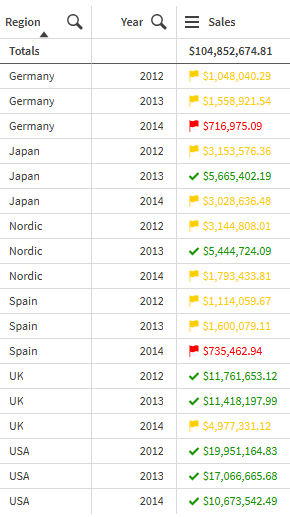
In questo esempio, abbiamo aggiunto un indicatore tendenze alla misura Sales, per indicare quali valori sono sotto al valore target. I limiti dell'indicatore sono i seguenti:
- Per i valori inferiori a $1.000.000.00 viene visualizzato un contrassegno rosso.
- Per i valori compresi nell'intervallo tra $1.000.000,01 e $4.999.999,99 viene visualizzato un contrassegno giallo.
- Per i valori superiori a $5.000.000,00 viene visualizzato un segno di spunta verde.
Tabella con indicatori di tendenza
Formattazione dei valori di misura come mini grafici
È possibile rappresentare una misura come una serie di mini grafici, anziché una serie di valori testuali. I mini grafici visualizzano i valori di misura nel contesto dei dati della tabella, oltre a una dimensione aggiuntiva selezionata dall'utente.
L'utilizzo di mini grafici permette di fornire un contesto più ampio su dimensioni importanti o correlate. Per esempio, in una tabella contenente una dimensione Prodotto e una misura Sum(Sales), è possibile rappresentare la misura come una serie di mini grafici che suddividono le vendite di ciascun prodotto in base al mese.
Procedere come indicato di seguito:
-
Nel pannello delle proprietà, espandere l'opzione Dati e fare clic su una misura.
Vengono visualizzate le proprietà della misura.
-
In Presentazione, impostare Rappresentazione su Mini grafico.
-
In Seleziona dimensione, selezionare la dimensione che verrà utilizzata per visualizzare i dati in ogni mini grafico.
-
In Tipo, scegliere un tipo di grafico. Sono disponibili Barre, Punti, Sparkline e Positivo/negativo.
-
Impostare ulteriori proprietà per i mini grafici, che sono descritte in dettaglio nelle sezioni seguenti.
Configurazione dell'aspetto dei mini grafici
È possibile impostare i colori da utilizzare e se mostrare o meno i punti sui mini grafici.
Espandere Colori per accedere a tutte le opzioni per i colori dei mini grafici. Ogni tipo di mini grafico ha impostazioni diverse.
Selezionare o deselezionare l'impostazione Mostra punti per mostrare o nascondere i punti dati nei mini grafici.
Configurazione dei dati dei mini grafici
È possibile personalizzare ulteriormente i dati utilizzati nei mini grafici con queste impostazioni:
-
Scegliere se includere o meno i valori null nei mini grafici attivando l'impostazione Includi valori nulli.
-
I mini grafici possono mostrare i dati per un massimo di 100 valori univoci per la dimensione del mini grafico selezionata. Per impostazione predefinita, i valori delle altre dimensioni non vengono visualizzati. Attivare l'opzione Mostra altri per rappresentare tutti gli altri valori di dimensione, combinandoli in un unico valore di dimensione alla fine di ogni mini grafico.
-
Alla voce Asse Y, è possibile regolare i valori da utilizzare per l'asse Y. Utilizzare l'impostazione Locale per impostare i valori dell'Asse Y in confronto ai dati mostrati nei mini grafici. Utilizzare l'impostazione Globale per impostare i valori dell'Asse Y in confronto a tutti i dati. È possibile anche configurare il modo in cui vengono rappresentati i valori positivi e negativi selezionando tra le impostazioni Automatico, Zero come linea di base o Zero come centro.
Utilizzo dei componenti aggiuntivi
Le tabelle lineari dispongono delle seguenti opzioni nella sezione Componenti aggiuntivi nel pannello delle proprietà:
Gestione dati:
- Includi valori zero: Quando questa opzione non è selezionata, le misure con il valore '0' non vengono incluse nella presentazione. In presenza di più valori di misura, tutti i valori di misura devono escludere il valore ‘0’ dalla presentazione.
-
Condizione di calcolo: specificare un'espressione in questa casella di testo per impostare una condizione che deve essere soddisfatta (true) per poter visualizzare l'oggetto. Il valore può essere immesso come formula calcolata. Ad esempio: count(distinct Team)<3. Se la condizione non è soddisfatta, verranno visualizzati il messaggio o l'espressione inseriti in Messaggio visualizzato.
Una condizione di calcolo risulta utile quando un grafico o una tabella è lento a rispondere a causa di un grande quantitativo di dati. È possibile utilizzare la condizione di calcolo per nascondere un oggetto finché l'utente non ha filtrato i dati a un livello più gestibile mediante le selezioni. Utilizzare la proprietà Messaggio visualizzato per guidare l'utente nel filtrare i dati.