
Skapa pivottabeller (Pivot)
Senast uppdaterad: 2026-09-30Pivottabellen (Pivot) i Visualization bundle presenterar dimensioner och mått som rader och kolumner i en tabell. I en pivottabell kan du analysera data efter flera mått och i flera dimensioner samtidigt. Mer information finns i Visualization bundle.
Gör följande:
- I resurspanelen, öppna Diagram.
- Under Visualisering, dra Pivot till arket.
-
Lägg till rad dimensionen. Gör ett av följande:
-
Klicka på Lägg till dimension och välj ett fält eller en masterdimension.
-
I egenskapspanelen, expandera Data och klicka på
 för att infoga ett anpassat uttryck som en rad-dimension.
-
-
Valfritt, lägg till fler raddimensioner i egenskapspanelen:
-
I Data > Dimensioner > Rader, klicka på
 och välj ett fält eller en masterdimension.
 -
I Data > Dimensioner > Rader, klicka på
för att infoga ett anpassat uttryck som en rad-dimension.
Anteckning om tips Pivottabellen borrar ner rader i den ordning de läggs till. Du kan klicka och dra dimensionerna för att ändra ordning på dem. -
-
Lägg till en eller flera kolumndimensioner vid behov:
-
I Data > Dimensioner > Kolumner, klicka på
och välj ett fält eller en masterdimension. -
I Data > Dimensioner > Kolumner, klicka på
för att infoga ett anpassat uttryck som en kolumndimension.
-
-
Lägg till en eller flera åtgärder:
-
I Data > Mått, klicka på
och välj en fältaggregering eller originalmått. -
I Data > Mått, klicka på
för att infoga ett anpassat uttryck som ett mått.
-
-
Valfritt kan du definiera filter att tillämpa på diagramdata. Detta görs i Data > Filter i egenskapspanelen.
Mer information om filter hittar du i Använda filter för visualisering.
-
Vid behov kan du hantera pivottabellens data ytterligare på fliken Data i egenskapspanelen. Du kan göra något av följande:
-
Klicka på kryssrutan bredvid valfritt objekt. Klicka
 eller högerklicka på ett objekt för att utföra följande åtgärder:
- Flytta överst
- Flytta till botten
- Dölj
- Visa
- Klipp
- Kopiera
- Duplicera
- Klistra in
- Ta bort
Du kan tillämpa ändringar på flera objekt genom att markera dem och sedan högerklicka på ett av de markerade objekten.
Anteckning om informationDölj- och visa-åtgärder är inte tillgängliga när både synliga och alternativa kolumner är valda. -
Klicka på
 eller
eller  på objekt för att dölja eller visa dem – det vill säga, för att lägga till och ta bort dem från alternativa kolumner. Dolda kolumner kan läggas till vid användning av diagramutforskning.
 -
Klicka
 bredvid objekt och dra dem för att ändra ordning, eller för att flytta dem mellan rad- och kolumndimensioner.
-
Efter att ha definierat data kan du justera utseende och andra inställningar i andra avsnitt av egenskapspanelen.
Pivotera data i egenskapspanelen
I egenskapspanelen kan du lägga till mått och dimensioner i pivottabellen och även pivotera rader eller kolumner.
Data
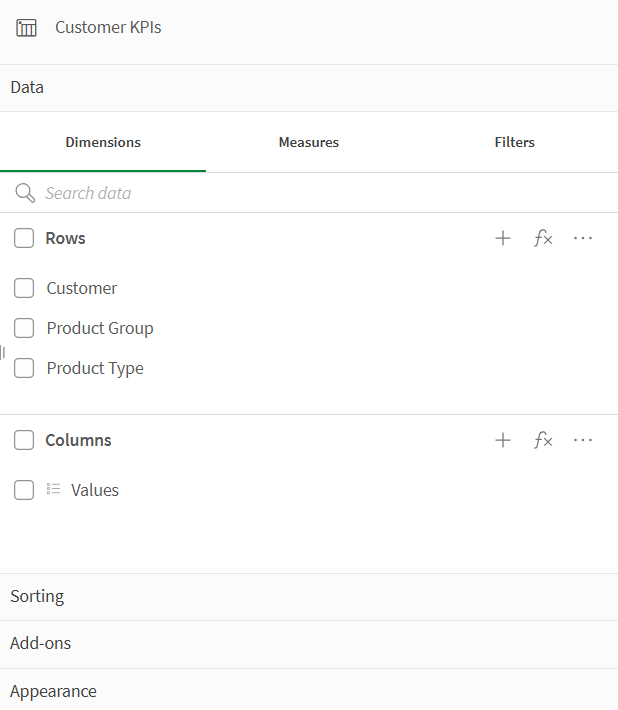
I Data-fönstret kan du lägga till Dimensioner, Mått och Filter. Du kan flytta element mellan rader och kolumner. Du kan även ändra elementens ordning inom rader eller kolumner. När du använder fler än ett mått grupperas de och ett Värden objekt skapas.
Sortering
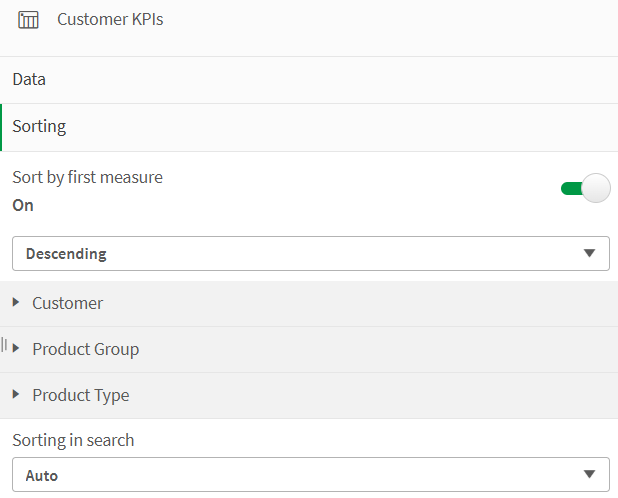
I sorteringsrutan i avancerade egenskaper kan du ändra den interna ordningen för dimensioner och mått.
Sortera efter första måttet
Om du har fler än ett mått skapas en måttgrupp. Alternativet Sortera efter första måttet sorterar dimensionsvärdena efter det första måttets numeriska värde. Den här sorteringsordningen påverkar alla dimensioner, och har företräde före alla andra sorteringsordningar som definieras under dimensionerna.
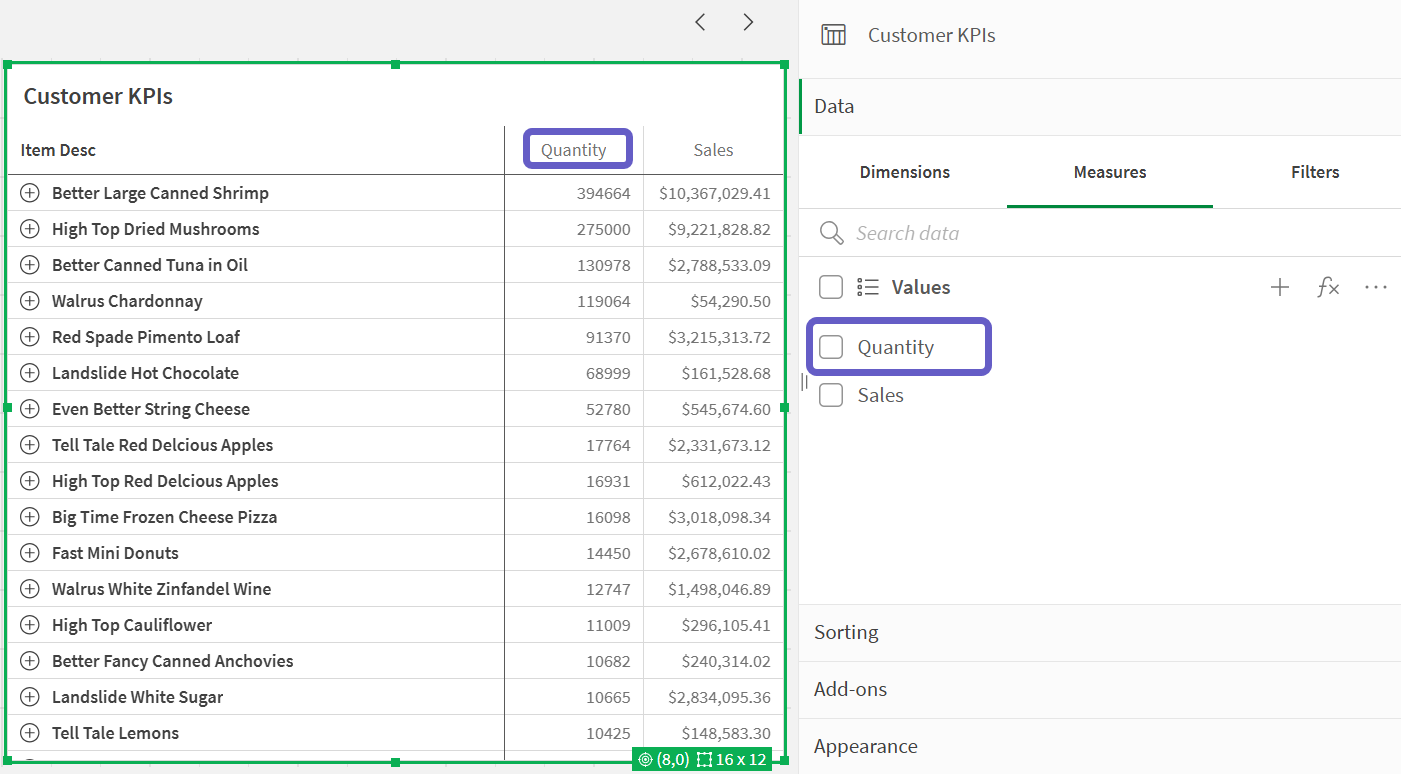
Du kan till exempel ha två mått: Quantity och Sales. I egenskapspanelen, under Data > Mått, listas Quantity först. Om du har valt Sortera efter första måttet i fallande ordning, sorteras tabellen så att den börjar med dimensionen med störst Quantity.
Om Sortera efter första måttet stängs av använder tabellen den sorteringsordning som konfigurerats för dimensioner.
Pivottabell i redigeringsläge. Sortera efter första måttet är På.
Begränsningar:
- Det här alternativet stöds bara om deltotaler beräknas. Du kan beräkna deltotaler genom att göra något av följande:
- Gå till Data i egenskapspanelen och klicka på en dimension. Under Fält, aktivera Visa totaler.
- I egenskapspanelen går du till Utseende > Presentation. Ange På för Dra in rader.
- Det här alternativet stöds inte för beräknade dimensioner.
- Det här alternativet stöds bara om alla dimensioner finns i delavsnittet Rad och alla mått finns i delavsnittet Kolumn.
Dimensionssortering
Om Sortera efter första måttet är avstängt kan tabellen sorteras efter dimensionsvärden. Alla dimensioner kan ha Auto- eller Anpassad sortering. Med Auto-sortering sorteras fältvärden alfabetiskt och numeriskt i stigande ordning. Med Anpassad sortering kan du sätta på eller stänga av följande inställningar:
-
Sortera efter uttryck: sortera efter anpassat uttryck. Med Sortera efter uttryck åsidosätts inställningarna Sortera numeriskt och Sortera alfabetiskt. Det här alternativet ska bara användas med den första (yttersta) dimensionen i tabellen.
-
Sortera numeriskt: sortera fältvärden som börjar med ett nummer.
-
Sortera alfabetiskt: sortera fältvärden som börjar med en bokstav.
Alternativen Stigande och Fallande är tillgängliga för alla tre inställningarna.
Sortering vid sökning
Användaren kan klicka på ett dimensionsnamn i tabellen för att utvidga en listruta. I listrutan kan användaren söka efter och välja enskilda dimensionsvärden. Inställning Sortering i sökning styr sorteringsordningen för värdena i en dimensionslistruta.
Du har följande alternativ för sorteringsrutan i listrutan:
-
Auto: använd den förvalda sorteringsordningen. Tal sorteras numeriskt i stigande ordningsföljd. Text sorteras alfabetiskt i stigande ordningsföljd.
-
Ärv från dimension: använd den definierade sorteringsordningen för den individuella dimensionen.
Formatera dimensionskolumner och kolumner med mätvärden
Du kan formatera dina dimensionskolumner och kolumner med mätvärden med ytterligare alternativ. Du kan göra något av följande:
-
Begränsa dimensioner som visas
-
Formatera dimensionsrepresentation
-
Formatera måttåtergivning
-
Formatera mättal
-
Skapa villkorskolumner
-
Ställa in bakgrundsfärg för celler med hjälp av uttryck
-
Ställa in textfärg med uttryck
-
Ställa in kolumnbredd
Begränsa dimensioner som visas
Begränsa antalet värden som visas för en dimension. När du skapar en begränsning visas de dimensioner vars mätvärde uppfyller kriteriet för begränsningen.
Gör följande:
-
Under Data väljer du en dimension och expanderar egenskaperna.
-
Under Fält > Begränsning, välj en av följande begränsningar:
-
Ingen begränsning: standardvärdet.
-
Fast antal: välj att visa de högsta eller lägsta värdena. Ange antalet värden. Du kan också använda ett uttryck för att ange numret. Klicka på
för att öppna uttrycksredigeraren. -
Exakt värde: använd operatorerna för att ange ett exakt gränsvärde. Du kan också använda ett uttryck för att ange numret. Klicka på
för att öppna uttrycksredigeraren. -
Relativt värde: använd operatorerna och ange det relativa gränsvärdet i procent. Du kan också använda ett uttryck för att ange numret. Klicka på
för att öppna uttrycksredigeraren.
-
Formatera dimensionsrepresentation
Du kan formatera dimensionskolumner så att värden, länkar eller bilder visas med Representation i egenskapspanelen. Du kan välja följande återgivningar:
- Text: visar dimensionsvärdena som text. Detta är standardvärdet.
-
Länk: visar värden som klickbara länkar. Antingen används dimensionsvärdet eller URL:en eller kan du lägga till andra URL:er till de visade dimensionsvärdena.
-
Bild: visar värden som innehåller en absolut URL till en bild att visas som bilder.
Formatera länkar
Tecknet ; kan inte användas som frågeparameteravgränsare i en URL.
Gör följande:
-
Under Data väljer du en dimension och expanderar egenskaperna.
-
Under Presentation > Representation, välj Länk.
-
Under Länkinställning väljer du någon av följande:
-
Lägg till etikett: dimensionen innehåller destinations-URL:en, antingen i dimensionsuttrycket eller i datatabellen. Länkarna visas och sorteras enligt destinationens URL-uttryck.
Under Länketikett, ange en beskrivande textetikett för destinations-URL:en. Klicka på
för att öppna uttrycksredigeraren. -
Lägg till URL: dimensionsvärdena blir textlänkar som är etiketter för URL:erna som kan väljas.
Under Länk-URL, ange uttrycket för destinations-URL:en. Klicka på
för att öppna uttrycksredigeraren.
-
Formatbilder
Bilder i pivottabeller kan bara nås om de ligger på servrar och domäner som har listats som säkra. Administratörer gör dessa resurser tillgängliga i Administration genom att lägga till Säkerhetspolicy för innehåll (CSP) för varje server eller domän. CSP hjälper till att förhindra XSS-angrepp (skriptkörning över flera webbplatser) genom att styra vilka resurser en webbläsare kan begära från en server.
Tecknet ; kan inte användas som frågeparameteravgränsare i en URL.
Gör följande:
-
Under Data väljer du en dimension och expanderar egenskaperna.
-
Under Presentation > Representation, välj Bild.
-
Under Bildinställning väljer du något av följande:
-
Lägg till etikett: dimensionen innehåller den absoluta URL:en till bilden antingen i dimensionsuttrycket eller i datatabellen. Länkarna visas och sorteras enligt URL-uttrycket.
Under Bildetikett, ange en beskrivande textetikett för bilden som visas som alternativ text när muspekaren hålls över bilden. Klicka på
för att öppna uttrycksredigeraren. -
Lägg till URL: dimensionsvärdena blir etiketter för den alternativa text som visas när man håller muspekaren över bilden.
Under Bild-URL anger du uttrycket för destinations-URL:en. Klicka på
för att öppna uttrycksredigeraren.
-
-
Under Storlek väljer du något av följande storleksalternativ:
-
Anpassa alltid
-
Anpassa bredd
-
Anpassa till höjd
-
Sträck ut för att passa
-
Originalstorlek
-
-
Under Position väljer du bildens placering i cellen.
Formatera måttåtergivning
Du kan formatera måttkolumner med Återgivning i egenskapspanelen. Du kan välja följande återgivningar:
-
Text: visar dimensionsvärdena som text. Detta är standardvärdet.
-
Bild: visar mätvärden som bilder.
-
Indikator: visar anpassningsbara indikatorsymboler i mätceller. Textåtergivning för varje värde kan visas eller döljas vid sidan av dessa indikatorer, beroende på vad man föredrar.
Formatbilder
Bilder i pivottabeller kan bara nås om de ligger på servrar och domäner som har listats som säkra. Administratörer gör dessa resurser tillgängliga i Administration genom att lägga till Säkerhetspolicy för innehåll (CSP) för varje server eller domän. CSP hjälper till att förhindra XSS-angrepp (skriptkörning över flera webbplatser) genom att styra vilka resurser en webbläsare kan begära från en server.
Tecknet ; kan inte användas som frågeparameteravgränsare i en URL.
Gör följande:
-
Under Data väljer du ett mått och expanderar egenskaperna.
-
Under Presentation > Representation, välj Bild.
-
Under Bildinställning väljer du något av följande:
-
Lägg till etikett: måttet innehåller den absoluta URL:en till bilden antingen i måttuttrycket eller i datatabellen. Länkarna visas och sorteras enligt URL-uttrycket.
Under Bildetikett, ange en beskrivande textetikett för bilden som visas som alternativ text när muspekaren hålls över bilden. Klicka på
för att öppna uttrycksredigeraren. -
Lägg till URL: mätvärdena blir etiketter för den alternativa text som visas när man håller muspekaren över bilden.
Under Bild-URL anger du uttrycket för destinations-URL:en. Klicka på
för att öppna uttrycksredigeraren.
-
-
Under Storlek väljer du något av följande storleksalternativ:
-
Anpassa alltid
-
Anpassa bredd
-
Anpassa till höjd
-
Sträck ut för att passa
-
Originalstorlek
-
-
Under Position väljer du bildens placering i cellen.
Lägga till en trendindikator för ett mått
Du kan lägga till en trendindikator i en måttkolumn. Då visas en symbol intill måttvärdet. Du kan definiera intervallen som avgör vilken symbol som visas och vilken färg den har.
Gör följande:
-
I egenskapspanelen expanderar du Data och klickar på ett mått.
Måttegenskaperna öppnas.
-
Under Presentation, sätt Representation till Indikator.
-
Klicka på rektangeln under knappen Lägg till gräns, som innehåller en färg och en symbol. Du kan ställa in färg och symbol för indikatorn.
Om du lägger till en eller flera gränser kan du justera färg och symbol för varje intervall genom att klicka på intervallet i den här rektangeln.
-
Ställ in ytterligare egenskaper för indikatorerna som beskrivs i delavsnitten nedan.
Ange gränser för indikatorn
Du måste lägga till gränser för intervallen du vill använda för visning av indikatorer med Lägg till gräns. Gränsvärden kan anges på tre olika sätt.
- Använd skjutreglaget.
- Skriv ett värde i textrutan.
- Ange ett uttryck som returnerar gränsvärdet.
När du har lagt till gränserna kan du välja indikatorns symbol och färg för de olika intervallen.
Formatera indikatorerna
Du kan ange hur indikatorerna ska visas.
-
Du kan visa både indikatorn och måttvärdet genom att välja Visa värden.
-
Du kan ange att värdet ska ha samma färg som indikatorn genom att välja Använd färg för värdet.
Anteckning om informationNär den här inställningen är aktiverad åsidosätter indikatorfärgen den aktuella cellvärdesfärgen om den har definierats i andra egenskaper för diagrammet. -
Du kan visa indikatorn till höger eller till vänster om värdet genom att välja Indikatorplacering.
-
När du har en eller flera gränser kan du växla till Toning för att färglägga indikatorerna med toningar mellan färgerna.
Formatera mättal
Du kan formatera mättal under Talformat i egenskapspanelen.
Om du vill ändra talformatet på applikationsnivå, och inte bara för ett enda mått, är det bättre att göra det i de regionala inställningarna i SET-satserna i början på skriptet i Skriptredigeraren.
Gör följande:
-
Under Data väljer du ett mått och expanderar egenskaperna.
-
Under Fält > Talformatering, välj formatet:
-
Auto: Qlik Sense anger automatiskt ett talformat baserat på källdata.
För numeriska förkortningar används de internationella SI-enheterna, som k (tusen), M (miljon) och G (miljard).
-
Tal: som standard är formateringen inställd på Enkel och du kan välja formatering bland alternativen i listan. Ändra till Anpassad och ange formatmönstret under Formatmönster.
- # ##0 beskriver talet som ett heltal med tusentalsavgränsare. I det här exemplet används " " som tusentalsavgränsare.
- ###0 beskriver talet som ett heltal utan tusentalsavgränsare.
- 0000 beskriver talet som ett heltal med minst fyra siffror. Med andra ord visas talet 123 som 0123.
- 0.000 beskriver talet med tre decimaler. I det här exemplet används "." som decimalavgränsare.
Om du lägger till procenttecknet (%) i formatmönstret multipliceras automatiskt mätvärdena med 100.
- Pengar: Som standard ställs formatmönstret som används för pengar in av de föredragna regioninställningarna i din profil. Använd Formatmönster för att ändra formatmönster.
- Datum: som standard är formateringen inställd på Enkel och du kan välja formatering bland alternativen i listan. Ändra till Anpassad och ange formatmönstret under Formatmönster.
- Varaktighet: Som standard ställs formatmönstret som används för varaktighet in av de föredragna regioninställningarna i din profil. Varaktighet kan formateras som dagar eller som en kombination av dagar, timmar, minuter, sekunder och bråkdels sekunder. Använd formatmönster för att ändra formatmönster.
- Anpassad: Som standard ställs formatmönstret som används för anpassad in av de föredragna regioninställningarna i din profil. Använd Formatmönster om du vill ändra formatmönstret.
-
Skapa villkorskolumner
Kolumner kan vara villkorliga så att de bara visas när vissa villkor är uppfyllda.
Gör följande:
-
Under Data väljer du en dimension eller mått och expanderar egenskaperna.
-
Under Presentation > Visa kolumn om, klicka på
för att öppna uttrycksredigeraren. -
Ange uttrycket för att bestämma villkoren för att visa kolumnen.
-
Klicka på Tillämpa.
Exempel
Anta att du har en Pivottabell eller ett Pivot-objekt som innehåller följande:
-
Dimensionerna är Product Type och Product Name.
-
Måtten är Sum(Sales) och Count (distinct InvoiceNumber).
-
Elementen under Kolumner är Värden (standard) och fältet Quarter.
Del 1: Villkorlig kolumn baserad på användarens val
Du kanske har ett flera års data i din applikation, så du vill inte göra visualiseringen för rörig. På samma gång vill du uppmuntra till detaljerad och interaktiv analys.
För kolumnen Kvartal kan du lägga till följande uttryck för Visa kolumn om:
GetSelectedCount(Year)=1Med det här uttrycket, om användaren väljer ett enskilt år i applikationen, bryter pivottabellen ner varje mått per kvartal. Om inte, visas de totala mätvärdena.
Del 2: Kolumner med villkor med hjälp av variabler
Du kan använda variabler för att främja interaktiv analys. Anta att du också skapar en variabel vUserInteraction med en tom definition. Sedan skapar du två Knapp-diagram på arket, konfigurerade med åtgärden Ange variabelvärde:
-
Visa mer detaljer: Klicka på den här knappen för att sätta vUserInteraction på ='Yes'.
-
Visa färre detaljer: Klicka på den här knappen för att ställa in vUserInteraction på ='No'.
I din pivottabell kan du lägga till fler mått i diagrammet, till exempel Count(Quantity) och Sum(Cost). Konfigurera sedan varje måttkolumn så att de har följande värde för Visa kolumn om:
'$(Reference)'='Yes'Detta gör att diagrammet kan anpassas till om användaren vill ha ytterligare information eller inte. Om användaren klickar på knappen Visa fler detaljer läggs fler mått till i tabellen. Om inte, eller om de klickar på Visa färre detaljer, tas de extra måtten bort.
Visa mer detaljer: Klicka på den här knappen för att sätta vUserInteraction på ='Yes'.
Visa färre detaljer: Klicka på den här knappen för att ställa in vUserInteraction på ='No'.
I din pivottabell kan du lägga till fler mått i diagrammet, till exempel Count(Quantity) och Sum(Cost). Konfigurera sedan varje måttkolumn så att de har följande värde för Visa kolumn om:
'$(Reference)'='Yes'Detta gör att diagrammet kan anpassas till om användaren vill ha ytterligare information eller inte. Om användaren klickar på knappen Visa fler detaljer läggs fler mått till i tabellen. Om inte, eller om de klickar på Visa färre detaljer, tas de extra måtten bort.
Ställa in bakgrundsfärg med hjälp av uttryck
Du kan använda uttryck för att definiera bakgrundsfärgen för både rubrik- och innehållsceller för varje objekt. Du kan exempelvis låta celler i kolumnen byta bakgrundsfärg beroende på värdena i kolumncellen.
Mer information om att tillämpa färger med uttryck finns i Färglägga per uttryck.
Gör följande:
Under Data väljer du ett objekt och öppnar Presentation i egenskaperna.
För att färglägga bakgrunden för en rubrikcell i ett objekt, under Rubrik, under Uttryck för bakgrundsfärg, anger du uttrycket. Klicka på
för att öppna uttrycksredigeraren.För att färglägga bakgrunden för innehållscellerna för ett objekt, under Innehåll, under Uttryck för bakgrundsfärg, anger du uttrycket. Klicka på
för att öppna uttrycksredigeraren.
Ställa in textfärg med uttryck
Du kan definiera textfärgen för en kolumn med hjälp av uttryck. Du kan exempelvis låta celler i kolumnen byta textfärg beroende på värdena i kolumncellen. Om cellens bakgrundsfärg är definierad men textfärgen är odefinierad, blir textfärgen som standard en färg som bäst kontrasterar mot bakgrunden.
Du kan ändra textfärgen i både objektets rubrik- och innehållsceller.
Mer information om att tillämpa färger med uttryck finns i Färglägga per uttryck.
Gör följande:
Under Data väljer du ett objekt och öppnar Presentation i egenskaperna.
För att färglägga rubrikcellstexten, under Rubrik, under Uttryck för textfärg, anger du uttrycket. Klicka på
för att öppna uttrycksredigeraren.För att färglägga innehållscellstexten, under Innehåll, under Uttryck för textfärg, anger du uttrycket. Klicka på
för att öppna uttrycksredigeraren.
Ställa in kolumnbredd
Som standard ställs kolumnbredden in automatiskt. Du kan ställa in kolumnbredden manuellt genom att:
Innehåll
Pixlar
Procentandel
Du kan också ställa in kolumnerna manuellt genom att dra i rubrikkanterna.
Gör följande:
Under Data väljer du en dimension eller mått och expanderar egenskaperna.
Under Presentation > Kolumnbredd, välj hur du vill ställa in kolumnbredden:
Anpassa efter innehåll: kolumnernas storlek avgörs av bredden på innehållet i kolumnen.
Pixlar: ställ in bredden på kolumnen i pixlar.
Procent: ställ in bredden på kolumnen i procent.
Auto: ställ in kolumnbredden automatiskt med Qlik Sense.
Förändring av hur data presenteras
Det finns flera alternativ för att anpassa datapresentationen i pivottabellen. De här alternativen är tillgängliga i egenskapspanelen under Utseende > Presentation.
Helt expanderad
När detta alternativ väljs visas samtliga värden i pivottabellen utan att något döljs. Denna inställning syns när mer än en dimension läggs till.
Dra in rader
Denna inställning syns också när mer än en dimension läggs till.
När inställningen är aktiverad är dimensionerna inbäddade i varandra och expanderbara. När du expanderar en rad med dimensioner på den översta nivån visas nästlade dimensioner med ett indrag i början av varje rad.
När inställningen är inaktiverad visas dimensionerna efter den första dimensionen i separata kolumner i tabellen och blir synliga om du expanderar en dimensionsrad på den översta nivån.
Anpassad formatering
Du kan välja mellan ett antal formatalternativ under Utseende i egenskapspanelen.
Klicka på  Formatering under Utseende > Presentation för att fortsätta anpassa diagrammets formatering. Formatpanelen innehåller olika avsnitt under flikarna Allmänt och Diagram.
Du kan återställa dina format genom att klicka på  intill varje avsnitt. Om du klickar på Återställ allt återställs formateringen för alla tillgängliga flikar i formateringspanelen.
Anpassa texten
Du kan ange texten för rubriken, underrubriken och fotnoten under Utseende > Allmänt. För att dölja de här elementen stänger du av visa rubriker.
Synligheten för de olika etiketterna på diagrammet beror på diagramspecifika inställningar och inställningar för visning av etiketter. De kan konfigureras i egenskapspanelen.
Du kan formatera den text som visas i diagrammet.
Gör följande:
Utöka avsnittet Utseende i egenskapspanelen.
Under Utseende > Presentation, klickar du på
Formatering.På fliken General kan du ange teckensnitt, betoningsstil, teckenstorlek och färg för följande textelement:
Rubrik
Underrubrik
Fotnot
På fliken Diagram kan du justera stil – som teckensnitt, betoningsstil, teckenstorlek och färg – för följande textelement:
- Rubrik: Formatera texten på rubrikerna för alla dimensioner.
- Dimensionvärden: Styla textens dimensionvärden.
- Mätvärden: formatera etiketterna för mätvärdena.
- Mätetiketter: formatera etiketterna för mätrubrikerna.
- Summor: formatera texten för summorna.
- Nullvärden: formatera texten för nullvärdena.
Anpassa bakgrunden
Du kan anpassa diagrammets bakgrund. Du kan också färglägga de individuella dimensionerna eller mått via uttryck.
Gör följande:
Utöka avsnittet Utseende i egenskapspanelen.
Under Utseende > Presentation, klickar du på
Formatering.På fliken Allmänt på formatpanelen kan du välja en bakgrundsfärg (enskild färg eller uttryck). Du kan också använda en bild från ditt mediebibliotek eller från en URL som bakgrund.
Anteckning om informationFör att välja en bild från en URL som bakgrund måste URL:ens ursprung läggas till på godkändlistan i din klientorganisations Säkerhetspolicy för innehåll. Ursprunget måste läggas till med följande Direktiv: img-src. Det görs av en klientorganisationsadministratör.
Mer information finns i Skapa en CSP-post.
När du använder en bakgrundsfärg använder skjutreglaget för att ställa in bakgrundens opacitet.
När du använder en bakgrundsbild kan du justera bildens storlek och position.
På fliken Diagram kan du anpassa bakgrundsfärgen för följande element:
- Rubrik
- Dimensionsvärden
- Mätvärden
- Etiketter för mått
- Totalt antal värden
- Null-värden
Anpassa rutnätet
Du kan anpassa rutnätet för pivottabellen.
Gör följande:
Utöka avsnittet Utseende i egenskapspanelen.
Under Utseende > Presentation, klickar du på
Formatering.På fliken Diagram kan du anpassa rutnätet med följande element:
Radhöjd: ställ in höjd för rader i linjer.
Kanter: ställ in färgen för cellkanterna.
Avgränsare: ställ in färgen för avgränsaren däremellan som avgränsar både dimensioner och mått och rubriker och rader.
Bakgrund: ställ in färgen för det tomma området som skapas när du har dimensioner i Kolumn.
Anpassa nullvärden
Du kan ändra hur nullvärden representeras i pivottabellen.
Gör följande:
Klicka på Utseende > Presentation i egenskapspanelen.
Under Nullvärdestext anger du den text som du vill ersätta nullvärden med.
Expandera pivottabellen helt
Du kan ställa in pivottabellen till att alltid vara helt expanderad.
Gör följande:
Klicka på Utseende > Presentation i egenskapspanelen.
Välj Helt expanderad.
Anpassa kanten och skuggan
Du kan anpassa kanten och skuggan för diagrammet.
Gör följande:
Utöka avsnittet Utseende i egenskapspanelen.
Under Utseende > Presentation, klickar du på
Formatering.På fliken Allmänt på formatpanelen, under Kant ställer du in storleken på Kontur för att förstora eller förminska kantlinjerna kring diagrammet.
Välj en färg för kanten.
Ställ in Hörnradien för att styra kantens rundhet.
Välj storlek och färg för skuggan under Skugga på fliken Allmänt. Välj Ingen för att ta bort skuggan.
Konfigurera totalsummor
Du kan välja att visa numeriska totalsummor för dimensioner i pivottabellen. Tänk på följande:
När Indragna rader är aktiverat i Utseende > Presentation kan du visa totalsummor för andra dimensioner än den automatiskt skapade dimensionen Värden.
När Indragna rader är inaktiverat i Utseende > Presentation kan du visa totalsummor för den första Raddimensionen och alla Kolumndimensioner utom den automatiskt skapade Värdedimensionen.
Gör följande:
Utöka avsnittet Data i egenskapspanelen.
Klicka på dimensionen för att expandera dess egenskaper.
Ställ in Visa totaler på På.
Arbeta med diagramutforskning
Diagramutforskning gör det möjligt för användare utan redigeringsåtkomst till arket att ändra Pivot-objektet direkt under analysen. Användare kan lägga till, ta bort och ändra ordning på data, och därmed effektivt bygga sina egna tabeller om det behövs för anpassad analys.
Förbereder för aktivering av diagramutforskning
Förbered Pivot-objektet för diagramutforskning genom att lägga till alla datatillgångar som användarna kommer att behöva. Detta görs under Data i egenskapspanelen.
Gör följande:
Konfigurera Pivot-objektet som du normalt skulle göra, och ge det dess standardarrangemang under Data i egenskaperna.
Lägg till ytterligare rad-, kolumn- och måttobjekt som du vill att användare ska ha åtkomst till, men som inte kommer att finnas i tabellen som standard.
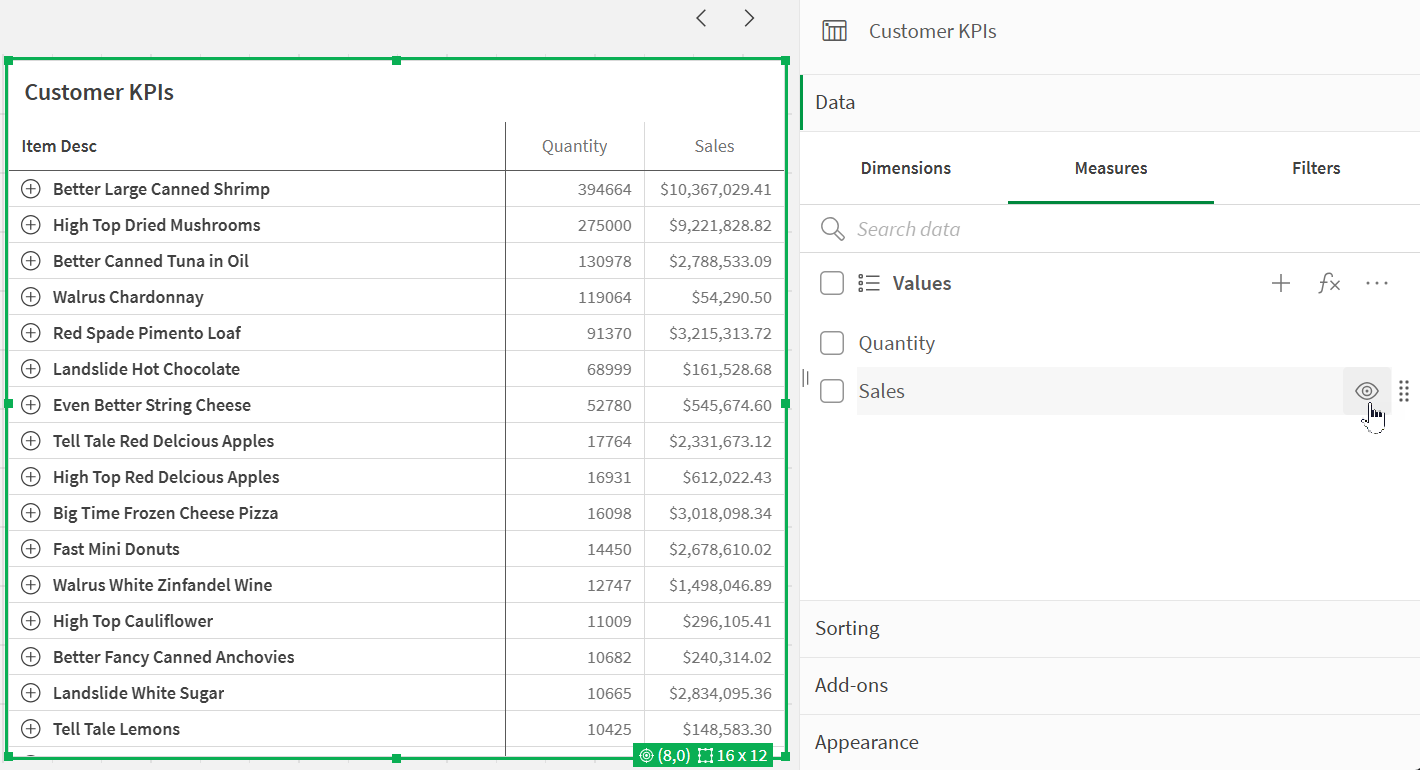
Dölj dessa ytterligare objekt från standardvyn genom att hålla muspekaren över ett objekt i egenskapspanelen och klicka på
.Dölja en datatillgång från standardvyn för Pivot-objektet. Det kommer att vara tillgängligt att använda i diagramutforskning.
 Anteckning om tipsDu kan välja att visa dolda objekt igen som standard genom att klicka på dem i egenskapspanelen.
Aktiverar diagramutforskning
När du har förberett data i diagrammet för diagramutforskning kan du aktivera det för användare.
Gör följande:
I egenskapspanelen, expandera Utseende > Diagramutforskning.
Aktivera Aktivera diagramutforskning.
Välj mellan följande under Synlighetsalternativ:
Auto: diagramutforskningspanelen visas när användaren öppnar arket.
Minimera: diagramutforskning är aktiverat men visas inte när användare öppnar arket. Användare kan aktivera det i hovringsmenyn genom att klicka på
och sedan  Diagramutforskning.
Använda diagramutforskning under analys
När de analyserar diagrammet, kan konsumenter lägga till, ta bort och ändra ordning på datatillgångar i farten. Detta möjliggör dynamisk, flexibel analys som kan hjälpa till att avslöja ytterligare insikter ur data. Användare kan även dela, hämta och bokmärka det ändrade tabelltillståndet.
-menyn under Diagramutforskning.Du använder diagramutforskning i analysläge. Lägg till eller ta bort rader, värden och kolumner från Pivottabell-objektet, sortera om data, ändra kolumnbredd och tillämpa val. Du kan inte ändra storlek eller layout för hela diagrammet på arket i diagramutforskningsläge.
Följande åtgärder är tillgängliga i panelrubriken:
 : Ta bort alla markerade objekt.
 : Återställ alla osparade ändringar du gjort under analysen i den aktuella sessionen, inklusive tillagda eller borttagna objekt, sortering och mer.
 : Stäng panelen.
Om du anpassar ett Pivot-objekt med hjälp av diagramutforskarläget kan andra användare inte se dina ändringar, om du inte sparar dem som ett offentligt bokmärke. Det innebär att flera användare kan ändra samma diagram samtidigt. Dina ändringar förblir synliga för dig tills din session avslutas. När detta inträffar, återgår diagrammet till sitt standardtillstånd, som det ställts in av den som skapat det. Om du vill spara din layout, skapa ett bokmärke. För mer information, se Skapa bokmärken.
Diagramutforskningspanelen visas inte i det resulterande diagrammet som du har delat eller hämtat.
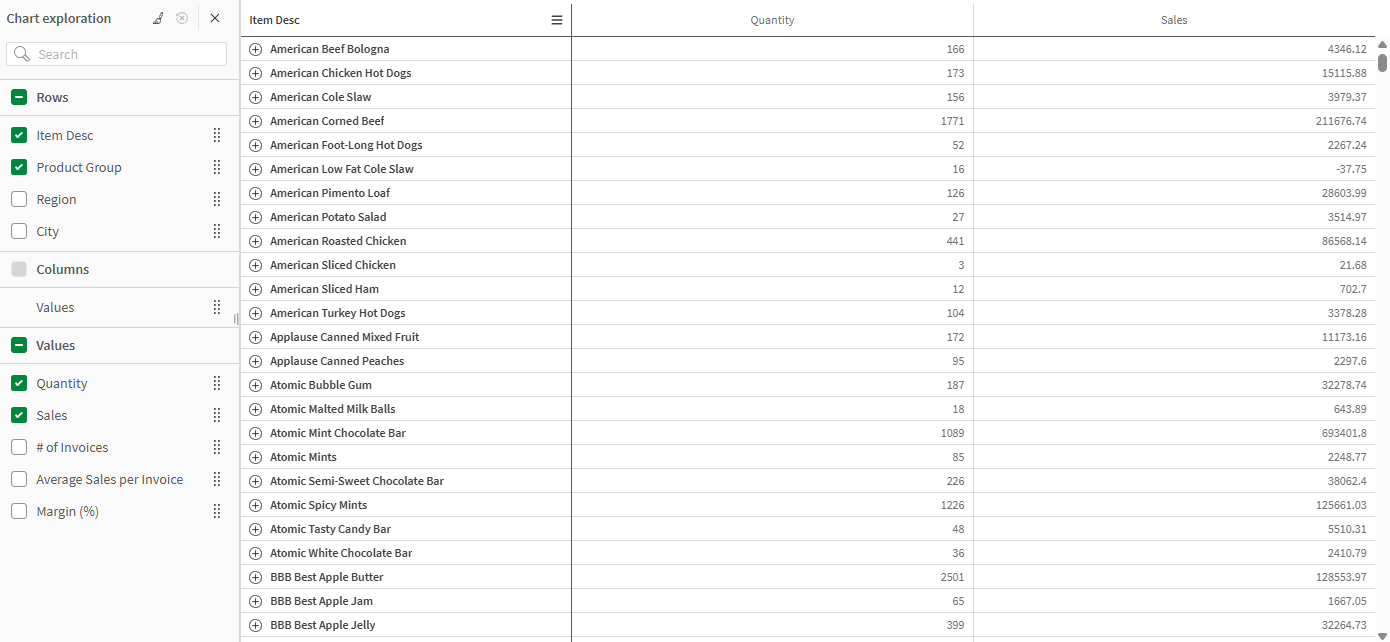
Diagramutforskning av ett Pivot-objekt. På den här bilden är diagrammet i sitt standardläge—inga data har lagts till, tagits bort eller ordnats om.
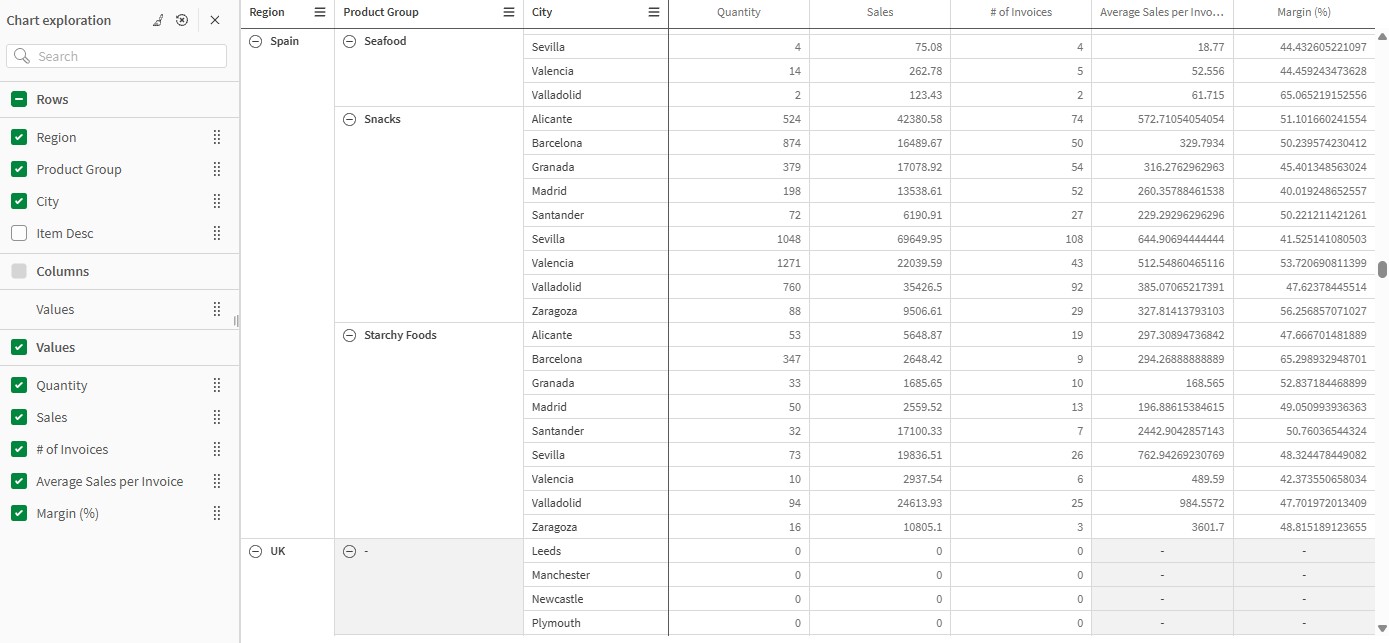
Diagramutforskning av samma Pivottabell-objekt som ovan, men med dimensionens radobjekt ändrade (vissa tillagda, vissa borttagna). Dessutom läggs tre nya åtgärder till. I praktiken har en ny tabell konstruerats i farten.
Välja aktiva fält från cykliska dimensioner i pivottabeller
Om en pivottabell använder en cyklisk dimension kan användarna välja de aktiva fälten från den cykliska dimensionen.
Gör följande:
Klicka på
 i en kolumn med cyklisk dimension.
Klicka på
 <Dimensionens namn> och välj en dimension från den cykliska dimensionen.
Expandera och dölja dimensioner under analysen
Beroende på hur den är konfigurerad kan Pivottabellen göra det möjligt att expandera och dölja objekt under analysen. Annars kommer alla dimensioner redan att vara utökade.
Om du vill expandera en dimension klickar du på  . Om du vill dölja en expanderad dimension klickar du på
  .
.
Du kan också expandera och dölja dimensioner med hjälp av högerklicksmenyerna och för diagrammet.
Gör följande:
Högerklicka på diagrammet eller öppna alternativmenyn genom att välja
från hovringsmenyn.Klicka på Expandera / dölj.
Använd de tillgängliga alternativen:
 Expandera alla: Expandera alla dimensioner.
 Dölj alla på nästa nivå: Dölj alla dimensioner på nästa nivå.
- Expandera <Dimensionens namn>: Expandera en viss dimension.
- Dölj <Namn på dimension>: Döljer en viss dimension.