
Trabajar con el editor de scripts de nueva generación
Última actualización: 20/10/2026En el Editor de carga de datos y Script, el Editor de nueva generación proporciona opciones de configuración para una experiencia de edición de script mejorada. Esta nueva experiencia incluye el modo oscuro, el plegado de código, una paleta de comandos integrada, ayuda al pasar el cursor, refactorización y navegación mejoradas, así como un aspecto renovado.
Activar las funciones del editor de nueva generación
El editor de nueva generación está desactivado de forma predeterminada. Cuando activa una o más de estas funciones, se activan para usted en el Editor de carga de datos para todas las aplicaciones, y en el Editor para todos los scripts.
Haga lo siguiente:
-
Abra el Editor de carga de datos en una aplicación, o el Editor en Script.
-
En la barra de herramientas, haga clic en el menú desplegable Editor de última generación.
-
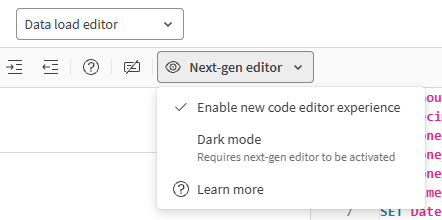
Active Habilitar una nueva experiencia del editor de código.
Habilitar una nueva experiencia del editor de código activado en el Editor de carga de datos.
-
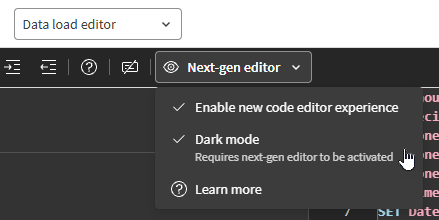
Si lo desea, active el Modo oscuro. Esta función solo está disponible cuando tiene activada la opción Habilitar una nueva experiencia del editor de código.
Modo oscuro activado en el Editor de carga de datos.
Mejoras en la nueva experiencia de edición de código
En esta sección se describen las nuevas funciones que están disponibles cuando activa Habilitar una nueva experiencia del editor de código.
Asistencia de código
Ayuda al pasar el ratón mejorada
Pase el ratón sobre el texto mientras edita el script para obtener información adicional y enlaces a la documentación de ayuda.
Para más información, vea Pasar el cursor sobre las palabras clave.
Autocompletar mejorado
Autocompletar se ha mejorado con un nuevo menú desplegable para sugerencias. Además, los paréntesis y otros delimitadores se cierran automáticamente al escribir.
Navegación de código
La navegación de código se ha mejorado con varias funciones nuevas.
Vinculación de definiciones y referencias
Hay nuevas opciones disponibles—tanto al hacer clic con el botón derecho y en el menú como mediante métodos abreviados de teclado—para desplazarse entre las construcciones de script de Qlik reconocidas:
-
Ir a definición (Ctrl + F12): vaya a la ubicación donde se define una construcción de script.
-
Ir a referencias (Ctrl + F12): vaya a la ubicación donde se hace referencia a una construcción de script. Si existen varias referencias, puede elegir a qué referencia ir.
-
Opciones de Inspeccionar (Alt + F12): vea las definiciones y referencias como ventanas emergentes bajo el código que está inspeccionando actualmente.
Para más información, vea Enlaces de definición y referencia.
Plegado de código
Puede contraer y expandir bloques de código haciendo clic en  y
y  .
.
Para más información, vea Plegado de código.
Minimapa
El minimapa se muestra en la parte superior derecha y ofrece una forma rápida de previsualizar la sección de script actual sin tener que desplazarse por ella. Esto resulta especialmente útil para secciones largas de script.
Para más información, vea Minimapa.
Edición de código
Se han mejorado las funciones de Buscar y Reemplazar
Utilice la opción Cambiar todas las instancias en el menú del botón derecho (o el método abreviado de teclado Ctrl + F2) para buscar y reemplazar el código seleccionado en la sección actual.
Para más información, vea Editar scripts de carga.
Se ha mejorado la selección multicursor
Ahora es más fácil seleccionar y editar varias líneas de script a la vez para una edición avanzada y eficiente.
Para más información, vea Selección multicursor.
La Paleta de comandos está accesible tanto desde el menú del botón derecho como mediante los métodos abreviados de teclado. La Paleta de comandos ofrece innumerables operaciones avanzadas para facilitar una redacción eficiente de script.
Tome una de las opciones siguientes:
-
En el editor, haga clic con el botón derecho y seleccione Paleta de comandos....
-
Utilice el método abreviado de teclado Ctrl + Shift + P.
En algunas acciones, es posible que deba seleccionar el texto en el que desea realizar la operación. En otras, esto no es necesario.
Tras abrir la Paleta de comandos, puede buscar los comandos disponibles y ver los métodos abreviados de teclado correspondientes.
Para más información, vea Paleta de comandos.
Refactorización de código
El editor ahora admite la refactorización de construcciones de script conocidas de Qlik, como los nombres de tablas y variables.
Para refactorizar código, utilice la opción Cambiar el nombre del símbolo del menú del botón derecho (o use el atajo de teclado F2).
Para más información, vea Refactorización de código.
Modo oscuro
Con el Modo oscuro, el editor de script cambia a una combinación de colores diferente con un fondo oscuro. El texto y otros elementos aparecen en colores claros, manteniendo un alto contraste y legibilidad.
Limitaciones
-
Algunos elementos de la interfaz, como las opciones del botón derecho, la paleta de comandos y la ayuda al pasar el cursor, no están traducidos al sueco ni al neerlandés.
-
El modo oscuro no cubre toda la interfaz de usuario cuando se activa. Por ejemplo, la barra de navegación de Qlik Cloud y los paneles de la izquierda, así como algunos cuadros de diálogo de carga de datos y conexiones, no aparecen en modo oscuro.