
Werken met de next-gen scripteditor
Laatst bijgewerkt: 20-10-2026In de Editor voor laden van gegevens en Script biedt de Next-gen editor instellingen voor een verbeterde scriptbewerkingservaring. Deze nieuwe ervaring omvat een donkere modus, code samenvouwen, een geïntegreerd opdrachtpalet, help bij aanwijzen, verbeterde coderefactoring en -navigatie en een vernieuwde look-and-feel.
Next-gen editorfuncties inschakelen
De next-gen editor is standaard uitgeschakeld. Wanneer u een of meer van deze functies inschakelt, worden ze voor u geactiveerd in de Editor voor laden van gegevens voor alle toepassingen, en in de Editor voor alle scripts.
Doe het volgende:
-
Open de Editor voor laden van gegevens in een applicatie, of de Editor in Script.
-
Klik in de werkbalk op de vervolgkeuzelijst Next-gen editor.
-
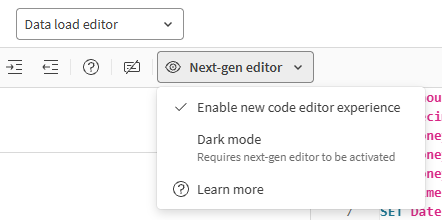
Schakel Nieuwe code-editorervaring inschakelen in.
Nieuwe code-editorervaring inschakelen is ingeschakeld in de Editor voor laden van gegevens.
-
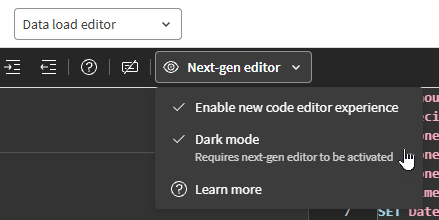
Schakel desgewenst Donkere modus in. Deze functie is alleen beschikbaar wanneer u Nieuwe code-editorervaring inschakelen hebt ingeschakeld.
Donkere modus ingeschakeld in de Editor voor laden van gegevens.
Verbeteringen in de nieuwe codebewerkingservaring
Deze sectie beschrijft de nieuwe functies die beschikbaar zijn wanneer u Nieuwe code-editorervaring inschakelen inschakelt.
Code-assistentie
Verbeterde hover-help
Beweeg de muisaanwijzer over tekst terwijl u het script bewerkt voor aanvullende informatie en links naar helpdocumentatie.
Ga voor meer informatie naar De muisaanwijzer op trefwoorden plaatsen.
Verbeterd automatisch aanvullen
Automatisch aanvullen is verbeterd met een nieuw vervolgkeuzemenu voor suggesties. Daarnaast worden haakjes en andere omsluitende tekens tijdens het typen automatisch gesloten.
Codenavigatie
Codenavigatie is verbeterd met verschillende nieuwe functies.
Definitie- en referentiekoppeling
Er zijn nieuwe opties beschikbaar—zowel via de rechtermuisknop en het menu als via sneltoetsen—om te navigeren tussen herkende Qlik scriptconstructies:
-
Ga naar definitie (Ctrl + F12): Ga naar de locatie waar een scriptconstructie is gedefinieerd.
-
Ga naar verwijzingen (Ctrl + F12): Ga naar de locatie waar naar een scriptconstructie wordt verwezen. Als er meerdere verwijzingen bestaan, kunt u kiezen naar welke verwijzing u wilt gaan.
-
Snelle weergave-opties (Alt + F12): definities en verwijzingen weergeven als pop-ups onder de code die u momenteel inspecteert.
Ga voor meer informatie naar Definitie- en referentielinks.
Code samenvouwen
U kunt codeblokken samenvouwen en uitvouwen door op  en
en  te klikken.
Ga voor meer informatie naar Code samenvouwen.
Minimap
De minimap wordt rechtsboven weergegeven en biedt een snelle manier om een voorbeeld van de huidige scriptsectie te bekijken zonder erdoorheen te scrollen. Dit is vooral handig voor lange scriptsecties.
Ga voor meer informatie naar Minimap.
Code bewerken
Verbeterd zoeken en vervangen
Gebruik de optie Alle instanties wijzigen in het contextmenu (of de sneltoets Ctrl + F2) om geselecteerde code in de huidige sectie te zoeken en te vervangen.
Ga voor meer informatie naar Load-scripts bewerken.
Verbeterde multi-cursorselectie
Het is nu eenvoudiger om meerdere scriptregels tegelijk te selecteren en te bewerken voor geavanceerde en efficiënte bewerking.
Ga voor meer informatie naar Selectie met meerdere cursors.
Het opdrachtenpalet is zowel toegankelijk via het rechtsklikmenu als via sneltoetsen. Het Command Palette biedt veel geavanceerde bewerkingen om het efficiënt schrijven van script te ondersteunen.
Voer een van de volgende handelingen uit:
-
Klik in de editor met de rechtermuisknop en selecteer Opdrachtenpalet....
-
Gebruik de sneltoets Ctrl + Shift + P.
Voor sommige acties moet u mogelijk de tekst selecteren waarop u de bewerking wilt uitvoeren. Voor anderen is dit niet nodig.
Na het openen van het opdrachtenpalet kunt u zoeken naar beschikbare opdrachten en sneltoetsen voor deze opdrachten bekijken.
Ga voor meer informatie naar Opdrachtenpalet.
Coderefactoring
De editor ondersteunt nu refactoring van bekende Qlik scriptconstructies, zoals de namen van tabellen en variabelen.
Om code te refactoren, gebruikt u de optie Symbool hernoemen in het rechtsklikmenu (of gebruikt u de sneltoets F2).
Ga voor meer informatie naar Coderefactoring.
Donkere modus
Met Donkere modus schakelt de scripteditor over naar een ander kleurenschema met een donkere achtergrond. Tekst en andere elementen worden in lichte kleuren weergegeven, met behoud van een hoog contrast en een goede leesbaarheid.
Beperkingen
-
Sommige interface-elementen, zoals rechtsklikopties, het Command Palette en help bij aanwijzen, zijn niet vertaald in het Zweeds of Nederlands.
-
De donkere modus bedekt niet de gehele gebruikersinterface wanneer deze is geactiveerd. Zo worden de Qlik Cloud navigatiestaaf en linkerpanelen, evenals sommige dialoogvensters voor gegevens laden en verbindingen, bijvoorbeeld niet weergegeven in de donkere modus.