
차세대 스크립트 편집기 사용하기
마지막 업데이트: 2026. 10. 20.데이터 로드 편집기 및 스크립트에서 차세대 에디터는 향상된 스크립트 편집 경험을 위한 설정을 제공합니다.이 새로운 환경에는 다크 모드, 코드 접기, 내장된 명령 팔레트, 호버 기반 도움말, 향상된 코드 리팩터링 및 탐색, 새로워진 룩앤필이 포함됩니다.
차세대 편집기 기능 켜기
차세대 편집기는 기본적으로 해제되어 있습니다.이러한 기능 중 하나 이상을 켜면 모든 애플리케이션에 대해 데이터 로드 편집기에서, 모든 스크립트에 대해 에디터에서 활성화됩니다.
다음과 같이 하십시오.
-
애플리케이션에서 데이터 로드 편집기을(를) 열거나 스크립트에서 에디터를 엽니다.
-
도구 모음에서 차세대 에디터 드롭다운을 클릭합니다.
-
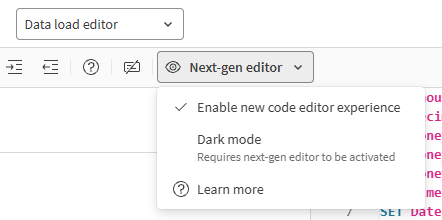
새 코드 편집기 환경 사용을 켭니다.
데이터 로드 편집기에서 새 코드 편집기 환경 사용이 켜져 있습니다.
-
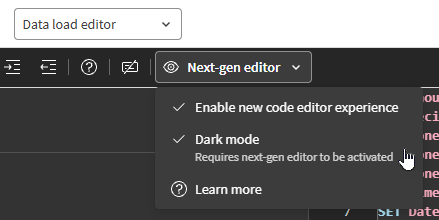
원하는 경우 다크 모드를 켭니다.이 기능은 새 코드 편집기 환경 사용이 켜져 있는 경우에만 사용할 수 있습니다.
데이터 로드 편집기에서 다크 모드가 켜졌습니다.
새로운 코드 편집 환경의 개선 사항
이 섹션에서는 새 코드 편집기 환경 사용을 켤 때 사용할 수 있는 새로운 기능을 간략하게 설명합니다.
코드 지원
개선된 호버 도움말
스크립트를 편집할 때 텍스트 위에 마우스를 올리면 추가 정보와 도움말 문서 링크를 확인할 수 있습니다.
자세한 내용은 다음을 참조하십시오. 키워드 위에 마우스 올리기.
개선된 자동 완성
제안을 위한 새로운 드롭다운 메뉴가 추가되어 자동 완성 기능이 개선되었습니다.또한 괄호 및 기타 묶음 기호는 입력 시 자동으로 닫힙니다.
코드 탐색
코드 탐색이 몇 가지 새로운 기능으로 향상되었습니다.
정의 및 참조 연결
인식된 Qlik 스크립트 구문 간을 탐색할 수 있는 새로운 옵션이 마우스 오른쪽 버튼 클릭 및 메뉴와 바로 가기 키를 통해 모두 제공됩니다:
-
정의로 이동 (Ctrl + F12): 스크립트 구문이 정의된 위치로 이동합니다.
-
참조로 이동 (Ctrl + F12): 스크립트 구문이 참조되는 위치로 이동합니다.참조가 여러 개 있는 경우 이동할 참조를 선택할 수 있습니다.
-
미리 보기 옵션(Alt + F12): 현재 검사 중인 코드 아래에 정의 및 참조를 팝업으로 표시합니다.
자세한 내용은 다음을 참조하십시오. 정의 및 참조 링크.
 및
및  을(를) 클릭하여 코드 블록을 축소하고 확장할 수 있습니다.
미니맵
미니맵은 오른쪽 상단에 표시되며, 스크롤하지 않고도 현재 스크립트 섹션을 빠르게 미리 볼 수 있는 방법을 제공합니다.이는 긴 스크립트 섹션에 특히 유용합니다.
자세한 내용은 다음을 참조하십시오. 미니맵.
코드 편집
향상된 찾기 및 바꾸기
현재 섹션에서 선택한 코드를 찾아 바꾸려면 마우스 오른쪽 버튼 메뉴(또는 바로 가기 키 Ctrl + F2)에서 모든 항목 변경 옵션을 사용하세요.
자세한 내용은 다음을 참조하십시오. 로드 스크립트 편집.
명령 팔레트는 마우스 오른쪽 버튼 메뉴와 키보드 단축키를 통해 모두 액세스할 수 있습니다.명령 팔레트는 효율적인 스크립트 작성을 지원하기 위해 다양한 고급 작업을 제공합니다.
다음 중 하나를 수행합니다.
-
편집기에서 마우스 오른쪽 단추를 클릭하고 명령 팔레트...를 선택합니다.
-
키보드 단축키 Ctrl + Shift + P를 사용하세요.
일부 작업의 경우 작업을 수행할 텍스트를 선택해야 할 수 있습니다.그 외의 경우에는 필요하지 않습니다.
명령 팔레트를 연 후, 사용 가능한 명령을 검색하고 해당 명령의 키보드 단축키를 확인할 수 있습니다.
자세한 내용은 다음을 참조하십시오. 명령 팔레트.
코드 리팩터링
이제 편집기에서 테이블 및 변수 이름과 같은 알려진 Qlik 스크립트 구문의 리팩터링을 지원합니다.
코드를 리팩터링하려면 마우스 오른쪽 단추 메뉴에서 기호 이름 바꾸기 옵션을 사용하세요(또는 바로 가기 키 F2 사용).
자세한 내용은 다음을 참조하십시오. 코드 리팩터링.
제한 사항
-
마우스 오른쪽 버튼 클릭 옵션, 명령 팔레트, 마우스 오버 도움말과 같은 일부 인터페이스 요소는 스웨덴어 또는 네덜란드어로 번역되지 않습니다.
-
다크 모드를 활성화했을 때 전체 사용자 인터페이스에 적용되지 않습니다.예를 들어 Qlik Cloud 탐색 막대 및 왼쪽 패널뿐만 아니라 데이터 로드 및 연결을 위한 일부 대화 상자는 다크 모드로 표시되지 않습니다.