
Trabalhando com o editor de script de última geração
Última atualização: 20/10/2026No Editor de carregamento de dados e Script, o Next-gen editor oferece configurações para uma experiência aprimorada de edição de script. Esta nova experiência inclui modo escuro, recolhimento de código, uma Paleta de Comandos integrada, ajuda ao passar o cursor, refatoração e navegação de código aprimoradas e um visual renovado.
Ativar recursos do editor de última geração
O editor de próxima geração está desabilitado por padrão. Quando você ativa um ou mais desses recursos, eles são ativados para você no Editor de carregamento de dados para todos os aplicativos e no Editor para todos os scripts.
Faça o seguinte:
-
Abra o Editor de carregamento de dados em um aplicativo, ou o Editor no Script.
-
Na barra de ferramentas, clique no menu suspenso Editor de última geração.
-
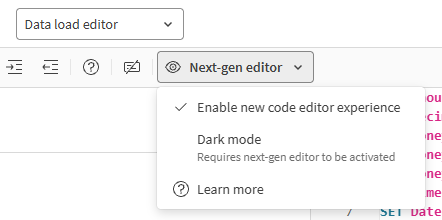
Ative Habilitar nova experiência do editor de código.
Habilitar nova experiência do editor de código ativado no Editor de carregamento de dados.
-
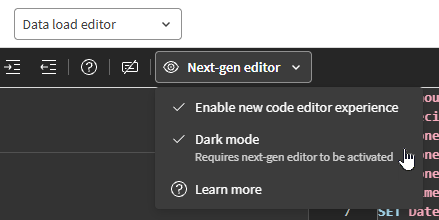
Se desejar, ative o Modo escuro. Este recurso só está disponível quando você tiver Ativar nova experiência do editor de código ativado.
Modo escuro ativado no Editor de carregamento de dados.
Melhorias na nova experiência de edição de código
Esta seção descreve os novos recursos que estão disponíveis quando você ativa Habilitar nova experiência do editor de código.
Assistência de código
Ajuda aprimorada ao passar o mouse
Passe o cursor sobre o texto enquanto edita o script para obter informações adicionais e links para a documentação de ajuda.
Para obter mais informações, consulte Passar o cursor sobre palavras-chave.
Preenchimento automático aprimorado
O preenchimento automático foi aprimorado com um novo menu suspenso para sugestões. Além disso, parênteses e outros delimitadores se fecham automaticamente ao digitar.
Navegação no código
A navegação de código foi aprimorada com vários novos recursos.
Vinculação de definição e referência
Novas opções estão disponíveis—tanto pelo clique com o botão direito e pelo menu quanto por atalhos de teclado—para navegar entre estruturas de script Qlik reconhecidas:
-
Ir para a Definição (Ctrl + F12): Vá para a localização onde uma construção de script é definida.
-
Ir para Referências (Ctrl + F12): Vá para a localização onde uma construção de script é referenciada. Se houver várias referências, você pode escolher para qual referência ir.
-
Opções de Espiar (Alt + F12): Exiba definições e referências como pop-ups abaixo do código que você está inspecionando no momento.
Para obter mais informações, consulte Definição e links de referência.
Recolhimento de código
Você pode recolher e expandir blocos de código clicando em  e
e  .
.
Para obter mais informações, consulte Recolhimento de código.
Minimapa
O minimapa é exibido no canto superior direito, oferecendo uma maneira rápida de pré-visualizar a seção de script atual sem rolar por ela. Isso é especialmente útil para seções longas de script.
Para obter mais informações, consulte Minimapa.
Edição de código
Localizar e substituir aprimorado
Use a opção Alterar Todas as Ocorrências do menu do botão direito (ou o atalho de teclado Ctrl + F2) para localizar e substituir o código selecionado na seção atual.
Para obter mais informações, consulte Editando scripts de carregamento.
Seleção multicursor aprimorada
Agora ficou mais fácil selecionar e editar várias linhas de script de uma vez para uma edição avançada e eficiente.
Para obter mais informações, consulte Seleção com múltiplos cursores.
A Paleta de Comandos pode ser acessada tanto pelo menu de clique com o botão direito quanto por atalhos de teclado. A Paleta de Comandos oferece muitas operações avançadas para dar suporte à escrita eficiente de script.
Realize uma das seguintes ações:
-
No editor, clique com o botão direito e selecione Paleta de Comandos....
-
Use o atalho de teclado Ctrl + Shift + P.
Para algumas ações, você pode precisar selecionar o texto no qual realizar a operação. Para os demais, isso não é necessário.
Após abrir a Paleta de Comandos, você pode pesquisar comandos disponíveis e visualizar os atalhos de teclado para esses comandos.
Para obter mais informações, consulte Paleta de Comandos.
Refatoração de código
O editor agora oferece suporte à refatoração de construções de script Qlik conhecidas, como nomes de tabelas e variáveis.
Para refatorar o código, use a opção Renomear Símbolo do menu acionado com o botão direito (ou use o atalho de teclado F2).
Para obter mais informações, consulte Refatoração de código.
Modo escuro
Com o Modo escuro, o editor de script alterna para um esquema de cores diferente com fundo escuro. O texto e outros elementos aparecem em cores claras, mantendo alto contraste e legibilidade.
Limitações
-
Alguns elementos da interface, como opções de clique com o botão direito, a Paleta de Comandos e a ajuda ao passar o cursor, não estão traduzidos em sueco ou holandês.
-
O modo escuro não cobre toda a interface do usuário quando ativado. Por exemplo, a barra de navegação Qlik Cloud e os painéis à esquerda, bem como algumas caixas de diálogo para carregamento de dados e conexões, não aparecem no modo escuro.