
Utilisation de l’éditeur de script de prochaine génération
Dernière mise à jour : 20/10/2026Dans Éditeur de chargement de données et dans Script, l’Éditeur de prochaine génération offre des paramètres pour une meilleure expérience d’édition de script. Cette nouvelle expérience comprend le mode Sombre, le pliage de code, une Palette de commandes intégrée, une aide contextuelle, une meilleure refactorisation et une navigation plus facile du code, ainsi qu’une nouvelle apparence et une plus grande intuitivité.
Activation des fonctionnalités de l’éditeur de prochaine génération
L’éditeur de prochaine génération est désactivé par défaut. Lorsque vous activez une ou plusieurs de ces fonctionnalités, elles sont activées pour vous dans Éditeur de chargement de données pour toutes les applications, et dans Éditeur pour tous les scripts.
Procédez comme suit :
-
Ouvrez Éditeur de chargement de données dans une application, ou Éditeur dans Script.
-
Dans la barre d’outils, cliquez sur le menu déroulant Éditeur de prochaine génération.
-
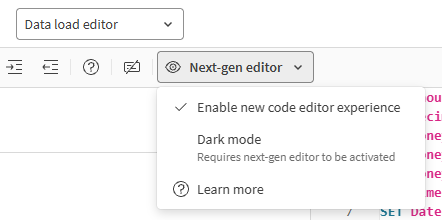
Sélectionnez Activer la nouvelle expérience d’éditeur de code.
Activer la nouvelle expérience d’éditeur de code sélectionné dans Éditeur de chargement de données.
-
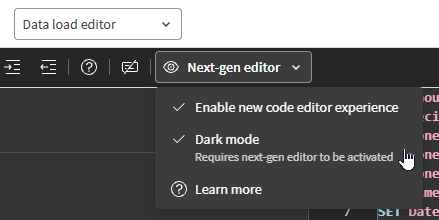
Si vous le souhaitez, activez le Mode Sombre. Cette fonctionnalité n’est disponible que lorsque vous avez sélectionné Activer la nouvelle expérience d’éditeur de code.
Mode sombre activé dans Éditeur de chargement de données.
Améliorations apportées à la nouvelle expérience d’édition de code
Cette section décrit les nouvelles fonctionnalités disponibles lorsque vous sélectionnez Activer la nouvelle expérience d’éditeur de code.
Assistance relative au code
Amélioration de l’aide contextuelle
Survolez le texte à l’aide de la souris lorsque vous modifiez le script pour afficher des informations supplémentaires et des liens vers la documentation d’aide.
Pour plus d'informations, consultez Survol des mots-clés.
Amélioration de la saisie semi-automatique
La saisie semi-automatique a été améliorée grâce à un nouveau menu déroulant offrant des suggestions. De plus, les parenthèses et autres délimiteurs se ferment automatiquement lors de la saisie.
Navigation dans le code
La navigation dans le code a été améliorée grâce à plusieurs nouvelles fonctionnalités.
Définition et liens de référence
De nouvelles options sont disponibles—à la fois en faisant un clic droit pour afficher un menu et via des raccourcis clavier—pour naviguer entre les constructions de script Qlik reconnues :
-
Accéder à la définition (Ctrl + F12) : permet d’accéder à l’emplacement où une construction de script est définie.
-
Accéder aux références (Ctrl + F12) : permet d’accéder à l’emplacement où une construction de script est référencée. S’il existe plusieurs références, vous pouvez sélectionner la référence à laquelle accéder.
-
Options d’aperçu (Alt + F12) : affichez les définitions et les références sous forme de fenêtres contextuelles sous le code que vous êtes en train d’inspecter.
Pour plus d'informations, consultez Définition et liens de référence.
Pliage de code
Vous pouvez réduire et développer des blocs de code en cliquant sur  et sur
  .
.
Pour plus d'informations, consultez Pliage de code.
Minicarte
La minicarte est affichée dans le coin supérieur droit, offrant un moyen rapide de prévisualiser la section de script actuelle sans avoir à la faire défiler. Cela s’avère particulièrement utile pour les longues sections de script.
Pour plus d'informations, consultez Minicarte.
Édition de code
Action rechercher et remplacer plus facile
Utilisez l’option Modifier toutes les occurrences du menu contextuel (ou le raccourci clavier Ctrl + F2) pour rechercher et remplacer le code sélectionné dans la section actuelle.
Pour plus d'informations, consultez Édition de scripts de chargement.
Sélection multi-curseur plus facile
Il est maintenant plus facile de sélectionner et de modifier plusieurs lignes de script à la fois pour une édition avancée et efficace.
Pour plus d'informations, consultez Sélection multi-curseur.
La Palette de commandes est accessible à la fois depuis le menu contextuel et les raccourcis clavier. La Palette de commandes offre de nombreuses opérations avancées pour faciliter l’écriture efficace de script.
Effectuez l'une des opérations suivantes :
-
Dans l’éditeur, faites un clic droit et sélectionnez Palette de commandes....
-
Utilisez le raccourci clavier Ctrl + Maj + P.
Pour certaines actions, vous devrez peut-être sélectionner le texte sur lequel effectuer l’opération. Pour les autres, cela n’est pas nécessaire.
Après avoir ouvert la Palette de commandes, vous pouvez rechercher les commandes disponibles et afficher les raccourcis clavier associés à ces commandes.
Pour plus d'informations, consultez Palette de commandes.
Refactorisation du code
L’éditeur supporte désormais la refactorisation des constructions de script Qlik connues comme les noms des tables et des variables.
Pour refactoriser le code, utilisez l’option Renommer le symbole du menu contextuel (ou utilisez le raccourci clavier F2).
Pour plus d'informations, consultez Refactorisation du code.
Mode Sombre
En Mode Sombre, l’éditeur de script passe à une charte chromatique différente avec un fond sombre. Le texte et les autres éléments apparaissent en couleurs claires, maintenant un contraste élevé et une bonne lisibilité.
Activation des fonctionnalités de l’éditeur de prochaine génération
Limitations
-
Certains éléments de l’interface tels que les options affichées par clic droit, la Palette de commandes et l’aide contextuelle ne sont pas traduits en suédois ou en néerlandais.
-
Lorsqu’il est activé, le mode Sombre ne couvre pas l’intégralité de l’interface utilisateur. Par exemple, la barre de navigation et les panneaux de gauche Qlik Cloud, ainsi que certaines boîtes de dialogue pour le chargement des données et des connexions, n’apparaissent pas en mode Sombre.