
Arbeiten mit dem Next-Gen-Skript-Editor
Letzte Aktualisierung: 20.10.2026In Dateneditor und Skript bietet der Next-Gen-Editor Einstellungen für eine verbesserte Skriptbearbeitung. Dieses neue Erlebnis umfasst einen Dark Mode, Code-Faltung, eine eingebettete Befehlspalette, Hover-basierte Hilfe, verbessertes Code-Refactoring und verbesserte Navigation sowie ein modernisiertes Look-and-Feel.
Aktivieren von Next-Gen-Editor-Funktionen
Der Next-Gen-Editor ist standardmäßig deaktiviert. Wenn Sie eine oder mehrere dieser Funktionen aktivieren, werden sie für Sie im Dateneditor für alle Anwendungen und im Editor für alle Skripte aktiviert.
Gehen Sie folgendermaßen vor:
-
Öffnen Sie Dateneditor in einer Anwendung oder den Editor in Skript.
-
Klicken Sie in der Symbolleiste auf das Dropdown-Menü Next-gen editor.
-
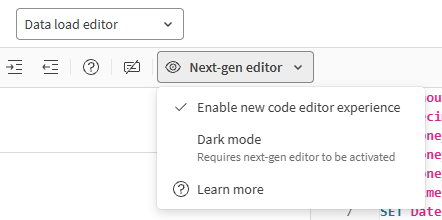
Aktivieren Sie Neues Code-Editor-Erlebnis aktivieren.
Neue Code-Editor-Erfahrung aktivieren in Dateneditor aktiviert.
-
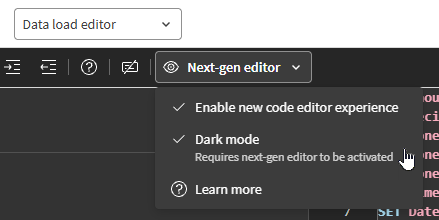
Aktivieren Sie bei Bedarf den Dunkelmodus. Diese Funktion ist nur verfügbar, wenn Sie Neue Code-Editor-Erfahrung aktivieren aktiviert haben.
Dunkelmodus in Dateneditor aktiviert.
Verbesserungen in der neuen Code-Bearbeitungserfahrung
Dieser Abschnitt beschreibt die neuen Funktionen, die verfügbar sind, wenn Sie Neues Code-Editor-Erlebnis aktivieren aktivieren.
Code-Unterstützung
Verbesserte Hover-Hilfe
Bewegen Sie beim Bearbeiten des Skripts den Mauszeiger über Text, um zusätzliche Informationen und Links zur Hilfedokumentation zu erhalten.
Weitere Informationen finden Sie unter Hovern über Schlüsselwörter.
Verbesserte Autovervollständigung
Die Autovervollständigung wurde durch ein neues Dropdown-Menü für Vorschläge verbessert. Darüber hinaus schließen sich Klammern und andere umschließende Zeichen beim Tippen automatisch.
Code-Navigation
Die Code-Navigation wurde um mehrere neue Funktionen erweitert.
Definitions- und Referenzverknüpfung
Es stehen neue Optionen zur Verfügung—sowohl per Rechtsklick und über das Menü als auch über Tastenkombinationen—, um zwischen erkannten Qlik Skriptkonstrukten zu navigieren:
-
Zur Definition wechseln (Strg + F12): Gehen Sie zu dem Standort, an dem ein Skript-Konstrukt definiert ist.
-
Zu Verweisen wechseln (Strg + F12): Gehen Sie zu dem Standort, an dem ein Skriptkonstrukt referenziert wird. Wenn mehrere Verweise vorhanden sind, können Sie auswählen, zu welchem Verweis Sie navigieren möchten.
-
Peek-Optionen (Alt + F12): Zeigen Sie Definitionen und Verweise als Pop-ups unter dem Code an, den Sie gerade untersuchen.
Weitere Informationen finden Sie unter Definition und Referenzlinks.
Code-Faltung
Sie können Codeblöcke ein- und ausklappen, indem Sie auf  und
und  klicken.
Weitere Informationen finden Sie unter Code-Faltung.
Minimap
Die Minimap wird oben rechts angezeigt und bietet eine schnelle Möglichkeit, eine Vorschau des aktuellen Skriptabschnitts anzuzeigen, ohne durch diesen zu scrollen. Dies ist besonders hilfreich für lange Skriptabschnitte.
Weitere Informationen finden Sie unter Minimap.
Codebearbeitung
Erweitertes Suchen und Ersetzen
Verwenden Sie die Option Alle Vorkommen ändern im Kontextmenü (oder die Tastenkombination Strg + F2), um ausgewählten Code im aktuellen Abschnitt zu suchen und zu ersetzen.
Weitere Informationen finden Sie unter Bearbeiten von Ladeskripten.
Verbesserte Multi-Cursor-Auswahl
Es ist jetzt einfacher, mehrere Skriptzeilen gleichzeitig auszuwählen und zu bearbeiten, um eine erweiterte und effiziente Bearbeitung zu ermöglichen.
Weitere Informationen finden Sie unter Multi-Cursor-Auswahl.
Die Befehlspalette ist sowohl über das Rechtsklick-Menü als auch über Tastenkombinationen aufrufbar. Die Befehlspalette bietet viele erweiterte Operationen, um das effiziente Schreiben von Skripten zu unterstützen.
Gehen Sie folgendermaßen vor:
-
Klicken Sie im Editor mit der rechten Maustaste und wählen Sie Befehlspalette... aus.
-
Verwenden Sie die Tastenkombination Strg + Umschalt + P.
Für einige Aktionen müssen Sie möglicherweise den Text auswählen, auf den die Operation angewendet werden soll. Für andere ist dies nicht erforderlich.
Nach dem Öffnen der Befehlspalette können Sie nach verfügbaren Befehlen suchen und Tastenkombinationen für diese Befehle anzeigen.
Weitere Informationen finden Sie unter Befehlspalette.
Code-Refactoring
Der Editor unterstützt jetzt das Refactoring bekannter Qlik Skriptkonstrukte, wie beispielsweise der Namen von Tabellen und Variablen.
Um Code zu refaktorisieren, verwenden Sie die Option Symbol umbenennen im Kontextmenü (oder verwenden Sie die Tastenkombination F2).
Weitere Informationen finden Sie unter Code-Refactoring.
Dunkelmodus
Mit dem Dunkelmodus wechselt der Skript-Editor zu einem anderen Farbschema mit dunklem Hintergrund. Text und andere Elemente werden in hellen Farben dargestellt, wodurch ein hoher Kontrast und eine gute Lesbarkeit erhalten bleiben.
Beschränkungen
-
Einige Elemente der Benutzeroberfläche wie Rechtsklick-Optionen, die Befehlspalette und die Hover-Hilfe sind auf Schwedisch oder Niederländisch nicht übersetzt.
-
Der Dunkelmodus deckt bei Aktivierung nicht die gesamte Benutzeroberfläche ab. Beispielsweise werden der Qlik Cloud Navigationsbalken und die linken Bereiche sowie einige Dialoge für das Laden von Daten und Verbindungen nicht im Dunkelmodus angezeigt.