
使用新一代脚本编辑器
上次更新日期:2026/10/20在 数据加载编辑器 和 脚本 中,新一代编辑器提供了用于增强脚本编辑体验的设置。此全新体验包括深色模式、代码折叠、嵌入式命令面板、悬停帮助、增强的代码重构与导航,以及焕然一新的外观和风格。
启用下一代编辑器功能
下一代编辑器默认处于关闭状态。当您开启其中一项或多项功能时,它们将在 数据加载编辑器 中针对所有 应用程序 以及在 编辑器 中针对所有 脚本 为您激活。
执行以下操作:
-
在应用程序中打开 数据加载编辑器,或在 脚本 中打开 编辑器。
-
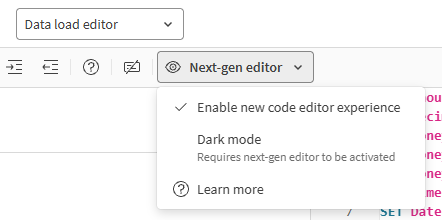
在工具栏中,单击 新一代编辑器 下拉菜单。
-
开启启用新代码编辑器体验。
启用新的代码编辑器体验已在 数据加载编辑器 中开启。
-
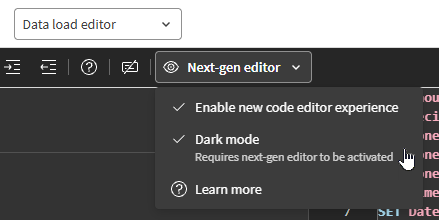
如有需要,可开启深色模式。此功能仅在您开启 启用新的代码编辑器体验 时可用。
深色模式已在 数据加载编辑器 中开启。
新代码编辑体验中的增强功能
本部分概述了开启启用新代码编辑器体验后可用的新功能。
代码辅助
改进的自动补全
自动补全功能已得到改进,新增了用于提供建议的下拉菜单。此外,圆括号和其他闭合符号在键入时会自动闭合。
代码导航
代码导航已通过多项新功能得到增强。
定义与引用链接
现已提供新选项——既可以通过右键单击和菜单,也可以通过键盘快捷键——用于在已识别的 Qlik 脚本构造之间导航:
-
转到定义 (Ctrl + F12):转到定义脚本结构的位置。
-
转到引用 (Ctrl + F12):转到引用脚本构造的位置。如果存在多个引用,您可以选择要跳转到的引用。
-
速览选项 (Alt + F12):在当前正在检查的代码下方以弹出窗口形式查看定义和引用。
有关更多信息,请参阅定义和参考链接。
 和
和  来折叠和展开代码块。
代码编辑
增强型查找和替换
使用右键菜单中的 更改所有匹配项 选项(或键盘快捷键 Ctrl + F2)在当前部分中查找并替换所选代码。
有关更多信息,请参阅编辑加载脚本。
命令面板可通过右键菜单和键盘快捷键访问。命令面板提供了许多高级操作,以支持高效编写脚本。
执行以下选项之一:
-
在编辑器中右键单击并选择 命令面板...。
-
使用键盘快捷键 Ctrl + Shift + P。
对于某些操作,您可能需要选择要对其执行操作的文本。对于其他情况,则不需要。
打开命令面板后,您可以搜索可用命令并查看这些命令的键盘快捷键。
有关更多信息,请参阅命令面板。
限制
-
某些界面元素(例如右键选项、命令面板和悬停帮助)未翻译成瑞典语或荷兰语。
-
深色模式在启用时未覆盖整个用户界面。例如,Qlik Cloud 导航条形和左侧面板,以及一些用于数据加载和连接的对话框,不会以深色模式显示。