
Yeni nesil komut dosyası düzenleyici ile çalışma
Son güncelleme: 20.10.2026Veri yükleme düzenleyicisi ve Kod içinde Yeni nesil düzenleyici, gelişmiş bir komut dosyası düzenleme deneyimi için ayarlar sunar. Bu yeni deneyim; koyu mod, kod katlama, yerleşik bir Komut Paleti, üzerine gelindiğinde gösterilen yardım, gelişmiş kod yeniden düzenleme ve gezinme ile yenilenmiş bir görünüm ve his sunar.
Yeni nesil düzenleyici özelliklerini etkinleştirme
Yeni nesil düzenleyici varsayılan olarak kapalıdır. Bu özelliklerden birini veya daha fazlasını açtığınızda, bunlar tüm uygulamalar için Veri yükleme düzenleyicisi içinde ve tüm komut dosyaları için Düzenleyici içinde sizin için etkinleştirilir.
Aşağıdakileri yapın:
-
Veri yükleme düzenleyicisi öğesini bir uygulamada veya Kod içindeki Düzenleyici'yi açın.
-
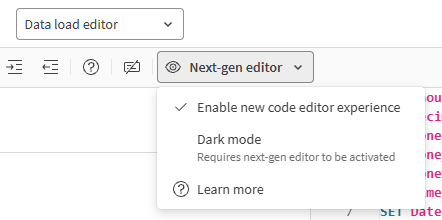
Araç çubuğunda Yeni nesil düzenleyici açılır menüsüne tıklayın.
-
Yeni kod düzenleyici deneyimini etkinleştir seçeneğini açın.
Yeni kod düzenleyici deneyimini etkinleştir, Veri yükleme düzenleyicisi içinde açıldı.
-
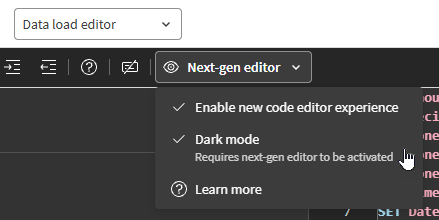
İsterseniz Karanlık mod'u açın. Bu özellik yalnızca Yeni kod düzenleyici deneyimini etkinleştir açık olduğunda kullanılabilir.
Karanlık mod Veri yükleme düzenleyicisi içinde açıldı.
Yeni kod düzenleme deneyimindeki iyileştirmeler
Bu bölüm, Yeni kod düzenleyici deneyimini etkinleştir seçeneğini açtığınızda kullanılabilen yeni özellikleri özetler.
Kod yardımı
Geliştirilmiş üzerine gelme yardımı
Komut dosyasını düzenlerken ek bilgi ve yardım belgelerine yönelik bağlantılar için metnin üzerine gelin.
Daha fazla bilgi için bkz. Anahtar sözcüklerin üzerine gelme.
Geliştirilmiş otomatik tamamlama
Otomatik tamamlama, öneriler için yeni bir açılır menü ile geliştirildi. Ayrıca parantezler ve diğer kapsayıcılar, siz yazarken otomatik olarak kendiliğinden kapanır.
Kodda gezinme
Kodda gezinme, birkaç yeni özellikle geliştirildi.
Tanım ve referans bağlama
Tanınan Qlik komut dosyası yapıları arasında gezinmek için—hem sağ tıklama ve menüden hem de klavye kısayolları aracılığıyla—yeni seçenekler mevcuttur:
-
Tanıma Git (Ctrl + F12): Bir komut dosyası yapısının tanımlandığı konuma gidin.
-
Başvurulara Git (Ctrl + F12): Bir komut dosyası yapısına başvurulan konuma gidin. Birden çok başvuru varsa hangi başvuruya gideceğinizi seçebilirsiniz.
-
Göz At seçenekleri (Alt + F12): Tanımları ve başvuruları, şu anda incelemekte olduğunuz kodun altında açılır pencereler olarak görüntüleyin.
Daha fazla bilgi için bkz. Tanım ve referans bağlantıları.
Kod katlama
Kod bloklarını  ve
ve  simgelerine tıklayarak daraltabilir ve genişletebilirsiniz.
Daha fazla bilgi için bkz. Kod katlama.
Mini harita
Mini harita sağ üstte gösterilir ve geçerli kod bölümünü kaydırmadan önizlemek için hızlı bir yol sunar. Bu, özellikle uzun komut dosyası bölümleri için faydalıdır.
Daha fazla bilgi için bkz. Mini Harita.
Kod düzenleme
Gelişmiş bul ve değiştir
Geçerli bölümdeki seçilen kodu bulmak ve değiştirmek için sağ tıklama menüsündeki Tüm Yinelemeleri Değiştir seçeneğini (veya Ctrl + F2 klavye kısayolunu) kullanın.
Daha fazla bilgi için bkz. Komut dosyalarını düzenleme.
Gelişmiş çoklu imleç seçimi
Gelişmiş ve verimli bir düzenleme için artık aynı anda birden fazla komut dosyası satırını seçmek ve düzenlemek daha kolay.
Daha fazla bilgi için bkz. Çoklu imleç seçimi.
Komut Paleti'ne hem sağ tıklama menüsünden hem de klavye kısayollarından erişilebilir. Komut Paleti, verimli komut dosyası yazımını desteklemek için birçok gelişmiş işlem sunar.
Şunlardan birini yapın:
-
Düzenleyicide sağ tıklayın ve Komut Paleti... seçeneğini belirleyin.
-
Ctrl + Shift + P klavye kısayolunu kullanın.
Bazı eylemler için, üzerinde işlem yapılacak metni seçmeniz gerekebilir. Diğerleri için buna gerek yoktur.
Komut Paletini açtıktan sonra, kullanılabilir komutları arayabilir ve bu komutların klavye kısayollarını görüntüleyebilirsiniz.
Daha fazla bilgi için bkz. Komut Paleti.
Kod yeniden düzenleme
Düzenleyici artık tablo ve değişken adları gibi bilinen Qlik komut dosyası yapılarının yeniden düzenlenmesini destekliyor.
Kodu yeniden düzenlemek için sağ tıklama menüsündeki Sembolü Yeniden Adlandır seçeneğini kullanın (veya F2 klavye kısayolunu kullanın).
Daha fazla bilgi için bkz. Kod yeniden düzenleme.
Koyu mod
Koyu mod ile komut dosyası düzenleyicisi, koyu arka planlı farklı bir renk düzenine geçer. Metin ve diğer öğeler, yüksek kontrast ve okunabilirliği koruyarak açık renklerde görünür.
Sınırlamalar
-
Sağ tıklama seçenekleri, Komut Paleti ve üzerine gelme yardımı gibi bazı arayüz öğeleri, İsveççe veya Felemenkçede çevrilmemiştir.
-
Karanlık mod etkinleştirildiğinde kullanıcı arayüzünün tamamını kapsamaz. Örneğin, Qlik Cloud gezinti sütunu ve sol panellerin yanı sıra veri yükleme ve bağlantılara yönelik bazı iletişim kutuları koyu modda görünmez.