
次世代のスクリプト エディターでの作業
最終更新日時: 2026/10/20データ ロード エディタ と スクリプト では、次世代エディターによって、拡張されたスクリプト編集エクスペリエンスのための設定が提供されます。この新しいエクスペリエンスには、ダーク モード、コード折りたたみ、組み込みのコマンド パレット、ホバーベースのヘルプ、強化されたコード リファクタリングとナビゲーション、刷新された外観と操作性が含まれます。
次世代エディター機能を有効にする
次世代エディターはデフォルトでオフになっています。これらの機能の 1 つ以上をオンにすると、それらは データ ロード エディタ ですべてのアプリケーションに対して、および [エディター] ですべてのスクリプトに対して有効になります。
次の手順を実行します。
-
データ ロード エディタ をアプリケーションで開くか、スクリプト で [エディター] を開きます。
-
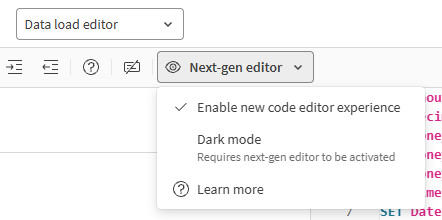
ツール バーで、 [次世代エディター] ドロップ ダウンをクリックします。
-
[新しいコード エディター エクスペリエンスを有効にする] をオンにします。
[新しいコード エディター エクスペリエンスを有効にする] が データ ロード エディタ でオンになっています。
-
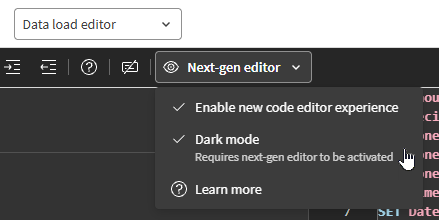
必要に応じて、 [ダーク モード] をオンにします。この機能は、 [新しいコード エディター エクスペリエンスを有効にする] がオンになっている場合にのみ利用可能です。
ダーク モードが データ ロード エディタ でオンになりました。
新しいコード編集エクスペリエンスにおける機能強化
このセクションでは、 [新しいコード エディター エクスペリエンスを有効にする] を有効にしたときに利用できる新機能について説明します。
コード アシスタンス
オートコンプリートの改善
オートコンプリート機能が改善され、提案候補を表示する新しいドロップダウン メニューが追加されました。また、括弧やその他の囲み文字は、入力中に自動的に閉じられるようになりました。
コード ナビゲーション
コード ナビゲーション機能が、いくつかの新機能によって強化されました。
定義と参照リンク
認識された Qlik スクリプト構文の間を移動するための新しいオプションが、右クリック メニューおよびキーボード ショートカットの両方から利用可能になりました。
-
定義へ移動 (Ctrl + F12): スクリプト構文が定義されている場所に移動します。
-
参照へ移動 (Ctrl + F12): スクリプト構成要素が参照されている場所に移動します。複数の参照が存在する場合は、移動先の参照を選択できます。
-
ピーク オプション (Alt + F12): 現在確認中のコードの下に、定義や参照をポップアップで表示します。
詳細は、定義と参照リンクをご覧ください。
 と
と  をクリックすると、コード ブロックの折りたたみと展開ができます。
ミニマップ
ミニマップが右上に表示され、スクロールせずに現在のスクリプト セクションをすばやくプレビューできます。これは、長いスクリプト セクションにおいて特に役立ちます。
詳細は、ミニマップをご覧ください。
コード編集
検索と置換の改善
右クリックメニュー (またはキーボード ショートカットの Ctrl + F2) から [すべての出現箇所を変更] オプションを使用して、現在のセクション内の選択したコードを検索および置換します。
詳細は、ロード スクリプトの編集をご覧ください。
コマンド パレットには、右クリック メニューとキーボード ショートカットの両方からアクセスできます。コマンド パレットには、スクリプトの効率的な記述をサポートするための多くの高度な操作が用意されています。
次のいずれかを実行します。
-
エディターで右クリックし、 [コマンド パレット...] を選択します。
-
キーボード ショートカット Ctrl + Shift + P を使用します。
一部のアクションでは、操作を実行する対象のテキストを選択する必要があります。その他の場合、この操作は不要です。
コマンド パレットを開いた後、利用可能なコマンドを検索したり、それらのコマンドのキーボード ショートカットを確認したりできます。
詳細は、コマンド パレットをご覧ください。
コードのリファクタリング
エディターは現在、既知の Qlik スクリプトの構成要素 (テーブル名や変数名など) のリファクタリングをサポートしています。
コードをリファクタリングするには、右クリックメニューから [シンボル名を変更] オプションを使用します (またはキーボード ショートカット F2 を使用)。
詳細は、コードのリファクタリングをご覧ください。
制限事項
-
右クリック オプション、コマンド パレット、ホバー ヘルプなどの一部のインターフェイス要素は、スウェーデン語またはオランダ語には翻訳されていません。
-
ダーク モードを有効にしても、ユーザー インターフェイス全体には適用されません。例: Qlik Cloud ナビゲーション バー、左側のパネル、データ ロードと接続用の一部のダイアログなどは、ダーク モードでは表示されません。