
Работа с редактором скриптов нового поколения
Последнее обновление: 20.10.2026В Редактор загрузки данных и Скрипт редактор Next-gen предоставляет настройки для улучшенного редактирования скриптов. Этот новый интерфейс включает в себя темную тему, свертывание кода, встроенную палитру команд, подсказки при наведении, улучшенный рефакторинг и навигацию по коду, а также обновленный внешний вид.
Включение функций редактора нового поколения
Редактор нового поколения отключен по умолчанию. При включении одной или нескольких из этих функций они активируются для вас в Редактор загрузки данных для всех приложений, а также в Редакторе для всех скриптов.
Выполните следующие действия.
-
Откройте Редактор загрузки данных в приложении или Редактор в Скрипт.
-
На панели инструментов нажмите на раскрывающийся список Редактор нового поколения.
-
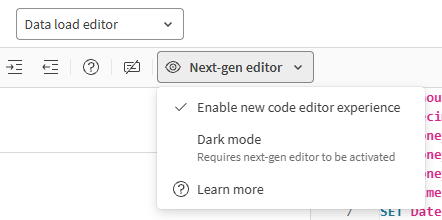
Включите параметр Включить новый интерфейс редактора кода.
Параметр Включить новый интерфейс редактора кода включен в Редактор загрузки данных.
-
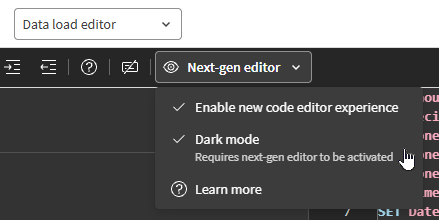
При желании включите Темный режим. Эта функциональность, характеристики доступна только тогда, когда у вас включен параметр Включить новый интерфейс редактора кода.
Темная тема включена в Редактор загрузки данных.
Улучшения в новом интерфейсе редактирования кода
В этом разделе описаны новые возможности, доступные при включении параметра Включить новый интерфейс редактора кода.
Помощь при написании кода
Улучшенные подсказки при наведении
Наведите курсор на текст при редактировании скрипта, чтобы получить дополнительные сведения и ссылки на справочную документацию.
Для получения дополнительной информации см. раздел Наведение курсора на ключевые слова.
Улучшенное автозаполнение
Автодополнение было улучшено благодаря новому раскрывающемуся меню с подсказками. Кроме того, круглые скобки и другие парные символы автоматически закрываются при вводе.
Навигация по коду
Навигация по коду была улучшена благодаря нескольким новым функциям.
Связывание определений и ссылок
Доступны новые параметры — как по щелчку правой кнопкой мыши и из меню, так и с помощью сочетаний клавиш — для навигации между распознанными конструкциями Qlik скрипта:
-
Перейти к определению (Ctrl + F12): перейти в Местоположение, где определена конструкция скрипта.
-
Перейти к ссылкам (Ctrl + F12): Перейти в Местоположение, где есть ссылка на конструкцию скрипта. Если существует несколько ссылок, вы можете выбрать, к какой ссылке перейти.
-
Параметры быстрого просмотра (Alt + F12): просмотр определений и ссылок во всплывающих окнах под кодом, который вы просматриваете в данный момент.
Для получения дополнительной информации см. раздел Определение и справочные ссылки.
Сворачивание кода
Вы можете сворачивать и разворачивать блоки кода, нажимая  и
и  .
.
Для получения дополнительной информации см. раздел Сворачивание кода.
Миникарта
Миникарта отображается в правом верхнем углу, позволяя быстро просмотреть текущий раздел скрипта без его прокрутки. Это особенно полезно для длинных секций скрипта.
Для получения дополнительной информации см. раздел Миникарта.
Редактирование кода
Улучшенный поиск и замена
Используйте пункт Изменить все вхождения в контекстном меню (или сочетание клавиш Ctrl + F2), чтобы найти и заменить выделенный код в текущем разделе.
Для получения дополнительной информации см. раздел Редактирование скриптов загрузки.
Улучшенное мультикурсорное выделение
Теперь стало проще выделять и редактировать несколько строк скрипта одновременно для расширенного и эффективного редактирования.
Для получения дополнительной информации см. раздел Мультикурсорное выделение.
Палитра команд доступна как из контекстного меню, так и с помощью сочетаний клавиш. Палитра команд предлагает множество расширенных операций для эффективного написания скриптов.
Выполните одно из следующих действий:
-
В редакторе щелкните правой кнопкой мыши и выберите пункт Палитра команд....
-
Используйте сочетание клавиш Ctrl + Shift + P.
Для некоторых действий может потребоваться выделить текст, над которым выполняется операция. Для остальных это не требуется.
После открытия палитры команд вы можете искать доступные команды и просматривать сочетания клавиш для них.
Для получения дополнительной информации см. раздел Палитра команд.
Рефакторинг кода
Теперь редактор поддерживает рефакторинг известных конструкций Qlik скрипта, таких как имена таблиц и переменных.
Для рефакторинга кода используйте команду Переименовать символ в контекстном меню (или используйте сочетание клавиш F2).
Для получения дополнительной информации см. раздел Рефакторинг кода.
Тёмный режим
В темном режиме редактор скриптов переключается на другую цветовую схему с темным фоном. Текст и другие элементы отображаются в светлых цветах, сохраняя высокую контрастность и читаемость.
Ограничения
-
Некоторые элементы интерфейса, такие как пункты контекстного меню, палитра команд и подсказки при наведении, не переведены на шведский или нидерландский языки.
-
Темная тема не распространяется на весь пользовательский интерфейс при включении. Например, Qlik Cloud полоса навигации и левые панели, а также некоторые диалоговые окна для загрузки данных и подключений не отображаются в темном режиме.