
Arbeta med nästa generations skriptredigerare
Senast uppdaterad: 2026-10-20I Skriptredigeraren och Skript erbjuder Next-gen editor inställningar för en förbättrad skriptredigeringsupplevelse. Den här nya upplevelsen innehåller mörkt läge, kodvikning, en inbäddad kommandopalett, hovringsbaserad hjälp, förbättrad kodrefaktorering och navigering samt ett uppfräschat utseende och känsla.
Aktivera funktioner i nästa generations redigerare
Nästa generations redigerare är inaktiverad som standard. När du slår på en eller flera av dessa funktioner aktiveras de för dig i Skriptredigeraren för alla applikationer och i redigeraren för alla skript.
Gör följande:
-
Öppna Skriptredigeraren i ett program, eller redigeraren i SkriptSeparator
-
I verktygsfältet klickar du på rullgardinsmenyn Next-gen editor.
-
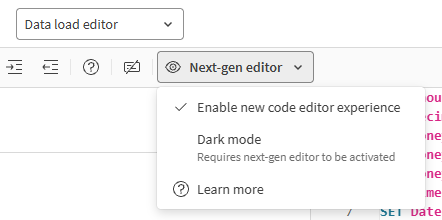
Slå på Aktivera ny kodredigerarupplevelse.
Aktivera ny kodredigerarupplevelse aktiverad i Skriptredigeraren.
-
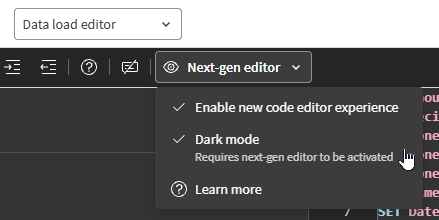
Aktivera mörkt läge om så önskas. Den här funktionen är endast tillgänglig när du har Aktivera ny kodredigerarupplevelse aktiverat.
Mörkt läge aktiverades i Skriptredigeraren.
Förbättringar i den nya kodredigeringsupplevelsen
Det här delavsnittet beskriver de nya funktionerna som är tillgängliga när du aktiverar Aktivera ny kodredigeringsupplevelse.
Kodassistans
Förbättrad muspekarhjälp
Håll muspekaren över text när du redigerar skriptet för ytterligare information och länkar till hjälpdokumentation.
Mer information finns i Hovra över nyckelord.
Förbättrad autokomplettering
Autokomplettering har förbättrats med en ny rullgardinsmeny för förslag. Dessutom stängs parenteser och andra omslutande tecken automatiskt medan du skriver.
Kodnavigering
Kodnavigeringen har förbättrats med flera nya funktioner.
Definitions- och referenslänkning
Nya alternativ är tillgängliga—både från högerklick och meny och via kortkommandon—för att navigera mellan identifierade Qlik skriptkonstruktioner:
-
Gå till definition (Ctrl + F12): Gå till den plats där en skriptkonstruktion definieras.
-
Gå till referenser (Ctrl + F12): Gå till den plats där en skriptkonstruktion refereras. Om det finns flera referenser kan du välja vilken referens du vill gå till.
-
Alternativ för Kika (Alt + F12): Visa definitioner och referenser som popup-fönster under koden du granskar för närvarande.
Mer information finns i Definition och referenslänkar.
Kodvikning
Du kan fälla ihop och expandera kodblock genom att klicka på  och
och  .
.
Mer information finns i Kodvikning.
Minikarta
Minikartan visas längst upp till höger och erbjuder ett snabbt sätt att förhandsgranska det aktuella skriptavsnittet utan att bläddra igenom det. Detta är särskilt användbart för långa skriptavsnitt.
Mer information finns i Minikarta.
Kodredigering
Förbättrad sök och ersätt
Använd alternativet Ändra alla förekomster från högerklicksmenyn (eller kortkommandot Ctrl + F2) för att söka och ersätta markerad kod i det aktuella delavsnittet.
Mer information finns i Redigera laddningsskript.
Förbättrad flermarkörsmarkering
Det är nu enklare att markera och redigera flera skriptrader samtidigt för avancerad och effektiv redigering.
Mer information finns i Markering med flera markörer.
Kommandopaletten är tillgänglig både från högerklicksmenyn och via kortkommandon. Kommandopaletten erbjuder många avancerade operationer för att stödja effektivt skrivande av skript.
Gör ett av följande:
-
Högerklicka i redigeraren och välj Kommandopalett....
-
Använd kortkommandot Ctrl + Shift + P.
För vissa åtgärder kan du behöva markera den text som åtgärden ska utföras på. För andra behövs inte detta.
När du har öppnat kommandopaletten kan du söka efter tillgängliga kommandon och visa tangentbordsgenvägar för dessa kommandon.
Mer information finns i Kommandopalett.
Kodrefaktorisering
Redigeraren stöder nu refaktorisering av kända Qlik skriptkonstruktioner, såsom namn på tabeller och variabler.
För att refaktorera kod använder du alternativet Byt namn på symbol från högerklicksmenyn (eller så använder du kortkommandot F2).
Mer information finns i Kodrefaktorisering.
Mörkt läge
Med Mörkt läge växlar skriptredigeraren till ett annat färgschema med mörk bakgrund. Text och andra element visas i ljusa färger, vilket bibehåller hög kontrast och läsbarhet.
Begränsningar
-
Vissa gränssnittselement, såsom högerklicksalternativ, Command Palette och hover-hjälp, är inte översatta till svenska eller nederländska.
-
Mörkt läge täcker inte hela användargränssnittet när det aktiveras. Till exempel visas inte Qlik Cloud navigeringsstapeln och vänsterpanelerna, samt vissa dialogrutor för dataladdning och anslutningar, i mörkt läge.