
使用新一代指令碼編輯器
上次更新:2026/10/20在 資料載入編輯器 和 指令碼 中,新世代編輯器提供增強指令碼編輯體驗的設定。這項全新體驗包含深色模式、程式碼摺疊、內嵌命令選擇區、暫留說明、增強的程式碼重構與導覽,以及煥然一新的外觀與風格。
開啟新一代編輯器功能
依照預設會關閉新一代編輯器。當您開啟其中一項或多項功能時,這些功能便會在 資料載入編輯器 中針對所有 應用程式,以及在 編輯器 中針對所有 指令碼 為您啟用。
請執行下列動作:
-
在應用程式中開啟 資料載入編輯器,或在 指令碼 中開啟編輯器。
-
在工具列中,按一下 新一代編輯器 下拉式選單。
-
開啟 啟用新的程式碼編輯器體驗。
啟用新的程式碼編輯器體驗已在 資料載入編輯器 中開啟。
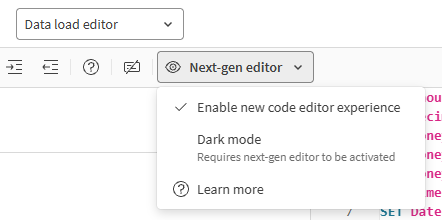
-
如有需要,請開啟深色模式。此功能,特性僅在您開啟 啟用新的程式碼編輯器體驗 時可用。
深色模式已在 資料載入編輯器 中開啟。
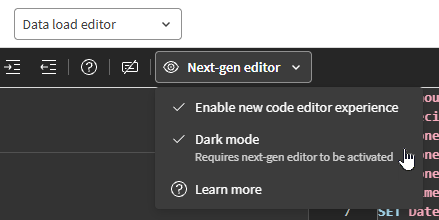
新程式碼編輯體驗的增強功能
本區段概述開啟 啟用新程式碼編輯器體驗 時可用的新功能。
代碼協助
改進的自動完成
自動完成功能已透過新的建議下拉式選單獲得改善。此外,在鍵入時,括號和其他成對符號會自動閉合。
程式碼導覽
程式碼導覽已透過數項新功能獲得增強。
定義與參照連結
現在提供新選項—無論是透過按一下右鍵和功能表,還是透過鍵盤快速鍵—以在已辨識的 Qlik 指令碼建構之間巡覽:
-
前往定義 (Ctrl + F12):前往定義指令碼建構的位置。
-
移至參考 (Ctrl + F12):移至參考指令碼建構的位置。若有多個參考,您可以選擇要移至哪一個參考。
-
查看選項 (Alt + F12):在您目前檢查的程式碼下方,以快顯視窗檢視定義與參考。
如需詳細資訊,請參閱定義與參考連結。
 和
和  來摺疊與展開程式碼區塊。
程式碼編輯
增強型尋找與取代
使用右鍵功能表中的 變更所有相符項 選項 (或鍵盤快速鍵 Ctrl + F2),以尋找並取代目前區段中選取的程式碼。
如需詳細資訊,請參閱編輯載入指令碼。
命令選擇區可透過右鍵功能表和鍵盤快速鍵存取。命令選擇區提供許多進階操作,以支援高效率地撰寫指令碼。
執行下列其中一個動作:
-
在編輯器中按一下滑鼠右鍵,並選取 命令選擇區...。
-
使用鍵盤快速鍵 Ctrl + Shift + P。
針對某些動作,您可能需要選取要執行操作的文字。對於其他項目,則不需要。
開啟命令選擇區後,您可以搜尋可用的命令,並檢視這些命令的鍵盤快速鍵。
如需詳細資訊,請參閱命令選擇區。
程式碼重構
編輯器現在支援重構已知的 Qlik 指令碼建構,例如資料表與變數的名稱。
若要重構程式碼,請使用右鍵功能表中的 重新命名符號 選項 (或使用鍵盤快速鍵 F2)。
如需詳細資訊,請參閱程式碼重構。
限制
-
部分介面元素 (例如右鍵選項、命令選擇區和暫留說明) 未翻譯成瑞典文或荷蘭文。
-
深色模式在啟用時並未涵蓋整個使用者介面。例如,Qlik Cloud 導覽長條和左側面板,以及一些用於資料載入和連線的對話方塊,都不會以深色模式顯示。